Скидка 5% на первый заказ — RDS5




Как в повер поинте изменить диаграмму
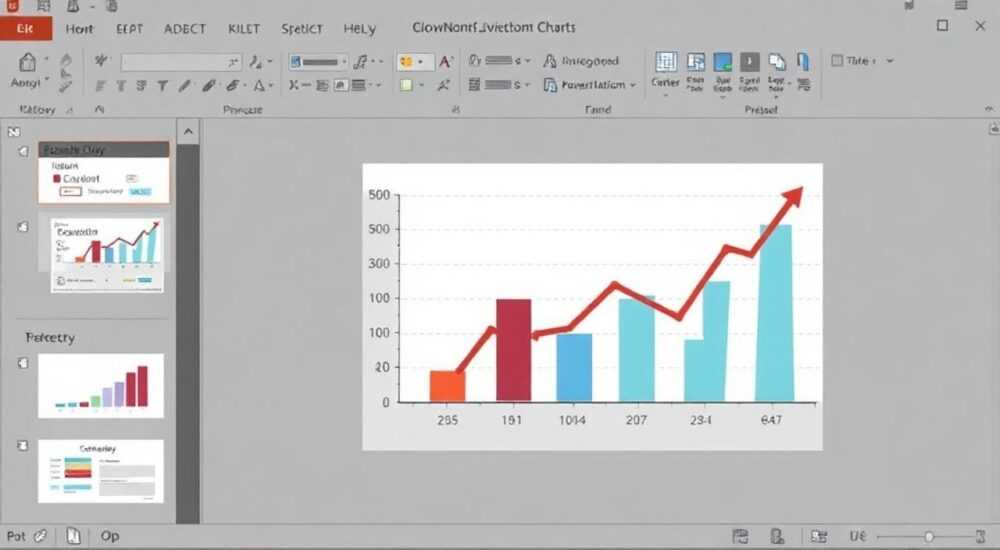
Изменение диаграммы в PowerPoint — это важный навык для создания эффективных презентаций. Будь то корректировка данных, изменение типа графика или обновление стиля — знание инструментов редактирования позволяет быстро адаптировать диаграмму под текущие задачи. Владение этими функциями помогает не только экономить время, но и повышать наглядность и профессиональное восприятие материалов.
Чтобы изменить диаграмму в PowerPoint, достаточно щелкнуть по ней и использовать вкладки «Конструктор» и «Формат». Главное — правильно выбрать тип диаграммы и актуализировать исходные данные через встроенную таблицу Excel.
Содержание статьи:
- Как изменить данные диаграммы в PowerPoint
- Пошаговое редактирование данных
- Как изменить тип диаграммы
- Когда какой тип использовать
- Работа с дизайном и форматированием диаграмм
- Советы по улучшению читаемости
- Расширенные методы редактирования элементов диаграммы
- Работа с несколькими рядами данных
- Типичные ошибки при редактировании диаграмм и как их избежать
- Чек-лист: проверка диаграммы перед презентацией
- Экспертное мнение
- Интервью с Дмитрием Ковалёвым, специалистом по визуализации данных, 15 лет опыта
- Вопросы и ответы
- Заключение
Как изменить данные диаграммы в PowerPoint
После вставки диаграммы в слайд первое, что может потребоваться — это обновление или замена исходных данных. PowerPoint использует встроенную таблицу Excel для хранения числовых значений, на основе которых строится график. Чтобы начать редактирование, достаточно дважды щёлкнуть по диаграмме — откроется окно таблицы данных.
В этой таблице можно изменять числовые значения, добавлять новые строки или столбцы, а также переименовывать категории. Все изменения автоматически отображаются на диаграмме в реальном времени. Это особенно удобно при работе с динамическими данными, например, ежемесячными отчётами по продажам.
Если вы копируете данные из внешнего источника, например, из Excel-файла, убедитесь, что структура совпадает: заголовки строк и столбцов должны соответствовать ожидаемому формату. В противном случае диаграмма может отобразиться некорректно.
Пошаговое редактирование данных
- Щёлкните дважды по диаграмме на слайде.
- Откроется встроенная таблица Excel с исходными данными.
- Введите новые значения или отредактируйте существующие.
- Добавьте строки/столбцы при необходимости (щёлкните правой кнопкой мыши по заголовку).
- Закройте таблицу — изменения применятся автоматически.
Полезно знать: Если вы работаете с большим объёмом данных, лучше подготовить таблицу заранее в Excel и вставить её как связанный объект — это обеспечит мгновенное обновление при изменении исходного файла.
Как изменить тип диаграммы
Иногда становится очевидно, что выбранный изначально тип диаграммы не подходит для передачи информации. Например, столбчатая диаграмма может быть менее информативной, чем линейчатая, если нужно сравнить длительные временные периоды. PowerPoint позволяет быстро изменить тип диаграммы без потери данных.
Для этого выделите диаграмму, перейдите на вкладку «Конструктор диаграмм» в верхнем меню и выберите «Изменить тип диаграммы». Откроется окно с множеством вариантов: гистограммы, круговые, линейчатые, точечные, биржевые и другие.
Вы можете предварительно просмотреть, как будет выглядеть диаграмма каждого типа, не применяя изменения. Это помогает принять взвешенное решение. После выбора нового типа кликните «ОК» — диаграмма мгновенно преобразуется.
Когда какой тип использовать
- Столбчатая — для сравнения величин между категориями.
- Круговая — для отображения долей целого (до 6–7 сегментов).
- Линейная — для демонстрации тенденций во времени.
- Точечная — для анализа взаимосвязей между двумя переменными.
- Лепестковая — для сравнения нескольких показателей по разным параметрам.
Тип диаграммы |
Лучше всего подходит для |
Ограничения |
|---|---|---|
Гистограмма |
Сравнение количественных данных |
Неудобна при большом числе категорий |
Круговая |
Доля в общем объёме |
Нечитабельна при >7 сегментов |
Линейная |
Динамика показателей |
Может визуально искажать масштаб |
Точечная |
Корреляционный анализ |
Требует понимания статистики |
«Выбор типа диаграммы — это не просто вопрос эстетики. Он напрямую влияет на понимание данных аудиторией. Неправильный тип может привести к неверным выводам.» — Алексей Миронов, ведущий аналитик данных, 12 лет опыта
Работа с дизайном и форматированием диаграмм
Даже самая точная диаграмма теряет смысл, если плохо читается. Поэтому важно уделять внимание дизайну: цветам, шрифтам, подписям и общему стилю. PowerPoint предлагает широкие возможности для кастомизации через вкладку «Формат» и контекстные панели.
После выделения диаграммы появляются три ключевых значка справа:
- + — управление элементами (названия, легенда, сетка);
- Палитра — быстрое изменение стиля и цветовой схемы;
- Перечёркнутый график — переход к исходным данным.
Через значок «+» можно включить или скрыть оси, заголовки, метки данных, линии тренда и другие компоненты. Это особенно полезно, когда нужно упростить диаграмму для восприятия или, наоборот, добавить детализацию.
Цвета диаграммы можно менять как целиком (через «Стили диаграмм»), так и поэлементно. Например, чтобы выделить один сектор круговой диаграммы, щёлкните по нему дважды и выберите нужный цвет в контекстном меню.
Советы по улучшению читаемости
- Используйте контрастные цвета для разных категорий.
- Не перегружайте диаграмму метками — показывайте только ключевые значения.
- Выбирайте легко читаемые шрифты (Arial, Calibri) размером не менее 10 pt.
- Добавляйте единицы измерения в подписи осей (например, «млн руб.»).
Полезно знать: Функция «Быстрые макеты» на вкладке «Конструктор» позволяет одним кликом применить готовую компоновку элементов диаграммы — экономит время при создании стандартных отчётов.
Расширенные методы редактирования элементов диаграммы
Для более глубокой настройки доступны расширенные инструменты форматирования. Через контекстное меню (правый клик по элементу) можно открыть окно «Формат элемента», где находятся точные параметры: заливка, границы, тени, 3D-эффекты, прозрачность и многое другое.
Например, чтобы изменить форму столбцов в гистограмме, щёлкните правой кнопкой по любому столбцу → «Формат ряда данных» → в разделе «Заливка и контур» установите нужные параметры. Можно сделать столбцы градиентными, прозрачными или с текстурой.
Аналогично можно редактировать оси. Дважды щёлкните по оси X или Y, чтобы открыть панель форматирования. Здесь можно задать интервал делений, минимальное и максимальное значение, формат чисел (проценты, валюта, научный вид) и даже логарифмический масштаб.
Работа с несколькими рядами данных
Если на диаграмме отображаются несколько наборов данных (например, продажи по двум регионам), важно правильно визуализировать их различия. Используйте:
- Разные цвета для каждого ряда;
- Условные обозначения (легенду);
- Раздельные метки данных при необходимости.
Также можно комбинировать типы диаграмм в одном графике. Например, отобразить основные данные столбцами, а тренд — линией. Для этого:
- Щёлкните правой кнопкой по нужному ряду.
- Выберите «Изменить тип диаграммы для ряда…».
- Укажите другой тип (например, линейный).
«Комбинированные диаграммы — мощный инструмент для сравнения разных типов данных. Но используйте их умеренно: слишком сложная визуализация может запутать аудиторию.» — Екатерина Соколова, UX-дизайнер презентаций, 8 лет в корпоративном обучении
Типичные ошибки при редактировании диаграмм и как их избежать
Даже опытные пользователи допускают ошибки при работе с диаграммами. Одна из самых распространённых — это использование 3D-эффектов там, где они мешают восприятию. Объёмные круговые диаграммы искажают пропорции секторов, что вводит в заблуждение.
Ещё одна частая проблема — перегруженность информацией. Множество меток, легенд, линий сетки и эффектов затрудняют чтение. Помните правило: «меньше — значит яснее».
Некоторые пользователи забывают обновлять данные после копирования диаграммы. Если вы скопировали график с одного слайда на другой, убедитесь, что данные актуальны — особенно если исходная таблица была изменена.
Чек-лист: проверка диаграммы перед презентацией
- Данные актуальны и точны?
- Тип диаграммы соответствует цели?
- Цвета контрастные и различимы (в том числе для дальтоников)?
- Подписи осей и легенды понятны?
- Нет лишних визуальных эффектов?
- Шрифты читаемы с расстояния 3–5 метров?
Полезно знать: В PowerPoint 2026 появилась функция «Проверка доступности диаграмм», которая автоматически анализирует контрастность, наличие альтернативного текста и соответствие стандартам WCAG.
Экспертное мнение
Интервью с Дмитрием Ковалёвым, специалистом по визуализации данных, 15 лет опыта
— Какие главные принципы вы рекомендуете при редактировании диаграмм в PowerPoint?
«Во-первых, всегда начинайте с цели. Что вы хотите донести? Без этого нельзя выбрать ни тип, ни стиль. Во-вторых, данные должны быть достоверными и актуальными. И, в-третьих, простота — ваш главный союзник. Уберите всё лишнее: тени, объём, градиенты, если они не несут смысла.»
— Бывает ли, что лучше вообще не использовать диаграмму?
«Абсолютно. Иногда достаточно одного числа с пояснением. Если диаграмма не добавляет понимания, она только отвлекает. Также стоит избегать диаграмм, если данных слишком мало — например, два значения проще сравнить текстом.»
— Какие новшества в PowerPoint 2026 вы считаете наиболее полезными?
«Появление AI-ассистента для диаграмм — прорыв. Он анализирует ваши данные и предлагает оптимальный тип визуализации. Также удобна интеграция с Power BI: теперь можно вставлять интерактивные отчёты прямо в слайды.»
Вопросы и ответы
Можно ли редактировать диаграмму без доступа к Excel?
Да, встроенной таблицы данных в PowerPoint достаточно для базовых изменений. Расширенные функции (формулы, фильтры) требуют открытия полноценного Excel.
Почему после изменения данных диаграмма не обновляется?
Возможно, вы редактировали не ту таблицу. Убедитесь, что дважды щёлкнули по самой диаграмме, а не по её изображению. Также проверьте, не отключена ли автоматическая привязка к данным.
Как сделать диаграмму мобильной — удобной для просмотра на телефоне?
Упростите её: уменьшите количество элементов, увеличьте шрифты, используйте горизонтальные линейные или полосовые диаграммы — они лучше масштабируются.
Можно ли анимировать диаграмму?
Да. На вкладке «Анимация» выберите эффект (например, «Появление по рядам»). Это помогает последовательно раскрывать информацию, не перегружая зрителя.
Что делать, если диаграмма выглядит размытой при проекции?
Убедитесь, что она вставлена как векторный объект, а не растровое изображение. Избегайте масштабирования сверх исходного размера. Лучше создавать диаграмму сразу в нужном масштабе.
Заключение
Редактирование диаграмм в PowerPoint — это не просто техническая операция, а важный этап подготовки качественной презентации. Умение быстро изменять данные, подбирать подходящий тип визуализации и оформлять график в соответствии с задачами позволяет эффективно доносить информацию до аудитории.
Главное — помнить, что диаграмма должна служить ясности, а не украшать слайд. Каждое изменение должно быть осмысленным: от выбора цвета до добавления меток. Современные версии PowerPoint предлагают мощные инструменты, включая ИИ-помощников и интеграцию с аналитическими платформами, что делает процесс ещё более эффективным.
Освоив базовые и продвинутые методы редактирования диаграмм, вы сможете создавать презентации, которые не только выглядят профессионально, но и действительно работают на достижение цели — будь то убеждение, обучение или отчётность.
- Всегда начинайте с актуализации данных через встроенную таблицу Excel.
- Выбирайте тип диаграммы, исходя из цели визуализации, а не по принципу «как было в прошлый раз».
- Используйте вкладки «Конструктор» и «Формат» для точной настройки внешнего вида.
- Избегайте перегруженности и избыточных визуальных эффектов.
- Применяйте проверенные практики и современные функции PowerPoint для максимальной эффективности.
⚠️ Дисклеймер — нажмите, чтобы развернуть
Материалы, опубликованные в разделе «Блог» на сайте RU DESIGN SHOP (rudesignshop.ru), носят исключительно информационный и ознакомительный характер и не являются руководством к действию, финансовой рекомендацией, медицинской услугой, ветеринарным назначением либо рекламой товаров и услуг, включая азартные игры. Публикации не содержат призывов к участию в азартных играх и не направлены на продвижение соответствующих операторов.
Безопасность применения товаров и веществ: при использовании строительных материалов, бытовой химии, пестицидов и агрохимикатов необходимо строго следовать инструкциям производителя и действующему законодательству Российской Федерации, включая Федеральный закон РФ от 19.07.1997 № 109-ФЗ «О безопасном обращении с пестицидами и агрохимикатами».
Упоминание товарных знаков, брендов и организаций носит исключительно информационный характер и не означает наличие партнёрских отношений или одобрения со стороны правообладателей.
Материалы, содержащие сведения о медицинских, ветеринарных или косметических средствах, представлены в справочных целях и не являются медицинской консультацией или назначением. Перед применением рекомендуется обратиться к врачу, ветеринарному специалисту или иному сертифицированному профессионалу.
Возрастные ограничения: материалы, содержащие сведения о продукции категории 18+, включая алкоголь или азартные игры, предназначены исключительно для совершеннолетней аудитории и публикуются в информационных целях.
Правовая ответственность: решения, принятые на основе опубликованной информации, пользователь принимает самостоятельно и на свой риск; редакция и авторы несут ответственность в пределах, установленных законодательством Российской Федерации.
Редакция не допускает публикаций, содержащих пропаганду экстремизма, терроризма, наркотических средств или суицида; подобные материалы подлежат немедленному удалению.
Упоминание организаций с ограниченным статусом: компания Meta Platforms Inc. (социальные сети Facebook и Instagram) признана экстремистской организацией решением суда РФ, её деятельность запрещена на территории Российской Федерации; любые упоминания приводятся исключительно в информационных целях.
Авторские права и источники: информация собирается из открытых источников; её актуальность указывается на дату публикации и может изменяться.
Изображения и иллюстрации используются на условиях, разрешённых правообладателями. При возникновении претензий редакция готова оперативно рассмотреть обращение и внести необходимые изменения.
Персональные данные и cookies: сайт использует cookies и обрабатывает персональные данные пользователей в соответствии с Федеральным законом № 152-ФЗ «О персональных данных» и Политикой конфиденциальности RU DESIGN SHOP.
Мнения авторов могут не совпадать с позицией государственных органов или коммерческих организаций, упомянутых в материалах.
РЕКОМЕНДУЕМ
Товары от российских производителей



