Скидка 5% на первый заказ — RDS5




Как в повер поинте поменять ориентацию
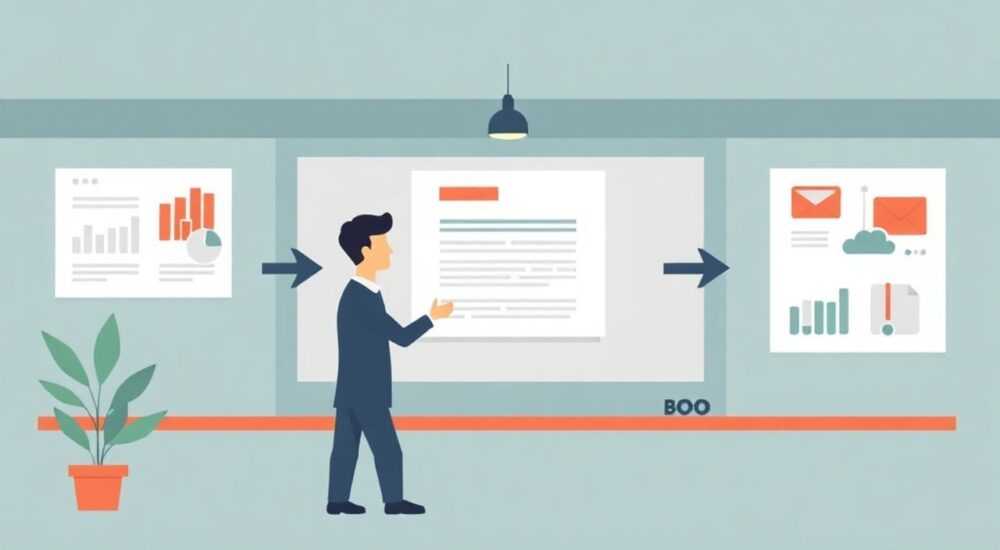
Каждый пользователь Microsoft PowerPoint хоть раз сталкивался с необходимостью изменения ориентации слайдов. Особенно остро эта проблема встает при подготовке презентаций для печати или демонстрации на различных устройствах. Представьте ситуацию: вы создали подробную презентацию, но при распечатке материалы выходят обрезанными или нечитаемыми из-за неправильной ориентации страницы. В этой статье мы детально разберем все способы изменения ориентации в PowerPoint, включая пошаговые инструкции и полезные советы.
Основные виды ориентации в PowerPoint
В PowerPoint доступны два основных типа ориентации: книжная (портретная) и альбомная (ландшафтная). Книжная ориентация предполагает вертикальное расположение страницы, когда высота больше ширины. Альбомная ориентация, напротив, горизонтальная – ширина превышает высоту.
- Книжная ориентация идеально подходит для текстовых документов, отчетов и презентаций с большим количеством вертикального контента
- Альбомная ориентация лучше всего работает с графиками, таблицами и широкими изображениями
Важно отметить, что выбор ориентации зависит не только от содержимого слайдов, но и от способа их использования. Например, для проекции на широкие экраны предпочтительнее альбомный формат, а для мобильных устройств часто выбирают портретную ориентацию.
Пошаговая инструкция: изменение ориентации слайдов
Рассмотрим базовый процесс изменения ориентации слайдов в PowerPoint:
- Откройте меню «Дизайн» на верхней панели инструментов
- Найдите раздел «Параметры страницы» в правой части ленты
- Выберите команду «Ориентация слайда»
- В выпадающем меню укажите желаемый вариант: «Книжная» или «Альбомная»
Обратите внимание, что это действие повлияет на все существующие слайды в презентации. Если вам нужно изменить ориентацию отдельных слайдов, потребуется более сложный подход, который мы рассмотрим далее.
Изменение ориентации для заметок и раздаточных материалов
PowerPoint предоставляет возможность отдельно настраивать ориентацию для разных типов вывода информации. Особенно это актуально при подготовке материалов для печати:
Тип материала |
Особенности настройки |
Рекомендуемая ориентация |
|---|---|---|
Заметки докладчика |
Через меню «Печать» — «Параметры страницы» |
Книжная |
Раздаточные материалы |
Отдельная настройка через диалоговое окно |
Альбомная |
Простые слайды |
Базовые настройки в меню «Дизайн» |
Любая |
Специалисты рекомендуют всегда проверять настройки перед печатью, так как стандартные параметры могут не соответствовать вашим требованиям.
Создание смешанной ориентации в одной презентации
Иногда возникает необходимость использовать разную ориентацию в рамках одной презентации. Это возможно благодаря функции «Макеты». Вот как это реализовать:
- Создайте новый слайд
- Выберите «Макет» -> «Пустой»
- Перейдите в «Параметры страницы»
- Установите нужную ориентацию для этого слайда
- Подтвердите применение только к выбранному слайду
Важно: При использовании смешанной ориентации следует учитывать возможные проблемы при анимации переходов между слайдами.
Экспертное мнение: Особенности работы с ориентацией
Александр Петров, сертифицированный тренер Microsoft Office с 15-летним опытом преподавания, делится профессиональными наблюдениями:
«Многие пользователи допускают ошибку, меняя ориентацию уже после того, как презентация полностью готова. Это может привести к искажению элементов дизайна и нарушению форматирования. Я всегда рекомендую определяться с ориентацией на этапе планирования проекта. В своей практике я столкнулся с множеством случаев, когда неправильно выбранная ориентация становилась причиной срыва важных презентаций.»
Частые вопросы и ответы
- Как вернуть исходную ориентацию? Просто повторите процесс изменения ориентации и выберите первоначальный вариант.
- Почему графики искажаются при смене ориентации? Это связано с автоматическим масштабированием элементов. Рекомендуется проверять размеры всех объектов после изменения параметров.
- Можно ли задать автоматическую ориентацию? Нет, PowerPoint не поддерживает автоматическое определение оптимальной ориентации.
Современные тенденции и нововведения
В последних версиях PowerPoint появились интересные возможности:
- Автоматическая адаптация контента при изменении ориентации
- Улучшенные инструменты масштабирования
- Расширенные настройки для мобильных устройств
Особенно стоит отметить новые функции совместимости с облачными сервисами, которые позволяют сохранять настройки ориентации при работе на разных устройствах.
Профессиональные советы по работе с ориентацией
- Всегда проверяйте предварительный просмотр перед финальной печатью
- Используйте единый стиль оформления для слайдов одинаковой ориентации
- Создавайте резервные копии перед масштабными изменениями
- Тестируйте презентацию на разных устройствах
Важно: При экспорте презентации в PDF убедитесь, что настройки ориентации корректно переносятся в конечный файл.
Практические примеры использования разных ориентаций
Рассмотрим реальные кейсы применения различных типов ориентации:
- Корпоративные отчеты — преимущественно книжная ориентация
- Маркетинговые презентации — комбинированная ориентация
- Обучающие материалы — альбомная ориентация
- Техническая документация — смешанная ориентация
Каждый тип презентации требует индивидуального подхода к выбору ориентации, учитывая специфику содержимого и целевую аудиторию.
Заключение
Изменение ориентации в PowerPoint — это простой, но важный аспект создания эффективных презентаций. Правильный выбор между книжной и альбомной ориентацией может существенно повлиять на восприятие материала аудиторией. Мы рассмотрели различные методы изменения ориентации, проанализировали особенности применения каждого типа и получили ценные советы от эксперта. Теперь вы вооружены всеми необходимыми знаниями для создания профессиональных презентаций с учетом особенностей их использования.
RU DESIGN SHOP — это интернет магазин товаров для дома и ремонта от российских производителей, rudesignshop.ru предлагает большой выбор по доступной цене и является надежным партнером при покупке с быстрой доставкой по всем городам России. RU DESIGN SHOP помогает подобрать товар по вашему проекту, а также есть система лояльности, акции и скидки. RU DESIGN SHOP реализует товары произведенные в России. RU DESIGN SHOP приглашает к сотрудничеству дизайнеров интерьера, архитекторов, строителей и мастеров.
⚠️ Дисклеймер — нажмите, чтобы развернуть
Материалы, опубликованные в разделе «Блог» на сайте RU DESIGN SHOP (rudesignshop.ru), носят исключительно информационный и ознакомительный характер и не являются руководством к действию, финансовой рекомендацией, медицинской услугой, ветеринарным назначением либо рекламой товаров и услуг, включая азартные игры. Публикации не содержат призывов к участию в азартных играх и не направлены на продвижение соответствующих операторов.
Безопасность применения товаров и веществ: при использовании строительных материалов, бытовой химии, пестицидов и агрохимикатов необходимо строго следовать инструкциям производителя и действующему законодательству Российской Федерации, включая Федеральный закон РФ от 19.07.1997 № 109-ФЗ «О безопасном обращении с пестицидами и агрохимикатами».
Упоминание товарных знаков, брендов и организаций носит исключительно информационный характер и не означает наличие партнёрских отношений или одобрения со стороны правообладателей.
Материалы, содержащие сведения о медицинских, ветеринарных или косметических средствах, представлены в справочных целях и не являются медицинской консультацией или назначением. Перед применением рекомендуется обратиться к врачу, ветеринарному специалисту или иному сертифицированному профессионалу.
Возрастные ограничения: материалы, содержащие сведения о продукции категории 18+, включая алкоголь или азартные игры, предназначены исключительно для совершеннолетней аудитории и публикуются в информационных целях.
Правовая ответственность: решения, принятые на основе опубликованной информации, пользователь принимает самостоятельно и на свой риск; редакция и авторы несут ответственность в пределах, установленных законодательством Российской Федерации.
Редакция не допускает публикаций, содержащих пропаганду экстремизма, терроризма, наркотических средств или суицида; подобные материалы подлежат немедленному удалению.
Упоминание организаций с ограниченным статусом: компания Meta Platforms Inc. (социальные сети Facebook и Instagram) признана экстремистской организацией решением суда РФ, её деятельность запрещена на территории Российской Федерации; любые упоминания приводятся исключительно в информационных целях.
Авторские права и источники: информация собирается из открытых источников; её актуальность указывается на дату публикации и может изменяться.
Изображения и иллюстрации используются на условиях, разрешённых правообладателями. При возникновении претензий редакция готова оперативно рассмотреть обращение и внести необходимые изменения.
Персональные данные и cookies: сайт использует cookies и обрабатывает персональные данные пользователей в соответствии с Федеральным законом № 152-ФЗ «О персональных данных» и Политикой конфиденциальности RU DESIGN SHOP.
Мнения авторов могут не совпадать с позицией государственных органов или коммерческих организаций, упомянутых в материалах.
РЕКОМЕНДУЕМ
Товары от российских производителей




