Скидка 5% на первый заказ — RDS5




Как в повер поинте изменить прозрачность картинки
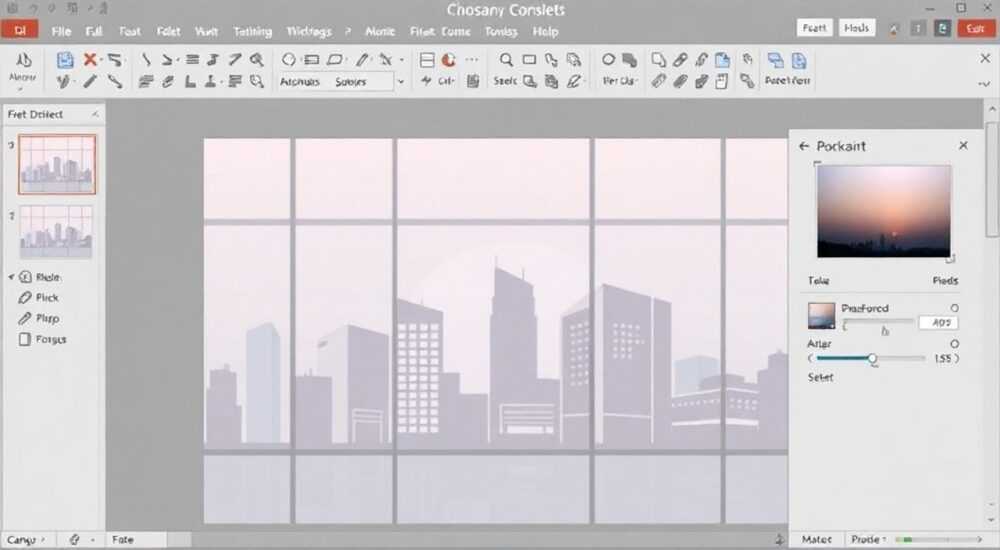
Изменение прозрачности изображения в PowerPoint — важный инструмент для создания профессиональных презентаций, особенно когда нужно аккуратно вписать картинку в фон или добиться эффекта полупрозрачного водяного знака. В отличие от графических редакторов, PowerPoint не позволяет напрямую задать процент прозрачности через ползунок, но предлагает гибкие альтернативные методы, включая настройки формата рисунка, использование эффектов и комбинирование с фигурами.
Чтобы изменить прозрачность картинки в PowerPoint, используйте вкладку «Формат» → «Прозрачность» в настройках рисунка. Для точной настройки конвертируйте изображение в фигуру или примените маску. Главное — помнить, что прозрачность применяется ко всей картинке, а не к её частям.
Содержание статьи:
Как изменить прозрачность картинки: пошаговый способ
PowerPoint предоставляет встроенные инструменты для изменения прозрачности изображений. Этот процесс доступен во всех современных версиях программы: Microsoft 365, PowerPoint 2021, 2019, 2016 и даже 2013. Основной путь проходит через контекстное меню форматирования рисунка.
Для начала вставьте изображение на слайд: перейдите на вкладку «Вставка» → «Рисунки» и выберите нужный файл. После этого кликните по нему левой кнопкой мыши, чтобы активировать контекстную вкладку «Формат», которая появится в верхнем меню.
Перейдите в группу инструментов «Размер» и найдите значок с изображением карандаша и шестерёнки — это кнопка «Прозрачность». При нажатии раскроется выпадающий список с предустановленными вариантами, такими как «50% прозрачность», «70%», «Полностью прозрачная» и другие. Выберите подходящий уровень, и картинка сразу изменит свою видимость.
Если стандартных вариантов недостаточно, можно задать точное значение. Для этого выберите в том же меню опцию «Дополнительные параметры прозрачности». Откроется боковая панель «Формат рисунка», где вы увидите ползунок «Прозрачность». Перемещая его, вы можете установить любой процент — от 0% (полностью непрозрачное) до 100% (невидимое).
- Вставка изображения через «Вставка» → «Рисунки».
- Активация вкладки «Формат» при выделении картинки.
- Выбор уровня прозрачности из выпадающего списка или через ползунок.
- Настройка точного значения в боковой панели.
Полезно знать: Прозрачность применяется ко всему изображению равномерно. Если вам нужно сделать прозрачной только часть картинки, потребуется использовать другие методы, например, наложение фигур или редактирование в графическом редакторе.
Когда использовать стандартный метод
Этот способ идеально подходит для задач, где важно создать фоновое изображение с приглушённым эффектом. Например, при оформлении слайда с текстом поверх картинки — снижение прозрачности до 40–60% делает текст читаемым, не убирая визуальную составляющую. Также он удобен для создания водяных знаков, особенно если изображение логотипа размещается на нескольких слайдах.
«Используйте прозрачность 50–70%, когда добавляете логотип компании на фон слайда. Это обеспечивает баланс между узнаваемостью и ненавязчивостью.» — Анна Петрова, дизайнер презентаций, 8 лет опыта
Расширенные методы коррекции прозрачности
Когда стандартный инструмент не решает задачу — например, требуется разная прозрачность для разных участков изображения или более тонкая цветокоррекция — приходится прибегать к продвинутым техникам. Они требуют больше времени, но дают гораздо больший контроль над результатом.
Один из таких методов — преобразование изображения в фигуру. PowerPoint позволяет конвертировать картинку в формат фигуры, после чего к ней можно применять те же эффекты, что и к обычным формам. Для этого:
- Выделите изображение.
- На вкладке «Формат» нажмите «Преобразовать» → «Преобразовать в фигуру».
- Выберите тип фигуры, например, «Обрезать по прямоугольнику».
- После преобразования откройте «Формат фигуры» → «Заливка» → «Изображение или текстура».
- Установите нужный уровень прозрачности.
Этот подход особенно полезен, если вы хотите наложить градиентную прозрачность или использовать эффекты заливки. Однако учтите: после преобразования теряются некоторые свойства оригинального изображения, такие как возможность повторной обрезки по краю.
Другой мощный метод — использование маски. Он имитирует частичную прозрачность. Суть в том, чтобы наложить на картинку полупрозрачную фигуру (например, прямоугольник или овал), задать ей нужный цвет и уровень прозрачности, а затем сгруппировать с изображением.
Метод |
Когда использовать |
Ограничения |
|---|---|---|
Стандартная прозрачность |
Полное затемнение/просветление изображения |
Не работает с частями картинки |
Преобразование в фигуру |
Гибкая заливка и эффекты |
Потеря исходного формата |
Маска из фигуры |
Локальное изменение прозрачности |
Требует ручной настройки положения |
Работа с PNG с альфа-каналом |
Частичная прозрачность «из коробки» |
Требует подготовки изображения заранее |
Использование PNG с альфа-каналом
Если изображение уже содержит прозрачные области (например, логотип с прозрачным фоном в формате PNG), PowerPoint корректно отображает эти зоны. В этом случае вы можете комбинировать такое изображение с другими элементами без дополнительных настроек. Однако, чтобы изменить степень прозрачности всего изображения, всё равно нужно использовать ползунок в «Формате рисунка».
Полезно знать: Формат PNG поддерживает частичную прозрачность (альфа-канал), в отличие от JPEG. Если вам нужна гибкость — сохраняйте изображения в PNG перед вставкой в PowerPoint.
Типичные ошибки и как их избежать
Новички часто сталкиваются с проблемами при попытке изменить прозрачность. Многие ожидают, что PowerPoint будет вести себя как Photoshop, позволяя работать с отдельными слоями и регулировать прозрачность фрагментарно. Но это не так — и понимание ограничений программы помогает избежать разочарований.
Одна из самых частых ошибок — попытка изменить прозрачность части изображения через стандартные инструменты. Например, пользователь хочет сделать центр картинки ярче, а края — прозрачнее. Встроенными средствами PowerPoint это невозможно. Решение — использовать маску: нарисовать фигуру с градиентной прозрачностью и наложить её сверху.
Другая распространённая ошибка — игнорирование формата файла. Если вы вставляете JPEG с белым фоном и пытаетесь сделать его прозрачным, ничего не выйдет. Белый фон — это не прозрачность, а цвет. Чтобы убрать фон, нужно использовать инструмент «Удалить фон», доступный на вкладке «Формат» → «Удалить фон». После этого можно дополнительно настроить прозрачность всей картинки.
«Перед тем как менять прозрачность, всегда проверяйте, есть ли у изображения фон. Удалите его, если нужно, чтобы не получилось “серого ореола” при снижении непрозрачности.» — Дмитрий Ковалёв, IT-тренер, специалист по Office
Что делать, если прозрачность не применяется
Иногда пользователи жалуются, что ползунок прозрачности не реагирует. Причины могут быть следующими:
- Изображение заблокировано или защищено — проверьте, не находится ли оно в группе или не зафиксировано ли на слайде.
- Файл повреждён — попробуйте вставить другое изображение.
- Используется устаревшая версия PowerPoint, где функция ограничена — обновите программу через Microsoft 365.
- Ошибка интерфейса — перезапустите PowerPoint и попробуйте снова.
Также стоит помнить: если изображение вставлено как объект (например, Excel-таблица), функция прозрачности может быть недоступна. Убедитесь, что вы работаете именно с растровой картинкой.
Экспертное мнение
Мы поговорили с Екатериной Мироновой, ведущим специалистом по корпоративным презентациям в крупной консалтинговой компании, имеющей более 12 лет опыта в визуализации данных.
«Когда я готовлю презентацию для руководства, я почти всегда использую полупрозрачные изображения в качестве фона. Это создаёт ощущение глубины и профессионализма. Я рекомендую устанавливать прозрачность на уровне 40–50%, особенно если на слайде много текста. Также полезно комбинировать прозрачность с размытием — это делает фон менее отвлекающим.» — Екатерина Миронова, директор по визуальным коммуникациям, «StratVision Group»
По её словам, ключевой момент — не перегружать слайд. Даже самое красивое изображение, если оно слишком яркое или контрастное, может отвлекать от сути. «Прозрачность — это инструмент приглушения, а не украшения. Используйте её, чтобы фон “работал на вас”, а не против вас».
Она также отметила, что в командной работе важно стандартизировать подход. «Мы сделали шаблон, где все фоновые изображения автоматически имеют 45% прозрачности. Это экономит время и обеспечивает единый стиль.»
Вопросы и ответы
Можно ли сделать прозрачной только часть картинки?
Нет, стандартными средствами PowerPoint нельзя изменить прозрачность фрагмента изображения. Но вы можете использовать маску: наложите полупрозрачную фигуру на нужную область. Альтернатива — редактировать картинку в Photoshop или Canva и вставить результат.
Почему после изменения прозрачности картинка стала серой?
Это происходит, если изображение имеет белый фон, который при снижении непрозрачности превращается в серый. Решение — удалить фон через «Удалить фон» или использовать PNG-файл с прозрачностью.
Работает ли прозрачность при экспорте в PDF?
Да, прозрачность сохраняется при экспорте в PDF, если используется современная версия PowerPoint. Однако в очень старых версиях Acrobat могут быть проблемы с отображением. Рекомендуется проверять результат.
Можно ли анимировать прозрачность?
Да! Через вкладку «Анимация» → «Добавить анимацию» → «Изменение» → «Прозрачность». Вы можете настроить, как изображение появляется или исчезает, изменяя уровень прозрачности от 100% до 0%.
Поддерживается ли прозрачность на мобильных устройствах?
Да, PowerPoint для Android и iOS корректно отображает прозрачность изображений. Однако при просмотре через браузер (PowerPoint Online) возможны незначительные визуальные отличия.
Заключение
Изменение прозрачности изображения в PowerPoint — простая, но мощная техника, которая значительно повышает качество презентаций. Благодаря встроенным инструментам вы можете быстро приглушить фон, добавить логотип или создать эффект затухания. Главное — понимать границы возможностей программы и выбирать правильный метод в зависимости от задачи.
Используйте стандартную прозрачность для быстрых задач, маски и фигуры — для сложных композиций, а PNG-формат — для максимальной гибкости. Помните: хороший дизайн — это не про перегрузку, а про уместность.
- Прозрачность настраивается через вкладку «Формат» → «Прозрачность».
- Точный процент задаётся в боковой панели «Формат рисунка».
- Частичная прозрачность достигается через маски или внешнюю обработку.
- Формат PNG с альфа-каналом — лучший выбор для логотипов и иконок.
- Прозрачность можно анимировать и экспортировать в PDF без потерь.
⚠️ Дисклеймер — нажмите, чтобы развернуть
Материалы, опубликованные в разделе «Блог» на сайте RU DESIGN SHOP (rudesignshop.ru), носят исключительно информационный и ознакомительный характер и не являются руководством к действию, финансовой рекомендацией, медицинской услугой, ветеринарным назначением либо рекламой товаров и услуг, включая азартные игры. Публикации не содержат призывов к участию в азартных играх и не направлены на продвижение соответствующих операторов.
Безопасность применения товаров и веществ: при использовании строительных материалов, бытовой химии, пестицидов и агрохимикатов необходимо строго следовать инструкциям производителя и действующему законодательству Российской Федерации, включая Федеральный закон РФ от 19.07.1997 № 109-ФЗ «О безопасном обращении с пестицидами и агрохимикатами».
Упоминание товарных знаков, брендов и организаций носит исключительно информационный характер и не означает наличие партнёрских отношений или одобрения со стороны правообладателей.
Материалы, содержащие сведения о медицинских, ветеринарных или косметических средствах, представлены в справочных целях и не являются медицинской консультацией или назначением. Перед применением рекомендуется обратиться к врачу, ветеринарному специалисту или иному сертифицированному профессионалу.
Возрастные ограничения: материалы, содержащие сведения о продукции категории 18+, включая алкоголь или азартные игры, предназначены исключительно для совершеннолетней аудитории и публикуются в информационных целях.
Правовая ответственность: решения, принятые на основе опубликованной информации, пользователь принимает самостоятельно и на свой риск; редакция и авторы несут ответственность в пределах, установленных законодательством Российской Федерации.
Редакция не допускает публикаций, содержащих пропаганду экстремизма, терроризма, наркотических средств или суицида; подобные материалы подлежат немедленному удалению.
Упоминание организаций с ограниченным статусом: компания Meta Platforms Inc. (социальные сети Facebook и Instagram) признана экстремистской организацией решением суда РФ, её деятельность запрещена на территории Российской Федерации; любые упоминания приводятся исключительно в информационных целях.
Авторские права и источники: информация собирается из открытых источников; её актуальность указывается на дату публикации и может изменяться.
Изображения и иллюстрации используются на условиях, разрешённых правообладателями. При возникновении претензий редакция готова оперативно рассмотреть обращение и внести необходимые изменения.
Персональные данные и cookies: сайт использует cookies и обрабатывает персональные данные пользователей в соответствии с Федеральным законом № 152-ФЗ «О персональных данных» и Политикой конфиденциальности RU DESIGN SHOP.
Мнения авторов могут не совпадать с позицией государственных органов или коммерческих организаций, упомянутых в материалах.
РЕКОМЕНДУЕМ
Товары от российских производителей




