Скидка 5% на первый заказ — RDS5




Как в повер поинте обрезать фото
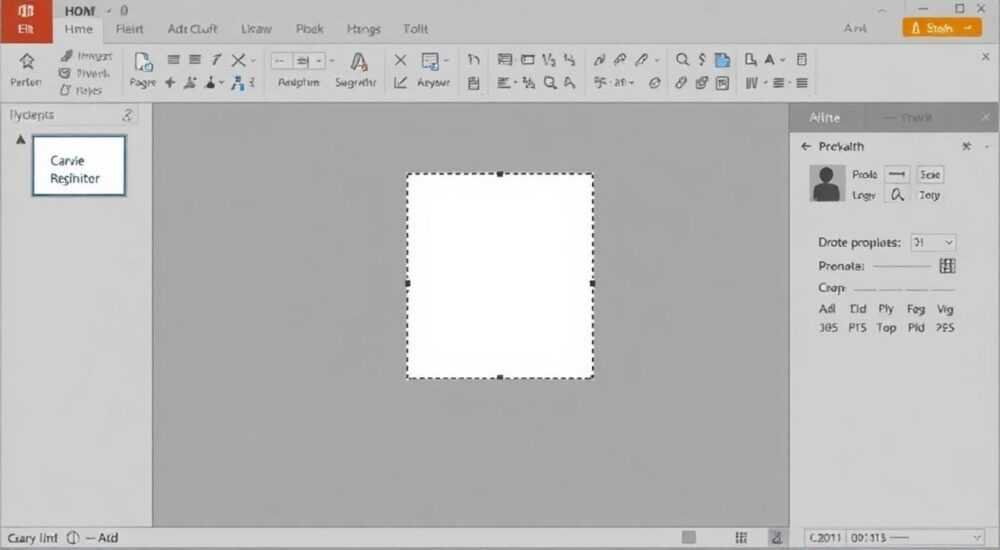
Обрезка изображений в PowerPoint — это простая, но важная операция, которая позволяет улучшить внешний вид презентации, убрать лишние элементы с фото и акцентировать внимание на главном. Встроенные инструменты Microsoft PowerPoint позволяют быстро обрезать картинку по краям, вырезать её по форме или маске, а также корректировать пропорции без потери качества.
Чтобы обрезать фото в PowerPoint, выделите изображение, перейдите на вкладку «Формат» и нажмите «Обрезать». Перетащите маркеры, чтобы удалить ненужные части, затем нажмите Enter. Для сложных форм используйте функцию «Обрезать по фигуре».
Современные версии PowerPoint (2016, 2019, 2021, Microsoft 365) предлагают расширенные возможности редактирования изображений прямо в программе, что избавляет от необходимости использовать сторонние графические редакторы. Обрезка работает как с фотографиями, так и с другими типами изображений — скриншотами, иллюстрациями, логотипами. При этом важно понимать не только базовые шаги, но и тонкости: как сохранить качество после обрезки, как восстановить исходное изображение, какие есть альтернативные методы для разных задач. Ниже — полный гид по обрезке фото в PowerPoint с практическими примерами и экспертными рекомендациями.
Содержание статьи:
Как обрезать фото в PowerPoint: пошаговая инструкция
Обрезка изображения — одна из самых востребованных операций при подготовке презентаций. Чаще всего она нужна, чтобы убрать фон, лишние детали или сделать акцент на определённой части фото. Процесс предельно прост и доступен даже новичкам.
Для начала вставьте изображение в слайд: перейдите на вкладку «Вставка» → «Рисунки» → выберите файл с компьютера. После этого кликните по нему один раз — вокруг появятся маркеры. Теперь перейдите на вкладку «Формат», которая становится активной только при выделении изображения.
На панели инструментов найдите кнопку «Обрезать». При её нажатии по краям изображения появятся чёрные маркеры. Перетаскивая их внутрь, вы удаляете соответствующие участки фото. Например, если нужно убрать верхнюю часть, потяните верхний маркер вниз. Чтобы обрезать сразу с нескольких сторон — удерживайте Shift для пропорционального сжатия.
После завершения настройки нажмите Enter или кликните мышью за пределами изображения. Изменения применяются автоматически. Если вы случайно обрезали слишком много — используйте сочетание Ctrl+Z для отмены действия.
Полезно знать: при обрезке изображение физически не удаляется из файла презентации. Данные остаются, и вы можете восстановить оригинальное фото в любой момент.
Инструмент «Обрезать» также позволяет работать с группой изображений. Выделите несколько картинок одновременно (удерживая Ctrl), нажмите «Обрезать» и изменяйте все элементы сразу. Это удобно при создании единообразного дизайна слайдов.
Если вы работаете с высоким разрешением (например, 4K), будьте осторожны: чрезмерная обрезка может привести к потере детализации при увеличении. Лучше заранее подумать о композиции и размерах.
Обрезка по фигуре: как придать фото нестандраную форму
PowerPoint позволяет не просто обрезать фото по прямоугольнику, но и «обрезать по фигуре» — то есть наложить изображение на заданную геометрическую форму. Это мощный инструмент визуального оформления, который помогает выйти за рамки стандартных слайдов.
Чтобы использовать эту функцию, выделите изображение, перейдите на вкладку «Формат» и найдите кнопку «Обрезать по фигуре». Раскройте список — перед вами более 100 вариантов: круги, стрелки, звёзды, сердца, ленты, волны и другие. Выберите нужную фигуру — и фото примет её контур.
Например, если выбрать круг, изображение будет отображаться только внутри окружности, а всё за её пределами станет невидимым. При этом исходные данные сохраняются — вы можете в любой момент поменять форму на другую.
«Использование фигур при обрезке делает презентацию живее и современнее. Особенно эффективно это работает в образовательных и креативных проектах.» — Марина Ковалёва, дизайнер презентаций, MVP по Microsoft Office
Фигуры можно комбинировать с другими эффектами: тенью, отражением, контуром. Например, добавьте тень под круглым фото — и оно сразу «выпрыгнет» со слайда. Или примените мягкий контур, чтобы визуально отделить изображение от фона.
Важно понимать, что форма обрезки — это не редактирование самого изображения, а маска. То есть, если вы потом решите вернуться к прямоугольному виду, достаточно выбрать «Обрезать по фигуре» → «Прямоугольник».
Форма |
Когда использовать |
Эффект |
|---|---|---|
Круг / Овал |
Фото людей, аватарки, иконки |
Мягкость, дружелюбие, фокус на лице |
Стрелка |
Акцент на направлении, процессах |
Динамика, движение, логика |
Звезда |
Выделение ключевых моментов |
Яркость, внимание, праздничность |
Облако |
Цитаты, мысли, идеи |
Лёгкость, креативность, неформальность |
Если ни одна из стандартных форм не подходит, вы можете нарисовать свою. Вставьте любую фигуру («Вставка» → «Фигуры»), настройте контур, затем выделите её вместе с изображением (Shift + клик) и используйте команду «Формат» → «Обрезать по фигуре» → «Обрезать по фигуре». PowerPoint наложит фото на вашу фигуру.
Как восстановить исходное изображение после обрезки
Один из главных мифов о PowerPoint — что после обрезки изображение теряется навсегда. На самом деле это не так. Программа хранит оригинальные данные до тех пор, пока вы явно не удалите их или не сожмёте файл.
Чтобы восстановить исходное фото, выделите обрезанное изображение, перейдите на вкладку «Формат» и найдите кнопку «Обрезать». Нажмите на неё — маркеры снова появятся по краям. Теперь потяните каждый маркер обратно к краю изображения. Как только вы выйдете за пределы текущего размера, фото начнёт «раскрываться».
Если вы обрезали по фигуре — выберите «Обрезать по фигуре» → «Прямоугольник». Фото вернётся к стандартному виду.
Полезно знать: если вы сохранили и закрыли презентацию, восстановление всё равно возможно. Данные не удаляются автоматически.
Однако есть нюанс: при сжатии изображений («Формат» → «Сжать изображения») PowerPoint может удалить скрытые области. Если вы отметите опцию «Удалить обрезанные области изображений», восстановить оригинал будет невозможно.
Поэтому перед сжатием задайте себе вопрос: «Может ли мне понадобиться исходное фото позже?». Если да — снимите этот флажок. Так вы сохраните возможность дальнейшей редакции.
Профессиональные советы: как обрезать фото без потерь
Хорошая презентация — это не только содержание, но и визуальная гармония. Вот несколько проверенных практик, которые помогут вам обрезать фото профессионально.
1. Планируйте композицию заранее.
Перед вставкой фото подумайте, какой его фрагмент должен попасть в кадр. Используйте правило третей: представьте сетку 3×3 и размещайте ключевой объект на пересечении линий. Так изображение будет смотреться естественнее.
2. Сохраняйте пропорции при обрезке.
Если вы работаете с аватарами, логотипами или иконками, лучше обрезать по квадрату. Удерживайте Shift при перетаскивании маркеров — это сохранит пропорции и избежит искажений.
3. Используйте «Обрезать по фигуре» для стилизации.
Например, в презентации о путешествиях можно обрезать фото по контуру самолёта или карты. В бизнес-слайдах — по форме графика или диаграммы. Это создаёт эффект целостности.
4. Не перегружайте слайд.
Одно хорошо обрезанное фото эффективнее трёх случайных. Убирайте всё лишнее — и с изображений, и с фона слайда.
5. Тестируйте на проекторе.
То, что выглядит отлично на экране ноутбука, может потерять чёткость при демонстрации. Проверяйте обрезанные фото в режиме показа и на большом экране.
«Обрезка — это не просто техническая операция. Это способ управления вниманием. Ваша задача — направить взгляд зрителя туда, где он нужен.» — Алексей Петров, эксперт по визуальной коммуникации
Типичные ошибки и как их избежать
Даже опытные пользователи допускают ошибки при работе с изображениями. Вот самые распространённые — и как их исправить.
- Обрезка до минимального размера. Часто пользователи обрезают фото так сильно, что теряется детализация. Результат — пикселизация при увеличении. Решение: оставляйте запас хотя бы в 20% от краёв.
- Использование низкокачественных изображений. Обрезка маленького JPEG-файла делает его ещё хуже. Всегда используйте фото с запасом по разрешению — минимум 1200 пикселей по ширине.
- Забыть снять галочку «Удалить обрезанные области». Это приводит к невозможности восстановления. Перед сохранением проверяйте настройки сжатия.
- Обрезка по фигуре без учёта фона. Если фон слайда тёмный, а фигура — светлая, фото может «теряться». Решение: добавьте контур или тень.
- Неоднородный стиль обрезки. На одних слайдах — круглые фото, на других — квадратные, на третьих — произвольные. Это создаёт ощущение хаоса. Решение: выберите один стиль и придерживайтесь его.
Полезно знать: если вы часто работаете с обрезкой, создайте шаблон слайда с уже настроенными формами. Это сэкономит время и обеспечит единообразие.
Экспертное мнение
В современных презентациях визуальный контент играет ключевую роль. По данным исследований, люди запоминают 10% информации от прочитанного, но до 65% — от увиденного. Поэтому качественная работа с изображениями — не роскошь, а необходимость.
Обрезка фото — это первый шаг к профессиональному дизайну. Но важно понимать, что PowerPoint — не Photoshop. Он предлагает базовые, но достаточные инструменты для большинства задач. Если вам нужно глубокое редактирование (например, замена фона, коррекция цвета), лучше использовать специализированные программы.
Однако для 90% случаев — удаление фона, акцент на объекте, создание фигурных вставок — PowerPoint подходит идеально. Главное — знать возможности и ограничения.
Совет: комбинируйте обрезку с другими эффектами. Например, обрежьте фото по кругу, добавьте мягкую тень, установите контур в тон оформления. Так вы получите законченный визуальный элемент, который усиливает сообщение.
Вопросы и ответы
Можно ли обрезать фото по своей форме в PowerPoint?
Да. Вставьте нужную фигуру, выделите её вместе с изображением, затем используйте «Формат» → «Обрезать по фигуре» → «Обрезать по фигуре». Фото примет контур вашей фигуры.
Почему после обрезки фото стало размытым?
Скорее всего, вы сильно уменьшили размер изображения, и программа увеличила его визуально. Чтобы избежать этого, используйте исходники с высоким разрешением.
Как обрезать фото по диагонали?
PowerPoint не поддерживает диагональную обрезку напрямую. Но вы можете имитировать эффект, наложив поверх фото треугольную фигуру с заливкой в цвет фона.
Можно ли обрезать группу изображений одновременно?
Да. Выделите несколько фото (удерживая Ctrl), нажмите «Обрезать» и регулируйте маркеры. Все изображения будут обрезаны одинаково.
Почему кнопка «Обрезать» неактивна?
Убедитесь, что выделено именно изображение, а не фигура или текстовое поле. Также проверьте, не заблокирован ли слайд в режиме защиты.
Заключение
Обрезка фото в PowerPoint — это простой, но мощный инструмент, который помогает сделать презентацию визуально сильнее. Благодаря встроенным функциям вы можете быстро убрать лишнее, выделить главное и придать изображениям уникальный вид.
Главное — понимать, что обрезка — это не просто техническая операция, а способ управления вниманием аудитории. Грамотно обрезанное фото направляет взгляд, усиливает сообщение и повышает воспринимаемое качество презентации.
- Используйте «Обрезать» для удаления ненужных частей изображения.
- Применяйте «Обрезать по фигуре» для создания визуальных акцентов.
- Не сжимайте изображения с удалением обрезанных областей, если хотите сохранить возможность редактирования.
- Следите за разрешением и не обрезайте фото до состояния пикселизации.
- Соблюдайте единый стиль обработки изображений во всей презентации.
⚠️ Дисклеймер — нажмите, чтобы развернуть
Материалы, опубликованные в разделе «Блог» на сайте RU DESIGN SHOP (rudesignshop.ru), носят исключительно информационный и ознакомительный характер и не являются руководством к действию, финансовой рекомендацией, медицинской услугой, ветеринарным назначением либо рекламой товаров и услуг, включая азартные игры. Публикации не содержат призывов к участию в азартных играх и не направлены на продвижение соответствующих операторов.
Безопасность применения товаров и веществ: при использовании строительных материалов, бытовой химии, пестицидов и агрохимикатов необходимо строго следовать инструкциям производителя и действующему законодательству Российской Федерации, включая Федеральный закон РФ от 19.07.1997 № 109-ФЗ «О безопасном обращении с пестицидами и агрохимикатами».
Упоминание товарных знаков, брендов и организаций носит исключительно информационный характер и не означает наличие партнёрских отношений или одобрения со стороны правообладателей.
Материалы, содержащие сведения о медицинских, ветеринарных или косметических средствах, представлены в справочных целях и не являются медицинской консультацией или назначением. Перед применением рекомендуется обратиться к врачу, ветеринарному специалисту или иному сертифицированному профессионалу.
Возрастные ограничения: материалы, содержащие сведения о продукции категории 18+, включая алкоголь или азартные игры, предназначены исключительно для совершеннолетней аудитории и публикуются в информационных целях.
Правовая ответственность: решения, принятые на основе опубликованной информации, пользователь принимает самостоятельно и на свой риск; редакция и авторы несут ответственность в пределах, установленных законодательством Российской Федерации.
Редакция не допускает публикаций, содержащих пропаганду экстремизма, терроризма, наркотических средств или суицида; подобные материалы подлежат немедленному удалению.
Упоминание организаций с ограниченным статусом: компания Meta Platforms Inc. (социальные сети Facebook и Instagram) признана экстремистской организацией решением суда РФ, её деятельность запрещена на территории Российской Федерации; любые упоминания приводятся исключительно в информационных целях.
Авторские права и источники: информация собирается из открытых источников; её актуальность указывается на дату публикации и может изменяться.
Изображения и иллюстрации используются на условиях, разрешённых правообладателями. При возникновении претензий редакция готова оперативно рассмотреть обращение и внести необходимые изменения.
Персональные данные и cookies: сайт использует cookies и обрабатывает персональные данные пользователей в соответствии с Федеральным законом № 152-ФЗ «О персональных данных» и Политикой конфиденциальности RU DESIGN SHOP.
Мнения авторов могут не совпадать с позицией государственных органов или коммерческих организаций, упомянутых в материалах.
РЕКОМЕНДУЕМ
Товары от российских производителей




