Скидка 5% на первый заказ — RDS5




Как в автокаде рисовать
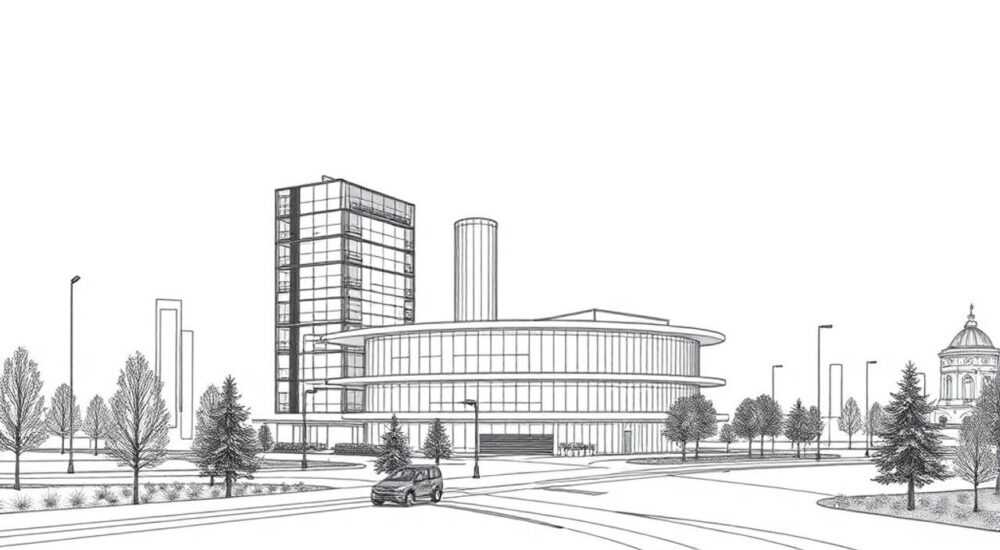
В AutoCAD рисование — это процесс создания точных 2D- и 3D-геометрических объектов с помощью инструментов черчения, команд и параметрического управления. Основные элементы строятся с помощью линий, окружностей, полилиний, дуг и других примитивов, а их точность обеспечивается привязками, координатами и ограничениями. Главное правило: начинайте с понимания интерфейса и освойте базовые команды — это ключ к эффективной работе.
Чтобы научиться рисовать в AutoCAD, начните с изучения панелей инструментов «Рисование» и «Редактирование», используйте абсолютные и относительные координаты, а также применяйте объектные привязки для точности. Главная рекомендация — тренируйтесь на простых проектах, постепенно переходя к сложным чертежам.
AutoCAD — это не просто графический редактор, а мощная система автоматизированного проектирования (САПР), применяемая в архитектуре, машиностроении, строительстве и многих других отраслях. Её главная особенность — возможность создавать технические чертежи с высокой степенью точности, масштабируемости и возможностью последующего редактирования. В отличие от обычных программ типа Paint или Photoshop, AutoCAD работает с векторными объектами, что позволяет сохранять чёткость при любом увеличении. Работа в нём требует системного подхода: знания интерфейса, команд, принципов построения и стандартов оформления чертежей.
Независимо от того, начинаете ли вы с нуля или хотите улучшить свои навыки, важно понимать, что рисование в AutoCAD — это не импровизация, а последовательный процесс, основанный на логике, геометрии и технологиях проектирования. Современные версии AutoCAD (включая AutoCAD 2026) предлагают широкие возможности: от 2D-черчения до 3D-моделирования, аннотаций, слоёв, блоков и автоматизации через LISP и скрипты. Владение этими инструментами позволяет не только рисовать, но и оптимизировать рабочий процесс, экономя время и снижая количество ошибок.
Содержание статьи:
- Интерфейс AutoCAD: как ориентироваться
- Как быстро освоить интерфейс
- Основные инструменты рисования в AutoCAD
- Координаты и точность: как задавать положение объектов
- Практический пример: построение рамки 200×150 мм
- Объектные привязки: секрет точного черчения
- Типы объектных привязок
- Слои и организация чертежа
- Правила работы со слоями
- Редактирование: исправляем и улучшаем чертёж
- От 2D к 3D: основы трёхмерного моделирования
- Экспертное мнение
- Вопросы и ответы
- Заключение
Интерфейс AutoCAD: как ориентироваться
После запуска AutoCAD перед пользователем открывается рабочее пространство, состоящее из нескольких ключевых элементов: лента (ribbon), строка меню, панель быстрого доступа, область чертежа, строка состояния и командная строка. Лента — центральный элемент управления, разделённый на вкладки: «Главная», «Вставка», «Аннотации», «Параметризация» и другие. Каждая вкладка содержит группы инструментов, например, «Рисование», «Редактирование», «Слой».
Командная строка — одно из самых важных мест в интерфейсе. Именно здесь можно вводить команды вручную (например, LINE, CIRCLE, OFFSET), что часто быстрее, чем кликать по кнопкам. Многие опытные пользователи работают преимущественно через командную строку, сочетая её с горячими клавишами. Например, команда «L» — это сокращение от LINE, «C» — от CIRCLE, «M» — от MOVE. Это значительно ускоряет работу.
Полезно знать: Вы можете настроить рабочее пространство под себя: скрывать ленту, закреплять панели, изменять цвет фона (чёрный/белый тема). Используйте команду OPTIONS для тонкой настройки.
Строка состояния в нижней части окна содержит переключатели режимов: сетка, шаг, ортогональный режим, динамический ввод, объектные привязки. Эти функции критически важны для точности. Например, включение ортогонального режима (ORTHO) позволяет чертить только горизонтальные и вертикальные линии, что необходимо при создании планов зданий или деталей механизмов.
Как быстро освоить интерфейс
- Пройдите встроенное обучение: выберите «Помощь» → «Начало работы с AutoCAD».
- Используйте режим «Новичок» на ленте, чтобы видеть пояснения к каждой кнопке.
- Настройте любимые команды в панели быстрого доступа (вверху слева).
- Практикуйтесь в создании простых фигур: прямоугольник, круг, многоугольник.
Основные инструменты рисования в AutoCAD
Центральная группа инструментов — «Рисование» — находится на вкладке «Главная». Она включает все базовые примитивы, с которых начинается любой чертёж.
- LINE (ЛИНИЯ) — создаёт отрезки. Нажмите L → укажите первую точку → вторую → продолжайте или нажмите Enter. Можно задавать длину и угол через полярные координаты (например, @100<45).
- CIRCLE (ОКРУЖНОСТЬ) — рисуется по центру и радиусу, диаметру, трем точкам и другим способам. Самый частый — центр + радиус.
- RECTANG (ПРЯМОУГОЛЬНИК) — строится по двум диагональным углам. Есть опции: скруглённые углы, сопряжения, площадь.
- POLYLINE (ПОЛИЛИНИЯ) — объединённая последовательность отрезков и дуг. Полезна для контуров, так как может иметь ширину и замыкаться.
- POLYGON (МНОГОУГОЛЬНИК) — правильные фигуры от 3 до 1024 сторон. Указывается центр и число сторон.
- ARC (ДУГА) — строится по трём точкам, началу, центру и концу, или по углу.
- ELLIPSE (ЭЛЛИПС) — овал, задаётся двумя осями.
«Не игнорируйте полилинии. Они — основа сложных контуров и позволяют легко редактировать целые цепочки линий одной командой PEDIT.» — Алексей Миронов, инженер-конструктор, 12 лет в AutoCAD
Инструмент |
Горячая клавиша |
Типичное применение |
|---|---|---|
LINE |
L |
Чертёж каркасов, осевых линий |
CIRCLE |
C |
Отверстия, колёса, кольца |
RECTANG |
REC |
Планы помещений, рамки |
POLYLINE |
PL |
Контуры деталей, электрические схемы |
POLYGON |
POL |
Фланцы, шестигранные головки болтов |
Координаты и точность: как задавать положение объектов
Одно из главных преимуществ AutoCAD — точность. В отличие от мышки, которая даёт погрешность, координаты позволяют размещать объекты с микронной точностью. Существуют три системы координат:
- Абсолютные координаты — отсчёт от начала системы (0,0). Пример: 100,50 — точка на 100 мм по X и 50 по Y.
- Относительные координаты — от последней точки. Задаются с символом @. Пример: @50,0 — на 50 мм правее.
- Полярные координаты — расстояние и угол. Пример: @100<45 — 100 мм под углом 45°.
Для повышения точности используйте динамический ввод (DYN). Он показывает поля ввода рядом с курсором, где можно указать длину, угол, радиус без перехода в командную строку. Особенно удобно при черчении последовательных отрезков.
Полезно знать: Углы в AutoCAD отсчитываются против часовой стрелки от положительной оси X. 0° — вправо, 90° — вверх, 180° — влево, 270° — вниз.
Практический пример: построение рамки 200×150 мм
- Введите команду REC.
- Укажите первый угол: 0,0.
- Введите второй угол: @200,150.
- Готово — прямоугольник точно задан по размерам.
Объектные привязки: секрет точного черчения
Объектные привязки (OSNAP) — это инструмент, который заставляет курсор «прилипать» к ключевым точкам объектов: концам, серединам, центрам, пересечениям. Без них невозможно создавать связанные, согласованные чертежи.
Чтобы включить привязки, нажмите F3 или кликните на значок «Привязка» в строке состояния. Затем настройте нужные типы: конец, середина, центр, пересечение, квадрант, точка на объекте. Можно включить несколько одновременно, но лучше использовать контекстное меню (Shift+ПКМ) для выбора нужной привязки в конкретный момент.
«Всегда включайте привязку по концам и пересечениям. Остальные — по мере необходимости. Избыток привязок может привести к путанице.» — Екатерина Шульга, архитектор BIM-проектов
Типы объектных привязок
- Конец — привязка к конечной точке отрезка.
- Середина — к середине отрезка или дуги.
- Центр — к центру окружности или дуги.
- Пересечение — к точке пересечения двух объектов.
- Квадрант — к точкам окружности под углами 0°, 90°, 180°, 270°.
- Точка на объекте — любая точка на линии.
Слои и организация чертежа
Слои — это способ структурировать чертёж. Каждый слой может иметь свой цвет, тип линии, толщину и состояние (вкл/выкл, заморозка). Например, вы можете поместить осевые линии на слой AXES (красный, штрихпунктир), контуры — на слой OUTLINE (чёрный, сплошной), а размеры — на DIMENSIONS (синий).
Чтобы управлять слоями, используйте команду LAYER или панель «Слой» на ленте. Создавайте слои заранее, особенно при работе над крупными проектами. Это упрощает редактирование, печать и обмен данными.
Полезно знать: Используйте стандартные имена слоёв: A-WALL, A-DOOR, E-LIGHT, M-PIPE. Это соответствует международным практикам (например, AIA или ISO 13567).
Правила работы со слоями
- Не рисуйте всё на слое 0 — это нарушает структуру.
- Блоки и текст должны быть на отдельных слоях.
- Замораживайте слои, которые не нужно видеть (например, скрытые коммуникации).
- Используйте фильтры слоёв для быстрого поиска.
Редактирование: исправляем и улучшаем чертёж
После создания объектов почти всегда требуется редактирование. Группа «Редактирование» на вкладке «Главная» содержит самые важные команды:
- MOVE (СДВИГ) — перемещает объекты. Горячая клавиша: M.
- COPY (КОПИРОВАТЬ) — создаёт копии. C.
- ROTATE (ПОВЕРНУТЬ) — поворот вокруг точки. RO.
- SCALE (МАСШТАБ) — изменение размера. SC.
- TRIM (ОБРЕЗАТЬ) — удаление части объекта по границе. TR.
- EXTEND (ПРОДОЛЖИТЬ) — продление до границы. EX.
- OFFSET (СМЕЩЕНИЕ) — параллельное копирование. O.
- MIRROR (ЗЕРКАЛО) — отражение. MI.
Команда OFFSET особенно полезна при создании стен, рамок, контуров. Например, смещение контура детали на 5 мм внутрь позволяет быстро получить внутреннюю форму.
«Используйте команду TRIM с опцией Fence (забор). Это позволяет обрезать сразу несколько линий одной зоной.» — Дмитрий Костин, CAD-менеджер, 15 лет опыта
От 2D к 3D: основы трёхмерного моделирования
Хотя многие думают, что AutoCAD — только 2D-редактор, он отлично справляется с 3D-моделированием. Переключитесь на рабочее пространство «3D Моделирование», чтобы получить доступ к инструментам экструзии, вращения, булевых операций.
Процесс создания 3D-объекта:
- Нарисуйте 2D-контур (например, прямоугольник).
- Используйте команду EXTRUDE (ВЫДАВЛИВАНИЕ) — задайте высоту.
- Добавьте фаски или скругления командами CHAMFER и FILLET.
- Примените материалы и визуализацию для реалистичного вида.
AutoCAD 2026 предлагает улучшенный движок визуализации, поддержку облачных рендеров и интеграцию с Autodesk Docs. Также можно экспортировать модель в форматы STL, OBJ, FBX для 3D-печати или импорта в другие программы.
Полезно знать: Для сложных 3D-деталей используйте команду REVOLVE (ВРАЩЕНИЕ) — она создаёт тело вращением контура вокруг оси.
Экспертное мнение
«Многие новички пытаются сделать всё идеально с первого раза. Но AutoCAD — это итеративный процесс. Начинайте с наброска, затем уточняйте. Используйте слои, блоки и шаблоны — они экономят до 40% времени на типовых проектах.» — Ольга Петрова, руководитель CAD-отдела в строительной компании «Гранит-Проект»
Ольга отмечает, что важнейшее, чему нужно научиться, — это дисциплина: соблюдение стандартов, именование объектов, использование шаблонов (.DWT). Например, шаблон чертежа может включать уже настроенные слои, размерные стили, рамку и штамп. Это исключает необходимость настраивать всё заново.
Вопросы и ответы
Как научиться рисовать в AutoCAD с нуля?
Начните с официального туториала Autodesk, затем пройдите практические упражнения: построение плана квартиры, детали механизма, фасада здания. Используйте YouTube-каналы с русскоязычными уроками. Главное — практика минимум 30 минут в день.
Почему мои линии не соединяются?
Возможно, нет привязки (OSNAP). Проверьте, включены ли привязки к концам и пересечениям. Также убедитесь, что точки действительно совпадают — используйте команду ZOOM для увеличения. Иногда помогает команда JOIN для объединения сегментов.
Как сделать чертёж по стандарту (ГОСТ)?
Настройте стили размеров, текстов, слоёв в соответствии с ГОСТ 2.307–68 и другими нормами. Используйте готовые шаблоны DWT с установленными настройками. В AutoCAD есть встроенные проверки соответствия стандартам.
Можно ли автоматизировать рисование?
Да. Используйте скрипты (SCR), LISP-программы, или инструменты вроде AutoLISP и Visual Basic. Например, можно создать кнопку, которая рисует типовую деталь одним кликом.
Заключение
Рисование в AutoCAD — это не просто навык, а профессиональная компетенция, сочетающая техническое мышление, внимание к деталям и знание инструментов. Освоение базовых команд, работа со слоями, использование привязок и координат — это фундамент, на котором строится вся дальнейшая работа. Не стремитесь охватить всё сразу: двигайтесь от простого к сложному, от 2D к 3D, от ручного черчения к автоматизации.
Главное — регулярная практика и системный подход. Чем больше вы рисуете, тем быстрее и точнее становятся ваши действия. Со временем вы начнёте видеть не просто линии, а структуру, логику и возможности оптимизации.
- Освойте интерфейс и командную строку — это основа эффективной работы.
- Используйте слои и привязки для точности и порядка в чертеже.
- Применяйте координаты и горячие клавиши для ускорения процесса.
- Переходите к 3D-моделированию после освоения 2D.
- Автоматизируйте рутинные задачи с помощью шаблонов и скриптов.
⚠️ Дисклеймер — нажмите, чтобы развернуть
Материалы, опубликованные в разделе «Блог» на сайте RU DESIGN SHOP (rudesignshop.ru), носят исключительно информационный и ознакомительный характер и не являются руководством к действию, финансовой рекомендацией, медицинской услугой, ветеринарным назначением либо рекламой товаров и услуг, включая азартные игры. Публикации не содержат призывов к участию в азартных играх и не направлены на продвижение соответствующих операторов.
Безопасность применения товаров и веществ: при использовании строительных материалов, бытовой химии, пестицидов и агрохимикатов необходимо строго следовать инструкциям производителя и действующему законодательству Российской Федерации, включая Федеральный закон РФ от 19.07.1997 № 109-ФЗ «О безопасном обращении с пестицидами и агрохимикатами».
Упоминание товарных знаков, брендов и организаций носит исключительно информационный характер и не означает наличие партнёрских отношений или одобрения со стороны правообладателей.
Материалы, содержащие сведения о медицинских, ветеринарных или косметических средствах, представлены в справочных целях и не являются медицинской консультацией или назначением. Перед применением рекомендуется обратиться к врачу, ветеринарному специалисту или иному сертифицированному профессионалу.
Возрастные ограничения: материалы, содержащие сведения о продукции категории 18+, включая алкоголь или азартные игры, предназначены исключительно для совершеннолетней аудитории и публикуются в информационных целях.
Правовая ответственность: решения, принятые на основе опубликованной информации, пользователь принимает самостоятельно и на свой риск; редакция и авторы несут ответственность в пределах, установленных законодательством Российской Федерации.
Редакция не допускает публикаций, содержащих пропаганду экстремизма, терроризма, наркотических средств или суицида; подобные материалы подлежат немедленному удалению.
Упоминание организаций с ограниченным статусом: компания Meta Platforms Inc. (социальные сети Facebook и Instagram) признана экстремистской организацией решением суда РФ, её деятельность запрещена на территории Российской Федерации; любые упоминания приводятся исключительно в информационных целях.
Авторские права и источники: информация собирается из открытых источников; её актуальность указывается на дату публикации и может изменяться.
Изображения и иллюстрации используются на условиях, разрешённых правообладателями. При возникновении претензий редакция готова оперативно рассмотреть обращение и внести необходимые изменения.
Персональные данные и cookies: сайт использует cookies и обрабатывает персональные данные пользователей в соответствии с Федеральным законом № 152-ФЗ «О персональных данных» и Политикой конфиденциальности RU DESIGN SHOP.
Мнения авторов могут не совпадать с позицией государственных органов или коммерческих организаций, упомянутых в материалах.
РЕКОМЕНДУЕМ
Товары от российских производителей




