Скидка 5% на первый заказ — RDS5




Как в повер поинте поменять слайды местами
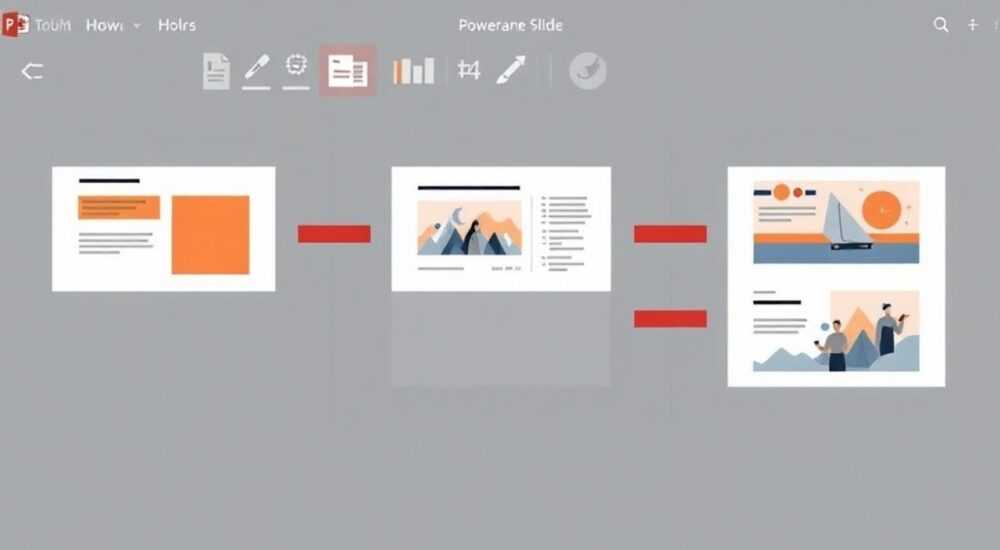
Перемещение слайдов в презентации PowerPoint — базовая, но критически важная операция при создании качественного и логичного выступления. Часто после написания контента возникает необходимость перестроить структуру: сместить ключевой тезис ближе к началу, объединить блоки или убрать разрыв между идеями. К счастью, Microsoft PowerPoint предоставляет несколько простых и эффективных способов изменить порядок слайдов, доступных как в классической десктопной версии, так и в онлайн-редакторе. Владение этими методами экономит время, повышает точность и делает процесс редактирования интуитивным.
Чтобы поменять слайды местами в PowerPoint, проще всего использовать режим «Сортировщик слайдов» или перетаскивание в области эскизов. Главное — всегда сохранять копию презентации перед масштабными изменениями.
Содержание статьи:
- Зачем менять порядок слайдов в презентации
- Как поменять слайды местами в PowerPoint на компьютере
- Метод 1: Перетаскивание в области эскизов
- Метод 2: Режим «Сортировщик слайдов»
- Метод 3: Через контекстное меню (вырезать и вставить)
- Работа с порядком слайдов в PowerPoint Online
- Как менять слайды в браузере
- Ограничения и особенности
- Типичные ошибки и как их избежать
- Ошибка 1: Не сохранили резервную копию
- Ошибка 2: Использование гиперссылок по номерам
- Ошибка 3: Пропуск проверки переходов
- Экспертное мнение
- Интервью с Дмитрием Федоровым, коуч по публичным выступлениям
- Вопросы и ответы
- Заключение
Зачем менять порядок слайдов в презентации
Любая хорошо структурированная презентация строится по принципу логической последовательности: от введения к проблеме, от аргументов к выводам. Однако при первом черновике часто нарушаются хронология, ритм подачи или акценты. Именно поэтому перестановка слайдов — не просто техническая операция, а часть когнитивного дизайна коммуникации.
Исследования в области восприятия информации показывают, что аудитория лучше запоминает информацию, поданную по модели «проблема — решение — пример». Если ваш слайд с кейсом оказался до объяснения теории, это может вызвать путаницу. Перестановка помогает восстановить правильный поток мыслей.
Кроме того, при совместной работе над проектом коллеги могут добавлять слайды в произвольном порядке. Например, маркетолог вставил статистику, а финансист — прогнозы, не согласовав логику. В таких случаях быстрая пересборка структуры становится обязательной.
Полезно знать: Изменение порядка слайдов не влияет на внутренние гиперссылки, если они привязаны к номеру слайда. При сдвиге такие ссылки могут указывать не туда. Лучше использовать привязку к заголовкам слайдов.
Как поменять слайды местами в PowerPoint на компьютере
Наиболее мощные инструменты для управления структурой презентации доступны в десктопной версии PowerPoint (Windows и macOS). Здесь есть два основных режима работы: обычный вид и сортировщик слайдов. Оба позволяют быстро менять порядок, но подходят под разные задачи.
Метод 1: Перетаскивание в области эскизов
В левой части окна PowerPoint находится панель миниатюр слайдов. Это самый быстрый способ переместить один или несколько слайдов.
- Откройте презентацию в PowerPoint.
- Найдите нужный слайд в области слева — он отображается как маленький прямоугольник с содержимым.
- Щёлкните по нему левой кнопкой мыши и, не отпуская, перетащите в новое место.
- Отпустите кнопку мыши, когда курсор окажется между другими слайдами.
PowerPoint покажет тонкую линию — это маркер, куда будет вставлен слайд. После отпускания он займёт новую позицию, а остальные автоматически сдвинутся.
Если нужно переместить сразу несколько слайдов:
- Удерживайте клавишу Ctrl (или Cmd на Mac) и кликните по каждому нужному слайду.
- Или зажмите Shift и выберите диапазон от первого до последнего.
- Затем перетащите всю группу.
Метод 2: Режим «Сортировщик слайдов»
Этот режим идеален, когда нужно переупорядочить большую часть презентации или визуально оценить структуру.
- Перейдите на вкладку Вид в верхнем меню.
- Нажмите кнопку Сортировщик слайдов.
- Все слайды отобразятся в уменьшенном виде по горизонтали.
- Выберите один или несколько слайдов и перетащите их в нужное место.
Преимущество этого режима — вы видите больше слайдов одновременно, что помогает оценить общий ритм и темп подачи. Особенно полезно при подготовке к выступлению.
«Используйте режим сортировщика перед финальной проверкой. Это как «взгляд со стороны» — вы видите не текст, а структуру. Так легче заметить разрывы в логике.» — Марина Соколова, специалист по презентационным коммуникациям, 12 лет опыта
Метод 3: Через контекстное меню (вырезать и вставить)
Если перетаскивание не работает (например, из-за медленного тачпада), можно использовать классический способ:
- Выделите слайд в области эскизов.
- Нажмите Ctrl+X (или выберите «Вырезать» в контекстном меню).
- Перейдите к месту, куда нужно вставить слайд.
- Кликните правой кнопкой мыши и выберите «Вставить», или нажмите Ctrl+V.
Обратите внимание: при вставке слайда он помещается перед выделенным, а не после. Это важно учитывать, чтобы не нарушить последовательность.
Метод |
Скорость |
Удобство |
Подходит для |
|---|---|---|---|
Перетаскивание в эскизах |
Высокая |
Очень высокое |
1–5 слайдов |
Сортировщик слайдов |
Средняя |
Высокое |
6+ слайдов, реорганизация |
Вырезать/вставить |
Низкая |
Среднее |
Точных вставок, сложных сценариев |
Полезно знать: Если вы используете переходы или анимации, перемещение слайда не сбрасывает их настройки. Они остаются привязанными к самому слайду.
Работа с порядком слайдов в PowerPoint Online
PowerPoint Online — бесплатная веб-версия редактора, доступная через браузер. Она менее функциональна, чем десктопная, но позволяет выполнять базовые действия, включая изменение порядка слайдов.
Как менять слайды в браузере
Процесс аналогичен десктопной версии, но с ограничениями:
- Откройте презентацию на office.com.
- В левой панели вы увидите миниатюры слайдов.
- Щёлкните по нужному слайду и перетащите его в новое место.
Поддерживаются множественные выделения через Ctrl или Shift. Однако режим «Сортировщик слайдов» в онлайн-версии отсутствует. Это значит, что при работе с длинной презентацией (20+ слайдов) придётся прокручивать панель вручную.
Ограничения и особенности
- Нет горячих клавиш для быстрого перехода в сортировщик.
- Анимации и сложные переходы могут отображаться некорректно.
- При частых перестановках возможны задержки из-за скорости интернета.
Если вы активно редактируете структуру, рекомендуется скачивать файл, вносить изменения в десктопной версии и снова загружать.
«Для командной работы в PowerPoint Online удобно использовать комментарии. Пока один человек переставляет слайды, другие могут оставлять метки — например: „Перенести после слайда с графиками“.» — Алексей Котов, IT-тренер, Microsoft Certified Trainer
Типичные ошибки и как их избежать
Даже простые действия могут привести к неприятным последствиям, если игнорировать детали. Вот наиболее распространённые ошибки при перестановке слайдов.
Ошибка 1: Не сохранили резервную копию
После массовой перестановки может оказаться, что старая структура была лучше. Без резервной копии вернуться назад сложно.
Решение: Перед началом редактирования сохраните презентацию под другим именем: Презентация_оригинал.pptx.
Ошибка 2: Использование гиперссылок по номерам
Если в презентации есть кнопки с надписью «Перейти к слайду 7», а вы переместили этот слайд на позицию 3, ссылка всё равно ведёт к прежнему 7-му слайду.
Решение: Используйте гиперссылки, привязанные к заголовку слайда. Для этого:
- Кликните по тексту или фигуре.
- Выберите «Гиперссылка» → «Место в документе».
- Укажите не номер, а название слайда.
Ошибка 3: Пропуск проверки переходов
После перестановки стоит проверить, корректно ли работают переходы между слайдами, особенно если используется триггерная анимация.
Полезно знать: Нажмите F5, чтобы начать презентацию с начала, и пройдите первые 5–7 слайдов. Убедитесь, что логика не нарушена.
Экспертное мнение
Интервью с Дмитрием Федоровым, коуч по публичным выступлениям
— Как часто клиенты сталкиваются с проблемой неправильного порядка слайдов?
«Практически все. Люди сначала думают содержанием, потом — структурой. А нужно наоборот. Я рекомендую сначала собрать „скелет“ презентации: только заголовки слайдов. И только потом заполнять детали. Это снижает потребность в перестановке на 70%».
— Есть ли универсальный порядок, который работает лучше других?
«Да — модель SCQA: Situation (ситуация), Complication (проблема), Question (вопрос), Answer (ответ). Она используется в McKinsey и других консалтинговых компаниях. Если построить презентацию по этой схеме, почти не придётся менять слайды местами».
— Совет для новичков?
«Не бойтесь экспериментировать. PowerPoint — не камень, а песок. Вы можете перестраивать структуру сколько угодно. Главное — делать это осознанно, а не хаотично».
Вопросы и ответы
Можно ли отменить перестановку слайда?
Да. Нажмите Ctrl+Z сразу после действия. PowerPoint сохраняет историю изменений до 20 шагов (в зависимости от версии). Если вы уже закрыли файл — без резервной копии восстановить невозможно.
Что делать, если слайды не перетаскиваются?
Проверьте, не включён ли режим «Только для чтения». Также убедитесь, что файл не заблокирован системой или антивирусом. Попробуйте перезапустить PowerPoint или открыть файл с правами администратора.
Как быстро найти слайд по номеру?
Нажмите Ctrl+G, введите номер и нажмите Enter. Это полезно, если вы работаете с длинной презентацией и знаете, где должен быть слайд.
Влияет ли перестановка на номера слайдов в нижнем колонтитуле?
Да. Если вы включили отображение номеров слайдов, они автоматически пересчитываются после изменения порядка. Например, слайд, который был 8-м, станет 3-м — и в колонтитуле будет указано „3“.
Можно ли автоматически сортировать слайды по алфавиту заголовков?
Нет, такой функции в PowerPoint нет. Но можно использовать сторонние надстройки, например, «Presentation Assistant» или макросы на VBA. Однако это требует технических знаний.
Заключение
Изменение порядка слайдов в PowerPoint — простая, но стратегически важная операция. От правильной структуры зависит, насколько легко аудитория воспримет вашу идею. Современные версии PowerPoint предлагают несколько удобных способов перестановки: от перетаскивания в эскизах до полноценного режима сортировщика. Главное — действовать осознанно, сохранять резервные копии и проверять логику после изменений.
Независимо от того, работаете вы в офисе, дома или в браузере, управление структурой презентации должно быть быстрым и безопасным. Освойте хотя бы два метода — и вы никогда не потеряете контроль над своим выступлением.
- Используйте режим «Сортировщик слайдов» для визуальной перестройки большой презентации.
- Всегда делайте резервную копию перед масштабными изменениями.
- Избегайте гиперссылок по номерам — привязывайтесь к заголовкам слайдов.
- Проверяйте переходы и анимации после перестановки.
- Для онлайн-работы предпочтительнее десктопная версия при активном редактировании.
⚠️ Дисклеймер — нажмите, чтобы развернуть
Материалы, опубликованные в разделе «Блог» на сайте RU DESIGN SHOP (rudesignshop.ru), носят исключительно информационный и ознакомительный характер и не являются руководством к действию, финансовой рекомендацией, медицинской услугой, ветеринарным назначением либо рекламой товаров и услуг, включая азартные игры. Публикации не содержат призывов к участию в азартных играх и не направлены на продвижение соответствующих операторов.
Безопасность применения товаров и веществ: при использовании строительных материалов, бытовой химии, пестицидов и агрохимикатов необходимо строго следовать инструкциям производителя и действующему законодательству Российской Федерации, включая Федеральный закон РФ от 19.07.1997 № 109-ФЗ «О безопасном обращении с пестицидами и агрохимикатами».
Упоминание товарных знаков, брендов и организаций носит исключительно информационный характер и не означает наличие партнёрских отношений или одобрения со стороны правообладателей.
Материалы, содержащие сведения о медицинских, ветеринарных или косметических средствах, представлены в справочных целях и не являются медицинской консультацией или назначением. Перед применением рекомендуется обратиться к врачу, ветеринарному специалисту или иному сертифицированному профессионалу.
Возрастные ограничения: материалы, содержащие сведения о продукции категории 18+, включая алкоголь или азартные игры, предназначены исключительно для совершеннолетней аудитории и публикуются в информационных целях.
Правовая ответственность: решения, принятые на основе опубликованной информации, пользователь принимает самостоятельно и на свой риск; редакция и авторы несут ответственность в пределах, установленных законодательством Российской Федерации.
Редакция не допускает публикаций, содержащих пропаганду экстремизма, терроризма, наркотических средств или суицида; подобные материалы подлежат немедленному удалению.
Упоминание организаций с ограниченным статусом: компания Meta Platforms Inc. (социальные сети Facebook и Instagram) признана экстремистской организацией решением суда РФ, её деятельность запрещена на территории Российской Федерации; любые упоминания приводятся исключительно в информационных целях.
Авторские права и источники: информация собирается из открытых источников; её актуальность указывается на дату публикации и может изменяться.
Изображения и иллюстрации используются на условиях, разрешённых правообладателями. При возникновении претензий редакция готова оперативно рассмотреть обращение и внести необходимые изменения.
Персональные данные и cookies: сайт использует cookies и обрабатывает персональные данные пользователей в соответствии с Федеральным законом № 152-ФЗ «О персональных данных» и Политикой конфиденциальности RU DESIGN SHOP.
Мнения авторов могут не совпадать с позицией государственных органов или коммерческих организаций, упомянутых в материалах.
РЕКОМЕНДУЕМ
Товары от российских производителей



Люстра SimpLumen Pyra GLODE
Диапазон цен: 44300 руб. – 45800 руб.
