Скидка 5% на первый заказ — RDS5




Панорама в фотошопе как сделать
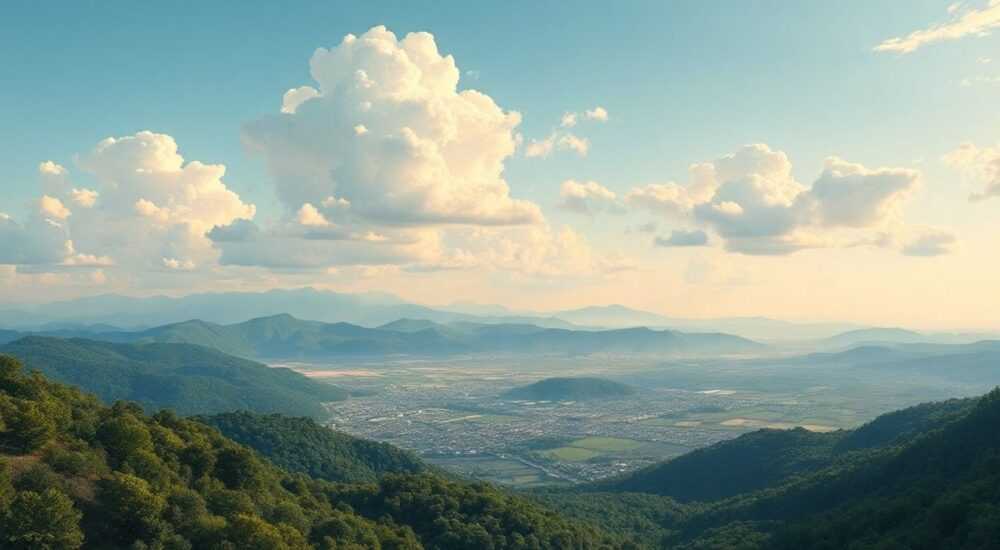
Панорама в фотошопе — это мощный инструмент для создания широких, иммерсивных изображений, которые охватывают угол обзора, недоступный стандартной камере. Многие фотографы, дизайнеры и контент-мейкеры сталкиваются с необходимостью соединить несколько снимков в единую панораму — будь то ландшафт, интерьер или городской пейзаж. Однако не все знают, как сделать это правильно, чтобы избежать разрывов, искажений и неестественных переходов. Современные версии Adobe Photoshop предлагают автоматизированные алгоритмы, но даже они требуют правильной подготовки исходных материалов и осознанного подхода к постобработке. Главное — не просто склеить фотографии, а создать целостную, визуально гармоничную композицию.
Чтобы создать панораму в Photoshop, снимайте серию кадров с перекрытием 30–40%, используйте ручной режим камеры и стабилизатор, затем воспользуйтесь функцией «Автопанорама» в меню «Файл → Автоматизировать → Photomerge». После сборки обязательно корректируйте перспективу и края, чтобы избежать искажений.
Содержание статьи:
Зачем нужна панорама в фотошопе
Панорамные изображения позволяют передать масштаб и глубину сцены, которую невозможно захватить одним кадром. Это особенно ценно в архитектурной фотографии, пейзажной съёмке, туризме и продвижении недвижимости. По данным исследования Adobe, более 68% профессиональных фотографов используют панорамы как стандартный инструмент для создания впечатляющих визуальных историй. В отличие от смартфонов, которые автоматически склеивают кадры с потерей качества, Photoshop даёт полный контроль над процессом: вы можете выбрать алгоритм сборки, откорректировать цветовой баланс, убрать артефакты и даже заменить неудачные фрагменты.
Панорама — это не просто «широкий снимок». Это результат точной геометрической трансформации, где каждый пиксель должен находиться на своём месте. Особенно это важно при съёмке зданий: малейшее искажение перспективы превращает прямые линии в изогнутые, и изображение теряет профессиональный вид. Photoshop справляется с этим благодаря алгоритмам оптического выравнивания, которые анализируют точки схода, текстуры и контрасты между снимками.
Полезно знать: Панорамы лучше всего подходят для статичных сцен. Если в кадре движутся люди, транспорт или ветви деревьев — они могут «размазаться» или дублироваться. В таких случаях лучше использовать ручную сборку или выбрать режим «Цилиндрический».
Как подготовить фотографии для панорамы
Подготовка — это 50% успеха. Даже самый продвинутый алгоритм Photoshop не спасёт, если исходные кадры сняты хаотично. Первое правило: используйте штатив. Даже если вы снимаете с рук, старайтесь сохранять одинаковую высоту и угол. Второе — отключите автоматические настройки камеры. Режимы Auto ISO, автоматическая балансировка белого и автофокус будут вносить неоднородности между кадрами, что затруднит слияние.
Снимайте с перекрытием. Оптимальный диапазон — 30–40%. Меньше — риск, что Photoshop не найдёт общие точки; больше — увеличивает время обработки и может вызвать конфликты в деталях. Лучше снимать по 5–7 кадров, чем 15 с минимальным перекрытием. Используйте ручную фокусировку на одной точке, например, на среднем расстоянии от камеры. Это гарантирует, что резкость будет одинаковой во всех снимках.
«Я всегда снимаю панораму в формате RAW. Это даёт мне свободу в коррекции экспозиции и цвета до того, как я начну склеивать кадры. Даже если один снимок чуть темнее — его можно подтянуть без потерь.» — Алексей Волков, профессиональный ландшафтный фотограф, 12 лет в сфере
Также рекомендуется использовать поляризационный фильтр, чтобы уменьшить блики на воде, стекле и мокрых поверхностях. Не забывайте про уровень — даже небольшой наклон камеры приведёт к «волнам» на горизонте после сборки. Для сложных сцен — например, интерьера с высокими потолками — используйте поворотную головку штатива с угловыми метками.
Как сделать панораму в фотошопе: пошаговая инструкция
Откройте Photoshop. Перейдите в меню: Файл → Автоматизировать → Photomerge. Откроется окно настройки. Здесь вы увидите три основных варианта:
- Автоматически — Photoshop сам выбирает алгоритм. Подходит для новичков.
- Перспектива — идеален для съёмки зданий и улиц. Исправляет перспективные искажения.
- Цилиндрический — лучший выбор для широких пейзажей и сцен с движущимися объектами.
- Сферический — для 360°-панорам, когда снимки охватывают всё вокруг.
- Поле — для снимков с минимальным перекрытием, но редко даёт качественный результат.
- Автопанорама — устаревший режим, не рекомендуется.
Выберите Перспектива или Цилиндрический — в зависимости от сцены. Нажмите кнопку Обзор, чтобы добавить все ваши снимки. Убедитесь, что они загружены в правильном порядке — слева направо. Включите опцию Включить геометрическую коррекцию — она исправит искажения объектива. Не включайте «Удаление теней» — это может привести к потере деталей.
Нажмите ОК. Photoshop начнёт анализировать кадры — это может занять от 30 секунд до нескольких минут, в зависимости от количества и разрешения файлов. После завершения вы увидите панораму на новом слое. Иногда Photoshop создаст несколько слоёв — это нормально. Сгруппируйте их в папку и переименуйте в «Панорама».
Полезно знать: Если Photoshop не может найти точки сопряжения — попробуйте снять ещё один кадр с большим перекрытием или перезагрузить файлы в другом порядке.
Частые ошибки и как их избежать
Даже опытные пользователи допускают типичные ошибки. Вот основные из них:
- Недостаточное перекрытие — менее 20% приводит к разрывам. Решение: всегда снимайте с 30–40%.
- Разный экспозиционный баланс — один кадр светлее, другой темнее. Решение: используйте ручной режим и фиксированные настройки.
- Съёмка с рук без стабилизации — мелкие сдвиги вызывают «зубчатые» края. Решение: штатив или включение оптической стабилизации объектива.
- Слишком высокая контрастность — например, яркое небо и тёмный передний план. Решение: снимайте в HDR-режиме или используйте плавные переходы в масках.
- Использование автофокуса — фокус «прыгает» между кадрами. Решение: фокусировка вручную на точке, находящейся примерно на 1/3 глубины сцены.
Также часто возникает проблема с «двойниками» — например, человек, прошедший по дороге в одном кадре, появляется в другом. Photoshop пытается «выровнять» их, и получается артефакт. В таких случаях используйте инструмент Ластик с мягким краем или Инструмент «Содержательное заполнение» (в Photoshop 2023+), чтобы заменить лишние фрагменты на текстуру фона.
«Я всегда делаю резервную копию исходных файлов и сохраняю панораму в PSD с раздельными слоями. Это позволяет мне вернуться назад, если что-то пойдёт не так.» — Марина Кузнецова, редактор фотостоков, 8 лет в индустрии
Продвинутые техники: ручная коррекция и маскировка
После автоматической сборки панорама редко идеальна. Часто остаются зазоры, особенно по краям. Photoshop автоматически обрезает их, но иногда вы теряете важные элементы — например, часть горизонта или угол здания. В таких случаях используйте Инструмент «Свободное трансформирование» (Ctrl+T) — потяните за углы, чтобы расширить композицию. Затем примените Содержательное заполнение (Edit → Content-Aware Fill) — он анализирует текстуру и заполняет пробелы реалистично.
Если цвета не совпадают — используйте Корректирующие слои: «Уровни», «Кривые», «Цветовой баланс». Применяйте их к панораме как единому слою, а не к отдельным кадрам. Для плавных переходов добавьте маску и размойте её с помощью градиентного инструмента. Это особенно важно при съёмке заката — где небо должно плавно переходить от оранжевого к синему.
Для сложных сцен — например, интерьер с окнами — используйте метод «постепенного выравнивания». Сначала склейте 3–4 кадра, проверьте результат, затем добавьте следующие. Так вы контролируете качество на каждом этапе.
Полезно знать: Если вы работаете с высоким разрешением — сохраняйте файл в TIFF или PSD. JPEG сжимает детали, и панорама потеряет чёткость при печати.
Экспертное мнение: советы профессионального фотографа
«Я снимаю панорамы для архитектурных проектов уже 15 лет. Самая большая ошибка — пытаться сделать панораму из снимков, сделанных в разное время дня. Даже 10-минутная разница в освещении приводит к цветовым рассогласованиям, которые невозможно исправить без потери качества. Всегда снимайте серию за 3–5 минут, пока свет не изменился.» — Дмитрий Соколов, архитектурный фотограф, лауреат премии «Золотой объектив»
Дмитрий также советует использовать плагин PTGui для сложных панорам, а Photoshop — только для финальной доработки. Он подчёркивает важность контроля над перспективой: «Если вы снимаете здание снизу — оно будет казаться наклоняющимся. Используйте режим “Перспектива” в Photomerge, а затем вручную выровняйте вертикали с помощью инструмента “Решётка” в Transform».
Для тех, кто хочет выйти за рамки стандартной сборки, Дмитрий рекомендует экспериментировать с «многопанорамными» композициями — например, комбинировать вертикальную и горизонтальную панорамы в одну сложную сцену. Это требует глубокого понимания геометрии, но даёт уникальные результаты.
Часто задаваемые вопросы
Можно ли сделать панораму из фото, снятых разными камерами?
Да, но с оговорками. Разные сенсоры и объективы могут давать разное искажение и цветопередачу. Лучше использовать один и тот же объектив и настройки. Если это невозможно — сначала откорректируйте каждый кадр отдельно (баланс белого, экспозиция), затем объединяйте.
Почему Photoshop не может собрать панораму из 10 кадров?
Вероятно, вы сняли слишком много кадров с малым перекрытием или в условиях низкой контрастности (например, туман или однотонный фон). Попробуйте уменьшить количество кадров до 5–7, увеличив перекрытие. Также убедитесь, что файлы не повреждены.
Как избежать «размытых» краёв после сборки?
Это происходит, когда Photoshop «растягивает» пиксели для выравнивания. Используйте режим «Цилиндрический» — он меньше искажает края. Также перед сборкой увеличьте резкость на 10–15% в Camera Raw, а после — примените лёгкую резкость через фильтр «Умная резкость».
Можно ли делать панораму из видео?
Теоретически — да, если вы экспортируете кадры из видео и обрабатываете их как обычные изображения. Но качество будет ниже, чем у фото. Рекомендуется только для экспериментов.
Как сохранить панораму для печати?
Сохраняйте в TIFF с 300 dpi, цветовая модель — Adobe RGB. Для больших форматов (более 1 метра) используйте PSD с раздельными слоями — это позволит в будущем вносить правки без потери качества.
Заключение
Создание панорамы в Photoshop — это не просто техническая задача, а художественный процесс. Успешная панорама сочетает в себе точность геометрии, гармонию цвета и естественность композиции. Автоматизация помогает, но не заменяет внимание к деталям. От правильной подготовки снимков до финальной коррекции — каждый этап влияет на результат. Не спешите: лучше сделать 3 панорамы с проверкой на каждом шаге, чем одну — и потом тратить часы на исправление артефактов.
Панорама — это способ рассказать историю шире, глубже и эмоциональнее. Сделайте её правильно — и она станет не просто изображением, а воротами в мир, который вы хотели передать.
- Всегда снимайте с перекрытием 30–40% и в ручном режиме.
- Используйте штатив и фиксированные настройки камеры.
- Выбирайте режим «Перспектива» для зданий, «Цилиндрический» — для пейзажей.
- Сохраняйте исходники и PSD-файл для будущей доработки.
- Финальную коррекцию делайте через корректирующие слои, а не прямое редактирование.
⚠️ Дисклеймер — нажмите, чтобы развернуть
Материалы, опубликованные в разделе «Блог» на сайте RU DESIGN SHOP (rudesignshop.ru), носят исключительно информационный и ознакомительный характер и не являются руководством к действию, финансовой рекомендацией, медицинской услугой, ветеринарным назначением либо рекламой товаров и услуг, включая азартные игры. Публикации не содержат призывов к участию в азартных играх и не направлены на продвижение соответствующих операторов.
Безопасность применения товаров и веществ: при использовании строительных материалов, бытовой химии, пестицидов и агрохимикатов необходимо строго следовать инструкциям производителя и действующему законодательству Российской Федерации, включая Федеральный закон РФ от 19.07.1997 № 109-ФЗ «О безопасном обращении с пестицидами и агрохимикатами».
Упоминание товарных знаков, брендов и организаций носит исключительно информационный характер и не означает наличие партнёрских отношений или одобрения со стороны правообладателей.
Материалы, содержащие сведения о медицинских, ветеринарных или косметических средствах, представлены в справочных целях и не являются медицинской консультацией или назначением. Перед применением рекомендуется обратиться к врачу, ветеринарному специалисту или иному сертифицированному профессионалу.
Возрастные ограничения: материалы, содержащие сведения о продукции категории 18+, включая алкоголь или азартные игры, предназначены исключительно для совершеннолетней аудитории и публикуются в информационных целях.
Правовая ответственность: решения, принятые на основе опубликованной информации, пользователь принимает самостоятельно и на свой риск; редакция и авторы несут ответственность в пределах, установленных законодательством Российской Федерации.
Редакция не допускает публикаций, содержащих пропаганду экстремизма, терроризма, наркотических средств или суицида; подобные материалы подлежат немедленному удалению.
Упоминание организаций с ограниченным статусом: компания Meta Platforms Inc. (социальные сети Facebook и Instagram) признана экстремистской организацией решением суда РФ, её деятельность запрещена на территории Российской Федерации; любые упоминания приводятся исключительно в информационных целях.
Авторские права и источники: информация собирается из открытых источников; её актуальность указывается на дату публикации и может изменяться.
Изображения и иллюстрации используются на условиях, разрешённых правообладателями. При возникновении претензий редакция готова оперативно рассмотреть обращение и внести необходимые изменения.
Персональные данные и cookies: сайт использует cookies и обрабатывает персональные данные пользователей в соответствии с Федеральным законом № 152-ФЗ «О персональных данных» и Политикой конфиденциальности RU DESIGN SHOP.
Мнения авторов могут не совпадать с позицией государственных органов или коммерческих организаций, упомянутых в материалах.
РЕКОМЕНДУЕМ
Товары от российских производителей

Настенный светильник BaseLume One GLODE
Диапазон цен: 22500 руб. – 48800 руб.

Люстра Air v0208 GLODE
51669 руб.
