Скидка 5% на первый заказ — RDS5




Как в повер поинте сделать фон на телефоне
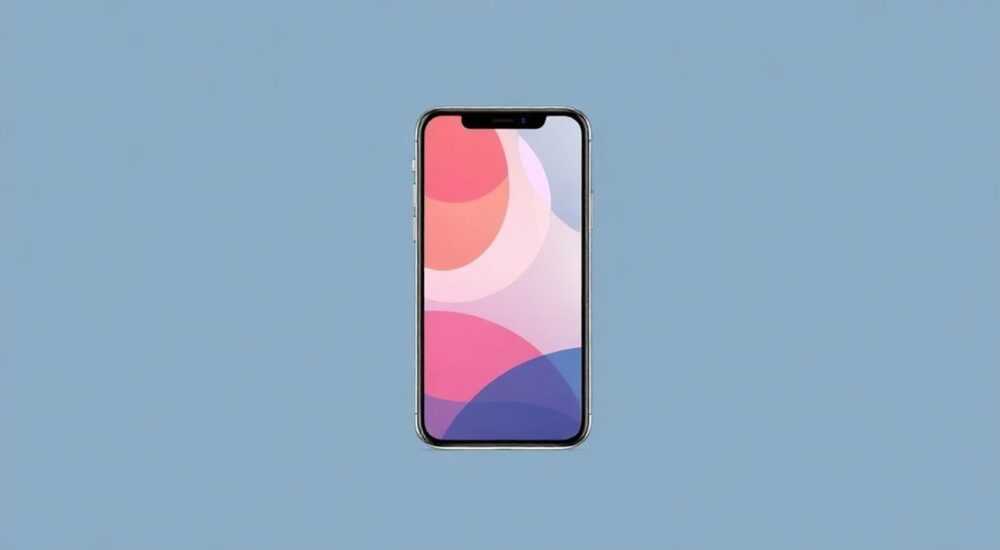
Создание фона на телефоне из презентации PowerPoint — задача, с которой сталкиваются многие пользователи, желающие персонализировать своё устройство. Хотя PowerPoint сам по себе не предназначен для установки обоев, он может стать мощным инструментом для их создания благодаря гибким возможностям дизайна. Главное — правильно экспортировать слайд в подходящий формат и размер, совместимый с экраном смартфона.
Чтобы использовать фон из PowerPoint на телефоне, создайте слайд нужного размера, оформите его по своему усмотрению и экспортируйте как изображение (JPEG или PNG). Затем сохраните файл на устройство и установите как обои через галерею.
Содержание статьи:
- Подготовка слайда под размеры экрана телефона
- Определение параметров экрана вашего телефона
- Как создать фон в PowerPoint: пошаговая инструкция
- Пример: создание абстрактного фона с градиентом
- Экспорт слайда в изображение высокого качества
- Проверка качества перед установкой
- Установка фона на телефон: способы и нюансы
- Автоматизация процесса через приложения
- Распространённые ошибки и как их избежать
- Экспертное мнение
- Вопросы и ответы
- Заключение
Подготовка слайда под размеры экрана телефона
Перед тем как создавать фон в PowerPoint, важно понимать, что стандартный формат слайда (16:9) не всегда подходит для вертикальных экранов смартфонов. Большинство современных телефонов используют соотношение сторон 18:9, 19.5:9 или даже 20:9. Если игнорировать эти параметры, изображение будет обрезано или растянуто при установке в качестве обоев.
Для точной настройки откройте PowerPoint и перейдите в «Дизайн» → «Параметры слайда» → «Размер слайда» → «Пользовательский размер». Здесь можно задать нужные значения ширины и высоты в сантиметрах или дюймах. Однако проще ориентироваться на пиксели. Например, для экрана Full HD (1080×2340 пикселей) установите размер слайда пропорционально: 10,8 см × 23,4 см при разрешении 300 точек на дюйм.
Если вы планируете использовать фон на нескольких устройствах, рекомендуется выбирать универсальные разрешения: 1080×1920 (для большинства Android), 1170×2532 (iPhone 14 Pro), или 1284×2778 (iPhone 15 Pro Max). Это обеспечит чёткость изображения без потери качества.
Полезно знать: Разрешение слайда напрямую влияет на качество фона. Используйте минимум 300 DPI при экспорте, чтобы избежать размытости на экране.
Определение параметров экрана вашего телефона
Каждый смартфон имеет уникальные характеристики экрана. Чтобы фон идеально ложился, найдите в настройках телефона раздел «Экран» или «Дисплей», где указано разрешение. Альтернативно — воспользуйтесь онлайн-сервисами вроде GSMArena или DeviceSpecifications, введя модель устройства.
- Откройте сайт производителя или справочный портал.
- Найдите строку «Разрешение экрана» (например, 1440×3168).
- Переведите пиксели в сантиметры: 1 дюйм = 2,54 см, 1 дюйм = 96 пикселей (для экрана).
- Рассчитайте размер: 1440 пикселей ≈ 38,1 см (при 96 DPI), но в PowerPoint лучше использовать масштаб 1:10.
Модель телефона |
Разрешение (пикс) |
Соотношение |
Рекомендуемый размер слайда (см) |
|---|---|---|---|
Samsung Galaxy S23 |
1080×2340 |
19.5:9 |
10.8 × 23.4 |
iPhone 15 |
1170×2532 |
19.5:9 |
11.7 × 25.3 |
Google Pixel 7 |
1080×2400 |
20:9 |
10.8 × 24.0 |
Как создать фон в PowerPoint: пошаговая инструкция
PowerPoint предоставляет широкие возможности для дизайна: от простых цветовых заливок до сложных композиций с текстом, фигурами и эффектами. Начните с выбора фона слайда. Кликните правой кнопкой по слайду и выберите «Формат фона». Здесь доступны сплошная заливка, градиент, текстура или изображение.
Для создания уникального фона используйте комбинацию элементов. Добавьте полупрозрачные фигуры, тени, блики или текстовые блоки с цитатами. Важно соблюдать баланс: слишком насыщенное изображение затруднит чтение иконок на рабочем столе. Лучше выбирать приглушённые тона в нижней части экрана, оставляя верх — для часов и уведомлений.
Если вы хотите добавить фотографию, вставьте её через «Вставка» → «Изображение». Установите поверх слайда и отправьте на задний план («Формат» → «На задний план»). Настройте прозрачность или примените эффект размытия, чтобы текст на рабочем столе оставался читаемым.
- Откройте новую презентацию и настройте размер слайда под ваш телефон.
- Выберите тип фона: цвет, градиент, текстура или изображение.
- Добавьте декоративные элементы: фигуры, линии, текст.
- Настройте прозрачность и эффекты для гармоничного вида.
- Убедитесь, что ключевые зоны (верх и центр) не перегружены деталями.
«При создании фона помните: главное — функциональность. Красивое изображение должно дополнять, а не мешать использованию телефона.» — Марина Соколова, UX-дизайнер, 8 лет опыта
Пример: создание абстрактного фона с градиентом
Представьте, что вы хотите сделать стильный градиентный фон. Выберите «Формат фона» → «Градиентная заливка». Задайте направление — например, от нижнего левого к верхнему правому углу. Добавьте 3–4 цвета: начните с тёмно-синего, переходите к фиолетовому, затем к розовому и светло-голубому.
Настройте угол и тип градиента (линейный или радиальный). Для глубины добавьте полупрозрачную круглую форму с размытием краёв. Цвет формы — белый, прозрачность 30%. Это создаст эффект мягкого свечения. В центр можно вставить тонкий логотип или инициалы, используя прозрачный PNG-файл.
Полезно знать: Используйте векторные фигуры вместо растровых изображений — они не теряют качество при масштабировании.
Экспорт слайда в изображение высокого качества
После завершения дизайна необходимо экспортировать слайд в формат, поддерживаемый телефоном. Перейдите в «Файл» → «Сохранить как» → выберите место на компьютере. В типе файла укажите «Изображение (jpg, png)». Рекомендуется использовать PNG для прозрачности и максимального качества, JPEG — если важен размер файла.
Перед сохранением нажмите «Средство выбора» (в диалоговом окне) и установите параметры экспорта. По умолчанию PowerPoint ограничивает разрешение 96 DPI. Чтобы изменить это, добавьте в реестр Windows строку ExportBitmapResolution=300 (или выше). Без этого шага изображение может оказаться размытым.
Если вы не хотите редактировать реестр, используйте альтернативный способ: скопируйте слайд (Ctrl+C), вставьте в графический редактор (например, Paint или Photoshop) и сохраните оттуда с нужными настройками. Так вы получите полный контроль над качеством.
- Формат PNG — идеален для фонов с прозрачностью и четкими линиями.
- Формат JPEG — подходит для фотографических фонов, но может сжимать детали.
- Размер файла: оптимально 1–5 МБ, чтобы не нагружать память телефона.
- Имя файла: используйте кириллицу или латиницу без пробелов, например: fon_telefon.png.
Проверка качества перед установкой
Откройте сохранённое изображение на компьютере в увеличенном виде (200–300%). Убедитесь, что текст читаем, края фигур чёткие, нет артефактов сжатия. Сравните его с оригиналом в PowerPoint. Если есть различия — повторите экспорт с более высоким DPI.
Установка фона на телефон: способы и нюансы
После экспорта файл нужно перенести на телефон. Самые надёжные способы: облачные хранилища (Google Drive, iCloud, Яндекс.Диск), USB-кабель или Bluetooth. Через кабель файл передаётся быстрее и без потерь качества. Просто подключите телефон к ПК и скопируйте изображение в папку «Загрузки» или «Изображения».
На Android откройте Галерею, найдите файл и нажмите «Установить как» → «Обои». На iPhone — откройте Фото, выберите изображение, нажмите «Поделиться» → «Установить как обои». При этом можно масштабировать и перемещать картинку, чтобы она идеально легла на экран.
Для динамических обоев (Live Wallpaper) PowerPoint не подходит напрямую — он работает только с статичными изображениями. Однако вы можете создать серию слайдов и конвертировать их в GIF через специальные программы, такие как PowerPoint to GIF Converter или Online-Convert.
Полезно знать: На некоторых телефонах (особенно Samsung) есть режим «Обои на домашнем экране» и «Обои на экране блокировки». Вы можете установить разные изображения для каждой зоны.
Автоматизация процесса через приложения
Если вы часто меняете обои, рассмотрите использование приложений вроде Canva, PicsArt или Microsoft PowerPoint для мобильных устройств. Они позволяют импортировать шаблон PowerPoint, редактировать его и сразу устанавливать как фон. Это экономит время, особенно если вы создаёте тематические обои (новогодние, праздничные, мотивационные).
Распространённые ошибки и как их избежать
Многие пользователи сталкиваются с проблемами при попытке использовать PowerPoint-слайд как фон. Одна из самых частых — неправильные пропорции. Изображение обрезается по краям, потому что слайд не соответствует соотношению экрана телефона. Решение — всегда проверять размеры перед началом работы.
Вторая ошибка — низкое разрешение. Экспорт без настройки DPI приводит к размытости. Особенно заметно это на OLED-экранах с высокой плотностью пикселей. Чтобы избежать этого, либо измените реестр Windows, либо используйте внешние редакторы для финального сохранения.
Третья проблема — перегруженность фона. Яркие цвета, крупные элементы внизу экрана делают иконки нечитаемыми. Лучше использовать тёмные тона внизу и светлые — вверху, или применять размытие под область панели приложений.
- Ошибка: фон не помещается на экране. Решение: настройте размер слайда под конкретное устройство.
- Ошибка: текст на рабочем столе не виден. Решение: добавьте полупрозрачный слой или затемнение в нижней части.
- Ошибка: файл слишком большой. Решение: сожмите JPEG с качеством 80% или используйте инструменты оптимизации (TinyPNG).
Экспертное мнение
«PowerPoint — недооценённый инструмент для дизайна. Да, он создан для презентаций, но его возможности по работе с векторами, текстом и эффектами позволяют создавать профессиональные обои. Главное — понимать ограничения формата и правильно экспортировать результат.» — Алексей Воробьёв, графический дизайнер, Microsoft MVP
По словам эксперта, ключ к успеху — в подготовке. «Я рекомендую пользователям создавать шаблон один раз: задать правильные размеры, сохранить как .potx и использовать в будущем. Это экономит часы работы. Также стоит изучить сочетания цветов: контраст между фоном и иконками должен быть не менее 4.5:1 по стандарту WCAG.»
Вопросы и ответы
Можно ли использовать PowerPoint на телефоне для создания фона?
Да, мобильная версия PowerPoint позволяет редактировать слайды и экспортировать их как изображения. Однако интерфейс менее удобен, чем на ПК. Рекомендуется использовать десктопную версию для точной настройки.
Почему фон выглядит размытым после установки?
Это происходит из-за низкого разрешения при экспорте. PowerPoint по умолчанию использует 96 DPI. Чтобы исправить, измените настройки реестра Windows или экспортируйте слайд через копирование в графический редактор.
Как сделать прозрачный фон в PowerPoint для телефона?
PowerPoint не поддерживает прозрачность в JPEG. Сохраняйте слайд в формате PNG. При вставке на телефон прозрачные области будут отображаться как фон системы (например, чёрный на OLED).
Можно ли сделать анимированный фон из презентации?
Напрямую — нет. PowerPoint создаёт статичные изображения. Но вы можете экспортировать слайды как кадры и объединить их в GIF или видео с помощью сторонних программ.
Заключение
Использование PowerPoint для создания фона на телефоне — практичное и творческое решение, доступное каждому пользователю. Главное — правильно настроить размер слайда, продумать дизайн с учётом функциональности и экспортировать изображение с высоким разрешением. Этот подход позволяет создавать уникальные обои, которые невозможно найти в стандартных коллекциях.
PowerPoint превращается из офисного инструмента в мощный дизайнерский помощник. Следуя простым шагам, вы можете персонализировать свой телефон, не прибегая к сложным программам вроде Photoshop.
- Настройте размер слайда под разрешение экрана телефона.
- Используйте PNG для максимального качества и прозрачности.
- Экспортируйте с разрешением не менее 300 DPI.
- Учитывайте расположение иконок при дизайне фона.
- Переносите файл через USB или облачное хранилище для быстрой установки.
⚠️ Дисклеймер — нажмите, чтобы развернуть
Материалы, опубликованные в разделе «Блог» на сайте RU DESIGN SHOP (rudesignshop.ru), носят исключительно информационный и ознакомительный характер и не являются руководством к действию, финансовой рекомендацией, медицинской услугой, ветеринарным назначением либо рекламой товаров и услуг, включая азартные игры. Публикации не содержат призывов к участию в азартных играх и не направлены на продвижение соответствующих операторов.
Безопасность применения товаров и веществ: при использовании строительных материалов, бытовой химии, пестицидов и агрохимикатов необходимо строго следовать инструкциям производителя и действующему законодательству Российской Федерации, включая Федеральный закон РФ от 19.07.1997 № 109-ФЗ «О безопасном обращении с пестицидами и агрохимикатами».
Упоминание товарных знаков, брендов и организаций носит исключительно информационный характер и не означает наличие партнёрских отношений или одобрения со стороны правообладателей.
Материалы, содержащие сведения о медицинских, ветеринарных или косметических средствах, представлены в справочных целях и не являются медицинской консультацией или назначением. Перед применением рекомендуется обратиться к врачу, ветеринарному специалисту или иному сертифицированному профессионалу.
Возрастные ограничения: материалы, содержащие сведения о продукции категории 18+, включая алкоголь или азартные игры, предназначены исключительно для совершеннолетней аудитории и публикуются в информационных целях.
Правовая ответственность: решения, принятые на основе опубликованной информации, пользователь принимает самостоятельно и на свой риск; редакция и авторы несут ответственность в пределах, установленных законодательством Российской Федерации.
Редакция не допускает публикаций, содержащих пропаганду экстремизма, терроризма, наркотических средств или суицида; подобные материалы подлежат немедленному удалению.
Упоминание организаций с ограниченным статусом: компания Meta Platforms Inc. (социальные сети Facebook и Instagram) признана экстремистской организацией решением суда РФ, её деятельность запрещена на территории Российской Федерации; любые упоминания приводятся исключительно в информационных целях.
Авторские права и источники: информация собирается из открытых источников; её актуальность указывается на дату публикации и может изменяться.
Изображения и иллюстрации используются на условиях, разрешённых правообладателями. При возникновении претензий редакция готова оперативно рассмотреть обращение и внести необходимые изменения.
Персональные данные и cookies: сайт использует cookies и обрабатывает персональные данные пользователей в соответствии с Федеральным законом № 152-ФЗ «О персональных данных» и Политикой конфиденциальности RU DESIGN SHOP.
Мнения авторов могут не совпадать с позицией государственных органов или коммерческих организаций, упомянутых в материалах.
РЕКОМЕНДУЕМ
Товары от российских производителей


Светильник PRISM Forstlight
Диапазон цен: 11260 руб. – 12380 руб.

