Скидка 5% на первый заказ — RDS5




Как в powerpoint сделать переход на другой слайд
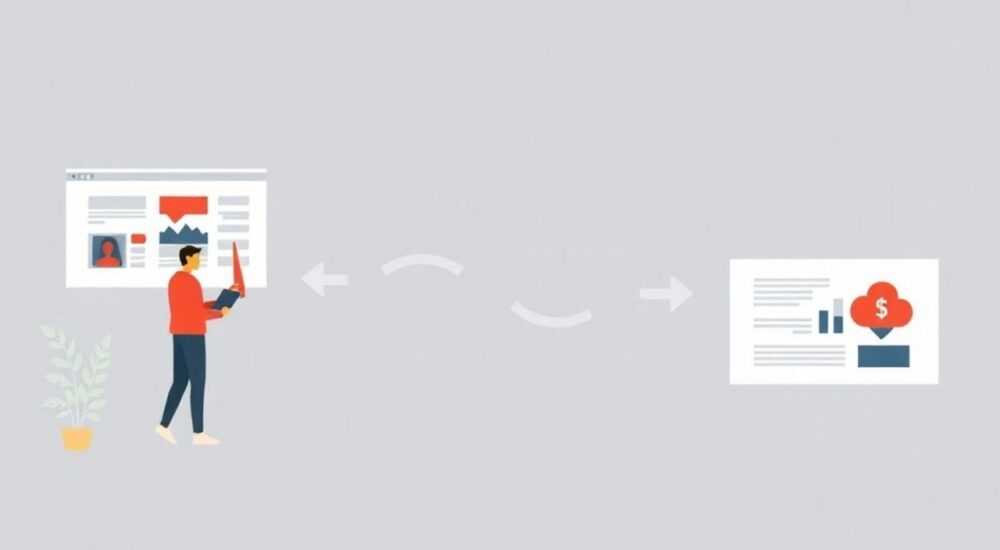
В PowerPoint существует несколько способов перейти на другой слайд: как в процессе показа презентации, так и при её редактировании. Основные методы включают клик мышью, использование клавиш управления, настройку автоматических переходов и создание интерактивных гиперссылок или кнопок действия. Выбор подходящего способа зависит от формата презентации — будет ли она демонстрироваться вручную, автоматически или с элементами навигации.
Чтобы перейти на другой слайд в PowerPoint, достаточно нажать пробел, стрелку вправо или щёлкнуть мышью. Для интерактивной навигации используйте гиперссылки или кнопки действия.
Содержание статьи:
- Ручная навигация между слайдами
- Управление с помощью пульта презентации
- Навигация в режиме редактирования
- Автоматические переходы: настройка и применение
- Настройка индивидуального времени
- Отключение ручного управления
- Гиперссылки и кнопки действия для навигации
- Как добавить гиперссылку на слайд
- Создание кнопок действия
- Нестандартная навигация: прыжки по разделам
- Навигация во время показа слайдов
- Быстрые клавиши для переходов
- Использование режима «Режим просмотра презентации»
- Навигация с помощью контекстного меню
- Типичные ошибки и как их избежать
- Ошибка 1: Автоматический переход не работает
- Ошибка 2: Гиперссылка не переходит на нужный слайд
- Ошибка 3: Потеря ориентации во время показа
- Ошибка 4: Кнопки действия не видны
- Экспертное мнение
- Вопросы и ответы
- Заключение
Ручная навигация между слайдами
Переход между слайдами в PowerPoint чаще всего осуществляется вручную. Это стандартный режим, который используется при живом выступлении, когда докладчик контролирует темп подачи материала. Ручная навигация позволяет делать паузы, отвечать на вопросы и переходить к нужным слайдам по мере необходимости.
Для перехода вперёд по презентации используются следующие команды:
- Клавиша Пробел — самый распространённый способ.
- Клавиша стрелка вправо (→) или страница вниз (Page Down).
- Левый клик мышью в любом месте слайда.
- Нажатие на экране при работе с сенсорными устройствами.
Для возврата к предыдущему слайду применяются противоположные действия:
- Стрелка влево (←) или Page Up.
- Клавиша Backspace.
- Правый клик мыши → «Предыдущий слайд».
Управление с помощью пульта презентации
Многие спикеры используют беспроводные пульты, которые имитируют нажатие клавиш. Они позволяют свободно перемещаться по залу, не привязываясь к компьютеру. Совместимость пультов с PowerPoint обеспечивается через USB-приёмник или Bluetooth.
«Использование пульта помогает чувствовать себя увереннее на сцене. Он упрощает навигацию и делает показ более профессиональным.» — Алексей, тренер по публичным выступлениям
Навигация в режиме редактирования
Во время создания презентации переход между слайдами выполняется в левой панели слева. Там можно:
- Щёлкнуть по миниатюре нужного слайда.
- Использовать клавиши Ctrl + Page Up / Ctrl + Page Down для перемещения по слайдам.
- Применять поиск по тексту (Ctrl+F), чтобы быстро найти слайд по ключевому слову.
Полезно знать: В режиме «Сортировщик слайдов» (View → Сортировщик слайдов) удобно просматривать всю структуру презентации и менять порядок слайдов перетаскиванием.
Автоматические переходы: настройка и применение
Автоматический переход на следующий слайд полезен при автономном показе — например, на выставке, в офисе или как фоновая презентация. В этом режиме слайды сменяются без участия пользователя, согласно заданному таймингу.
Чтобы настроить автоматический переход:
- Перейдите на вкладку «Переходы» в верхнем меню.
- Выберите нужный эффект перехода (например, «Выцветание», «Сдвиг» или «Фейд»).
- В группе «Тайминг» установите флажок «После» и укажите время в секундах.
- Нажмите «Применить ко всем», если хотите одинаковый интервал для всех слайдов.
Настройка индивидуального времени
PowerPoint позволяет задавать разное время для каждого слайда. Это особенно важно, если одни слайды требуют больше времени для восприятия, чем другие. Например, титульный слайд может отображаться 5 секунд, а информационный — 10–15.
Тип слайда |
Рекомендуемое время (сек) |
Комментарий |
|---|---|---|
Титульный |
4–6 |
Достаточно для запоминания названия и автора |
Оглавление |
6–8 |
Позволяет прочитать все пункты |
Информационный |
8–12 |
Зависит от объёма текста |
Графики/диаграммы |
10–15 |
Требуется время на анализ данных |
Заключительный |
6–8 |
Контактная информация, призыв к действию |
Полезно знать: Автоматические переходы работают только в режиме показа. В режиме редактирования они не активны.
Отключение ручного управления
Если вы хотите полностью исключить вмешательство пользователя, снимите галочку «Щелчком мыши». Тогда слайды будут сменяться строго по расписанию, даже если кто-то случайно нажмёт на экран.
Гиперссылки и кнопки действия для навигации
PowerPoint позволяет создавать интерактивные презентации, где пользователь может выбирать путь просмотра. Это особенно полезно для обучающих материалов, тестов, презентаций с несколькими сценариями или интерактивных буклетов.
Как добавить гиперссылку на слайд
Чтобы перейти на конкретный слайд по клику:
- Выделите текст или объект, который станет ссылкой.
- Нажмите правой кнопкой мыши → «Гиперссылка» (или Ctrl+K).
- В открывшемся окне выберите «Место в документе».
- В списке найдите нужный слайд и нажмите «ОК».
После этого при клике на этот элемент во время показа произойдёт мгновенный переход.
Создание кнопок действия
Кнопки действия — это готовые графические элементы, предназначенные для навигации. Их можно найти на вкладке «Вставка» → «Фигуры» → «Кнопки действия».
Доступные типы кнопок:
- «На первый слайд» — возвращает к началу.
- «На следующий слайд» — стандартный переход.
- «На предыдущий слайд» — возврат назад.
- «На последний слайд» — прыжок в конец.
- «Показ слайдов» — запуск презентации с начала.
- «Завершение» — закрытие показа.
После вставки кнопки PowerPoint автоматически предложит выбрать слайд назначения.
«Используйте кнопки действия в обучающих презентациях — они делают интерфейс интуитивным и снижают порог входа для новичков.» — Марина, специалист по e-learning
Нестандартная навигация: прыжки по разделам
Если презентация разделена на главы, можно создать интерактивное оглавление. На первом слайде размещается список тем, каждый из которых — гиперссылка на соответствующий раздел. В конце каждого раздела добавляют кнопку «Назад в меню».
Полезно знать: Чтобы быстро вернуться к оглавлению, создайте гиперссылку с надписью «Вернуться к содержанию» и привяжите её к слайду с меню.
Навигация во время показа слайдов
Во время показа PowerPoint предоставляет множество инструментов для быстрой навигации. Знание этих функций помогает эффективно управлять презентацией, не прерывая контакт с аудиторией.
Быстрые клавиши для переходов
Помимо основных клавиш, существуют комбинации, ускоряющие навигацию:
- G + номер слайда + Enter — прыжок к конкретному слайду (например, G5Enter).
- Ctrl + G — вызов окна «Переход к слайду».
- Alt + ← — вернуться к предыдущему слайду (работает в некоторых версиях).
- W или B — временно скрыть изображение (белый или чёрный экран).
Использование режима «Режим просмотра презентации»
При запуске показа с нескольких мониторов (например, ноутбук + проектор) рекомендуется использовать «Режим просмотра презентации». Он отображает текущий слайд на экране проектора, а на ноутбуке — текущий, следующий и заметки.
Чтобы включить:
- Перейдите на вкладку «Показ слайдов».
- Включите «Использовать режим просмотра презентации».
- Выберите основной дисплей.
Навигация с помощью контекстного меню
Во время показа можно вызвать контекстное меню правым кликом мыши. Оно содержит:
- Список всех слайдов — для быстрого выбора.
- «Переход к слайду» — ввод номера.
- «Показ слайдов» — с определённого места.
- «Завершить показ» — выход.
Полезно знать: В режиме показа можно писать на слайдах с помощью лазерной указки (Ctrl+L) или пера (Ctrl+P). Эти пометки можно сохранить.
Типичные ошибки и как их избежать
Даже опытные пользователи иногда сталкиваются с проблемами при настройке навигации. Ниже — наиболее частые ошибки и способы их решения.
Ошибка 1: Автоматический переход не работает
Причина — включена опция «Щелчком мыши». Даже если установлено время, PowerPoint будет ждать клика. Решение: снимите галочку в разделе «Переходы» → «Тайминг» → «Щелчком мыши».
Ошибка 2: Гиперссылка не переходит на нужный слайд
Иногда после изменения порядка слайдов ссылки продолжают вести по старым номерам. Рекомендуется проверять все гиперссылки после перестановки. Обновите их вручную через контекстное меню → «Изменить гиперссылку».
Ошибка 3: Потеря ориентации во время показа
Спикер может забыть, какой слайд идёт дальше, особенно в длинных презентациях. Решение — использовать режим просмотра с заметками или заранее пройти презентацию целиком.
Ошибка 4: Кнопки действия не видны
Если кнопки сливаются с фоном, измените их цвет или размер. Также можно добавить текстовые подписи рядом. Убедитесь, что они не перекрываются другими объектами.
Ошибка |
Причина |
Решение |
|---|---|---|
Не работает авто-переход |
Активирован «Щелчок мышью» |
Снять галочку в настройках тайминга |
Гиперссылка ведёт не туда |
Изменён порядок слайдов |
Обновить ссылку вручную |
Пульт не реагирует |
Нет соединения или батарея |
Проверить подключение и заряд |
Слайды меняются слишком быстро |
Маленькое время в «После» |
Увеличить интервал |
Экспертное мнение
При создании презентации важно продумывать маршрут просмотра. Если вы планируете живой показ, ручная навигация остаётся наиболее гибким решением. Автоматические переходы уместны только в автономном режиме, когда нет возможности управлять презентацией вручную.
Для образовательных и интерактивных проектов обязательно используйте гиперссылки и кнопки действия. Они повышают вовлечённость и позволяют адаптировать контент под разные аудитории. Например, технический отдел может перейти к детальным данным, а руководство — сразу к выводам.
Учитывайте скорость восприятия аудитории. Среднее время чтения одного слайда — от 7 до 12 секунд. Не спешите сменять слайды, особенно если на них много текста или сложные диаграммы. Лучше сделать паузу, чем заставить зрителей «догонять».
Тестируйте навигацию перед финальным показом. Запустите презентацию в полноэкранном режиме, проверьте все кнопки, гиперссылки и тайминги. Это поможет избежать сбоев в важный момент.
Вопросы и ответы
Как перейти к определённому слайду во время показа?
Нажмите клавишу G, введите номер слайда и нажмите Enter. Альтернатива — правый клик → «Переход к слайду» → выбрать из списка.
Можно ли сделать переход на слайд по таймеру и по клику одновременно?
Да. В настройках перехода установите время в поле «После» и оставьте галочку «Щелчком мыши». Переход произойдёт либо по истечении времени, либо при клике — что наступит раньше.
Почему гиперссылка не работает в режиме показа?
Возможные причины: объект заблокирован, находится под другим элементом, или ссылка была удалена при редактировании. Проверьте настройки гиперссылки и порядок слоёв («Формат» → «Упорядочение»).
Как отключить все автоматические переходы?
Перейдите на вкладку «Переходы», снимите галочку «После» и убедитесь, что стоит «Щелчком мыши». Нажмите «Применить ко всем», чтобы изменения коснулись всей презентации.
Можно ли перейти на слайд в другой презентации?
Да. При создании гиперссылки выберите «Документ» вместо «Место в документе». Укажите файл PowerPoint, и можно будет перейти к любому его слайду.
Заключение
Навигация в PowerPoint — это не просто смена слайдов, а важный инструмент управления вниманием аудитории. Умение правильно использовать ручные, автоматические и интерактивные переходы делает презентацию более гибкой, профессиональной и адаптированной под задачи.
Выбор метода зависит от формата выступления: для живого показа подойдут простые клики и пульт, для автономного — таймеры, а для интерактивных сценариев — гиперссылки и кнопки. Главное — протестировать всё заранее и убедиться, что каждый переход работает корректно.
Эффективная навигация — залог успешной презентации. Она помогает держать внимание, не теряться в материале и адаптироваться под реакцию аудитории.
- Используйте пробел, стрелки или клик мыши для стандартного перехода.
- Настройте автоматические переходы через вкладку «Переходы» → «После».
- Добавляйте гиперссылки и кнопки действия для интерактивности.
- Тестируйте навигацию перед показом, особенно в сложных презентациях.
- Применяйте режим просмотра для контроля показа с двух экранов.
⚠️ Дисклеймер — нажмите, чтобы развернуть
Материалы, опубликованные в разделе «Блог» на сайте RU DESIGN SHOP (rudesignshop.ru), носят исключительно информационный и ознакомительный характер и не являются руководством к действию, финансовой рекомендацией, медицинской услугой, ветеринарным назначением либо рекламой товаров и услуг, включая азартные игры. Публикации не содержат призывов к участию в азартных играх и не направлены на продвижение соответствующих операторов.
Безопасность применения товаров и веществ: при использовании строительных материалов, бытовой химии, пестицидов и агрохимикатов необходимо строго следовать инструкциям производителя и действующему законодательству Российской Федерации, включая Федеральный закон РФ от 19.07.1997 № 109-ФЗ «О безопасном обращении с пестицидами и агрохимикатами».
Упоминание товарных знаков, брендов и организаций носит исключительно информационный характер и не означает наличие партнёрских отношений или одобрения со стороны правообладателей.
Материалы, содержащие сведения о медицинских, ветеринарных или косметических средствах, представлены в справочных целях и не являются медицинской консультацией или назначением. Перед применением рекомендуется обратиться к врачу, ветеринарному специалисту или иному сертифицированному профессионалу.
Возрастные ограничения: материалы, содержащие сведения о продукции категории 18+, включая алкоголь или азартные игры, предназначены исключительно для совершеннолетней аудитории и публикуются в информационных целях.
Правовая ответственность: решения, принятые на основе опубликованной информации, пользователь принимает самостоятельно и на свой риск; редакция и авторы несут ответственность в пределах, установленных законодательством Российской Федерации.
Редакция не допускает публикаций, содержащих пропаганду экстремизма, терроризма, наркотических средств или суицида; подобные материалы подлежат немедленному удалению.
Упоминание организаций с ограниченным статусом: компания Meta Platforms Inc. (социальные сети Facebook и Instagram) признана экстремистской организацией решением суда РФ, её деятельность запрещена на территории Российской Федерации; любые упоминания приводятся исключительно в информационных целях.
Авторские права и источники: информация собирается из открытых источников; её актуальность указывается на дату публикации и может изменяться.
Изображения и иллюстрации используются на условиях, разрешённых правообладателями. При возникновении претензий редакция готова оперативно рассмотреть обращение и внести необходимые изменения.
Персональные данные и cookies: сайт использует cookies и обрабатывает персональные данные пользователей в соответствии с Федеральным законом № 152-ФЗ «О персональных данных» и Политикой конфиденциальности RU DESIGN SHOP.
Мнения авторов могут не совпадать с позицией государственных органов или коммерческих организаций, упомянутых в материалах.
РЕКОМЕНДУЕМ
Товары от российских производителей




