Скидка 5% на первый заказ — RDS5




Как в повер поинте сделать календарь
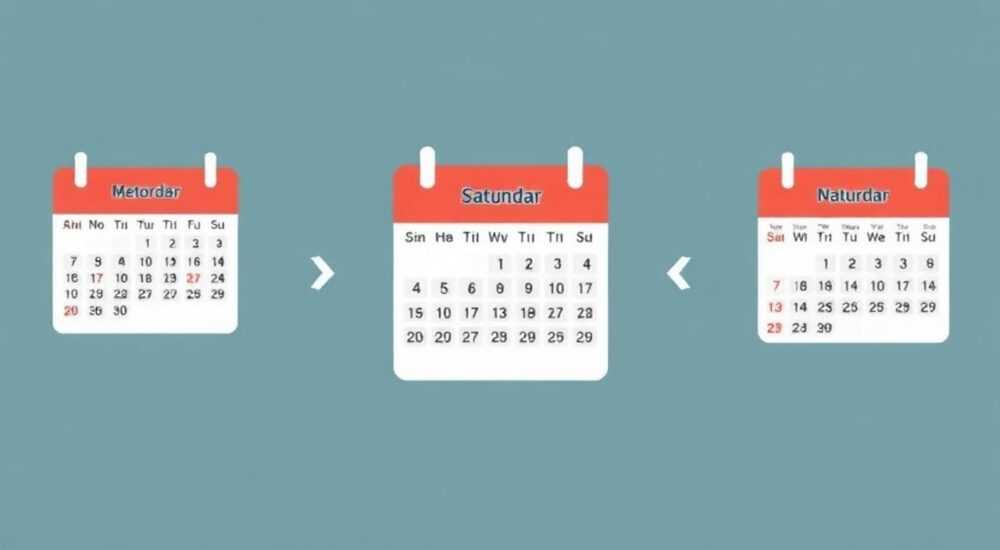
Создание календаря в PowerPoint — задача, которая может пригодиться как для бизнес-презентаций, так и для личных проектов. Хотя Microsoft PowerPoint не является специализированным инструментом для планирования, он предлагает достаточную гибкость для разработки визуально привлекательных и функциональных календарей. В отличие от Excel или Outlook, здесь акцент делается на дизайн и презентационные качества, а не на автоматизацию. Календарь можно сделать как на один месяц, так и на весь год, используя таблицы, формы, SmartArt и сторонние шаблоны.
Чтобы создать календарь в PowerPoint, проще всего использовать таблицу 7×6 с названиями дней недели и датами месяца. Добавьте стилизацию через форматирование ячеек, фигуры и цветовую палитру — и ваш календарь будет готов к использованию в презентации или печати.
Содержание статьи:
- Основные подходы к созданию календаря в PowerPoint
- Когда использовать каждый подход?
- Как сделать календарь месяца: пошаговая инструкция
- Советы по точности и удобству
- Годовой календарь: особенности и реализация
- Как автоматизировать навигацию
- Автоматизация и интеграция: когда PowerPoint недостаточно
- Ограничения PowerPoint в работе с датами
- Дизайн и стилизация календаря
- Использование SmartArt и фигур
- Экспертное мнение
- Вопросы и ответы
- Заключение
Основные подходы к созданию календаря в PowerPoint
PowerPoint позволяет создавать календари тремя основными способами: ручной ввод, использование шаблонов и импорт из других программ. Каждый метод имеет свои преимущества в зависимости от целей, дизайна и требуемого времени на реализацию.
При ручном подходе вы полностью контролируете структуру и внешний вид. Это подходит для уникальных проектов, где важна персонализация. Например, корпоративный календарь с логотипом компании, цветами бренда и специальными пометками о событиях.
Использование шаблонов ускоряет процесс. Microsoft Office предлагает встроенные шаблоны календарей, доступные через раздел «Файл» → «Новый». Также можно найти тысячи бесплатных и платных шаблонов на сайтах типа Canva, Template.net или Slidesgo. Такие шаблоны уже содержат разметку, цветовые схемы и иногда даже анимации.
Импорт из Excel — наиболее точный способ, особенно если нужно синхронизировать данные. Вы можете скопировать таблицу из Excel в PowerPoint, сохранив форматирование. Однако при изменении данных придётся обновлять их вручную, если не используется связь между файлами.
Полезно знать: Если вы планируете часто обновлять календарь, лучше хранить исходные данные в Excel, а затем вставлять их в PowerPoint как связанный объект — это позволит обновлять информацию без повторного форматирования.
Когда использовать каждый подход?
- Ручной ввод — когда нужен уникальный дизайн, например, для подарочного календаря или презентации с визуальным сюжетом.
- Шаблоны — для быстрого старта, особенно если сроки поджимают, а дизайн должен быть профессиональным.
- Импорт из Excel — когда календарь содержит многочисленные события, дедлайны или зависит от актуальных данных.
Выбор метода зависит от вашего уровня владения PowerPoint, доступного времени и требований к конечному продукту.
Как сделать календарь месяца: пошаговая инструкция
Создание календаря на месяц — самый частый сценарий. Ниже приведён пошаговый алгоритм, который подойдёт даже новичкам.
- Откройте новую презентацию в PowerPoint и выберите пустой макет слайда.
- Перейдите на вкладку «Вставка» и нажмите «Таблица». Выберите размер 7 столбцов (по количеству дней недели) и 6 строк (для недель месяца).
- Введите названия дней недели в первую строку: Пн, Вт, Ср, Чт, Пт, Сб, Вс. Можно использовать полные названия для большей читаемости.
- Вставьте название месяца над таблицей. Используйте крупный шрифт и центрируйте текст.
- Заполните ячейки датами. Начните с первого числа в нужной колонке (например, если 1-е число — среда, начните с третьего столбца).
- Оформите календарь: добавьте границы, фон, цвет текста и выделите выходные дни.
- При необходимости добавьте заметки: праздники, события, дни рождения — прямо в ячейки или рядом с помощью текстовых полей.
«При заполнении дат будьте внимательны к началу месяца. Определите день недели для 1-го числа с помощью любого онлайн-календаря или функции =ДЕНЬНЕД() в Excel.» — Алексей Миронов, ведущий дизайнер презентаций, 8 лет опыта
Советы по точности и удобству
- Используйте сетку и направляющие (включаются через «Вид» → «Сетка и направляющие»), чтобы выровнять элементы.
- Примените стили: выделите первый день недели жирным, выходные — другим цветом фона.
- Добавьте номер года под названием месяца для ясности.
- Если календарь будет распечатан, проверьте масштабирование на режиме просмотра «Страницы».
Элемент календаря |
Рекомендуемый размер шрифта |
Цвет / стиль |
|---|---|---|
Название месяца |
36–44 pt |
Жирный, основной цвет бренда |
Дни недели |
18–22 pt |
Полужирный, контрастный фон |
Даты |
20–28 pt |
Чёрный или тёмно-серый |
Заметки / события |
10–14 pt |
Курсив, второй цвет палитры |
Годовой календарь: особенности и реализация
Годовой календарь в PowerPoint создаётся либо как коллекция из 12 слайдов (по одному на месяц), либо как единый слайд с мини-календарями.
Первый подход — по одному слайду на месяц — предпочтительнее. Он обеспечивает хорошую читаемость, позволяет детализировать события и легко навигировать по презентации. Для этого:
- Создайте 12 слайдов с одинаковым макетом.
- На каждом — календарь соответствующего месяца.
- Добавьте переходы между слайдами для демонстрации.
- Используйте мастер-слайды для сохранения единого стиля.
Второй подход — компактный годовой обзор — подходит для презентаций, где важна общая картина. Например, план проекта на год. Здесь можно разместить 12 маленьких таблиц 5×7 в виде сетки 4×3.
Полезно знать: На одном слайде сложно вместить все детали каждого месяца. Компактный формат годового календаря лучше использовать как визуальный референс, а подробности выводить на отдельные слайды.
Как автоматизировать навигацию
PowerPoint позволяет сделать годовой календарь интерактивным:
- На главном слайде разместите 12 кнопок с названиями месяцев.
- Привяжите каждую кнопку к соответствующему слайду через гиперссылку (вкладка «Вставка» → «Гиперссылка» → «Место в документе»).
- Добавьте кнопку «Назад» на каждый месячный слайд, возвращающую на обложку.
Такой подход повышает юзабилити и делает презентацию более профессиональной.
Автоматизация и интеграция: когда PowerPoint недостаточно
PowerPoint — инструмент для визуализации, но не для управления данными. Если вам нужен живой календарь с автозаполнением дат, напоминаниями или синхронизацией с Outlook, лучше использовать другие решения.
Excel идеально подходит для создания календарей с формулами. Например, формула `=ТЕКСТ(ДАТА(ГОД(СЕГОДНЯ());1;1);»dddd»)` поможет определить день недели для 1 января. Затем можно построить всю сетку автоматически.
Outlook — лучший выбор для управления встречами и задачами. Через него можно экспортировать расписание в PowerPoint как скриншот или PDF-вложение.
Power Automate (ранее Microsoft Flow) позволяет автоматизировать процесс: например, еженедельно обновлять календарь в PowerPoint на основе данных из Excel или SharePoint.
«Если календарь — часть регулярной отчётности, не делайте его вручную. Подключите Excel как источник данных и вставьте таблицу в PowerPoint как связанный объект. При обновлении Excel — календарь в презентации тоже обновится.» — Екатерина Лебедева, аналитик данных, Microsoft MVP
Ограничения PowerPoint в работе с датами
- PowerPoint не поддерживает формулы, поэтому все даты вводятся вручную.
- Нет встроенной проверки високосных лет или праздников.
- Анимации и переходы могут замедлить работу на слабых устройствах.
- При отправке презентации получателю важно убедиться, что шрифты и эффекты отображаются корректно.
Поэтому, если календарь должен быть функциональным, рассмотрите комбинированный подход: данные в Excel, визуализация в PowerPoint.
Дизайн и стилизация календаря
Хороший календарь должен быть не только информативным, но и визуально приятным. Цвет, шрифты, иконки и белое пространство играют ключевую роль.
Начните с выбора цветовой палитры. Используйте не более трёх основных цветов: один для заголовков, второй — для фона, третий — для акцентов. Избегайте слишком ярких контрастов, которые утомляют глаза.
Шрифты должны быть читаемыми. Для заголовков подойдут рубленые шрифты (Arial, Calibri, Segoe UI), для дат — моноширинные или классические (Times New Roman, Georgia). Размер текста — не менее 18 pt для дат, иначе он будет плохо читаться при проекции.
Добавьте визуальные элементы:
- Иконки для событий (например, 🎉 для праздников, 💼 для встреч).
- Фоны с тематическими изображениями (природа по сезонам, городские пейзажи).
- Фигуры-маркеры для важных дат: круги, звёзды, флажки.
Использование SmartArt и фигур
PowerPoint предлагает инструмент SmartArt, который можно адаптировать под календарь. Например, выбрать макет «Цикл» для визуализации годового цикла или «Матрица» для сетки месяцев.
Также можно использовать комбинацию прямоугольников и текстовых полей для создания современного минималистичного дизайна. Прозрачность, тени и контуры помогут выделить активные дни.
Полезно знать: Перед финальной презентацией проверьте, как календарь выглядит в режиме «Показ слайдов». Иногда мелкие детали теряются при увеличении.
Экспертное мнение
«Календарь в PowerPoint — это не просто таблица дат. Это визуальный инструмент управления временем. Я всегда советую клиентам начинать с цели: будет ли календарь печататься, демонстрироваться или использоваться как шаблон? От этого зависит структура и уровень детализации. Например, для печати важна плотность информации, а для презентации — читаемость с расстояния.» — Дмитрий Ковалёв, эксперт по корпоративным презентациям, 12 лет в коммуникациях
Он также отмечает, что лучшие календари сочетают функциональность и эстетику. «Добавление одного элемента брендинга — логотипа, фирменного шрифта или цвета — сразу повышает воспринимаемую ценность.»
Вопросы и ответы
Можно ли сделать календарь с автоматическим обновлением дат?
Нет, PowerPoint не поддерживает динамические формулы. Но вы можете вставить таблицу из Excel как связанный объект — тогда при изменении данных в Excel они обновятся и в PowerPoint после пересчёта.
Как быстро создать календарь на следующий год?
Лучше всего использовать шаблон. Сохраните свой текущий календарь как шаблон (.potx), затем откройте и измените год и даты. Или скачайте готовый годовой шаблон с сайтов типа Slidesgo или Canva.
Подходит ли PowerPoint для создания рабочего графика?
Да, особенно если график визуальный. Например, распределение задач по неделям или ответственных по проектам. Используйте цветовое кодирование и легенду для ясности.
Как распечатать календарь в правильном формате?
Перейдите в «Файл» → «Печать». Установите параметры: ориентация — альбомная, масштаб — «На одной странице». Проверьте предварительный просмотр, чтобы убедиться, что ничего не обрезается.
Можно ли добавить анимацию к событиям в календаре?
Да. Выделите текстовое поле с событием, перейдите на вкладку «Анимация» и выберите эффект (например, «Появление»). Это полезно при демонстрации плана поэтапно.
Заключение
Создание календаря в PowerPoint — это простая, но многогранная задача. Хотя программа не предназначена для управления временем, её возможности по оформлению и визуализации делают её мощным инструментом для презентационных календарей. Главное — понимать цель: нужен ли вам функциональный график или визуальный элемент презентации.
PowerPoint отлично подходит для создания красивых, структурированных календарей, особенно если они используются в бизнес-коммуникациях, образовании или маркетинге. Ручной ввод, шаблоны и интеграция с Excel позволяют гибко подходить к задаче.
- Для месячного календаря используйте таблицу 7×6 и тщательно выверяйте начало месяца.
- Годовой календарь лучше делать по одному слайду на месяц для удобства чтения.
- Дизайн важен: применяйте цвета, шрифты и иконки в соответствии с брендом.
- Для автоматизации подключайте Excel как источник данных.
- Всегда проверяйте календарь в режиме показа и при печати.
⚠️ Дисклеймер — нажмите, чтобы развернуть
Материалы, опубликованные в разделе «Блог» на сайте RU DESIGN SHOP (rudesignshop.ru), носят исключительно информационный и ознакомительный характер и не являются руководством к действию, финансовой рекомендацией, медицинской услугой, ветеринарным назначением либо рекламой товаров и услуг, включая азартные игры. Публикации не содержат призывов к участию в азартных играх и не направлены на продвижение соответствующих операторов.
Безопасность применения товаров и веществ: при использовании строительных материалов, бытовой химии, пестицидов и агрохимикатов необходимо строго следовать инструкциям производителя и действующему законодательству Российской Федерации, включая Федеральный закон РФ от 19.07.1997 № 109-ФЗ «О безопасном обращении с пестицидами и агрохимикатами».
Упоминание товарных знаков, брендов и организаций носит исключительно информационный характер и не означает наличие партнёрских отношений или одобрения со стороны правообладателей.
Материалы, содержащие сведения о медицинских, ветеринарных или косметических средствах, представлены в справочных целях и не являются медицинской консультацией или назначением. Перед применением рекомендуется обратиться к врачу, ветеринарному специалисту или иному сертифицированному профессионалу.
Возрастные ограничения: материалы, содержащие сведения о продукции категории 18+, включая алкоголь или азартные игры, предназначены исключительно для совершеннолетней аудитории и публикуются в информационных целях.
Правовая ответственность: решения, принятые на основе опубликованной информации, пользователь принимает самостоятельно и на свой риск; редакция и авторы несут ответственность в пределах, установленных законодательством Российской Федерации.
Редакция не допускает публикаций, содержащих пропаганду экстремизма, терроризма, наркотических средств или суицида; подобные материалы подлежат немедленному удалению.
Упоминание организаций с ограниченным статусом: компания Meta Platforms Inc. (социальные сети Facebook и Instagram) признана экстремистской организацией решением суда РФ, её деятельность запрещена на территории Российской Федерации; любые упоминания приводятся исключительно в информационных целях.
Авторские права и источники: информация собирается из открытых источников; её актуальность указывается на дату публикации и может изменяться.
Изображения и иллюстрации используются на условиях, разрешённых правообладателями. При возникновении претензий редакция готова оперативно рассмотреть обращение и внести необходимые изменения.
Персональные данные и cookies: сайт использует cookies и обрабатывает персональные данные пользователей в соответствии с Федеральным законом № 152-ФЗ «О персональных данных» и Политикой конфиденциальности RU DESIGN SHOP.
Мнения авторов могут не совпадать с позицией государственных органов или коммерческих организаций, упомянутых в материалах.
Читайте также

РЕКОМЕНДУЕМ
Товары от российских производителей