Скидка 5% на первый заказ — RDS5




Как в автокаде разгруппировать блок
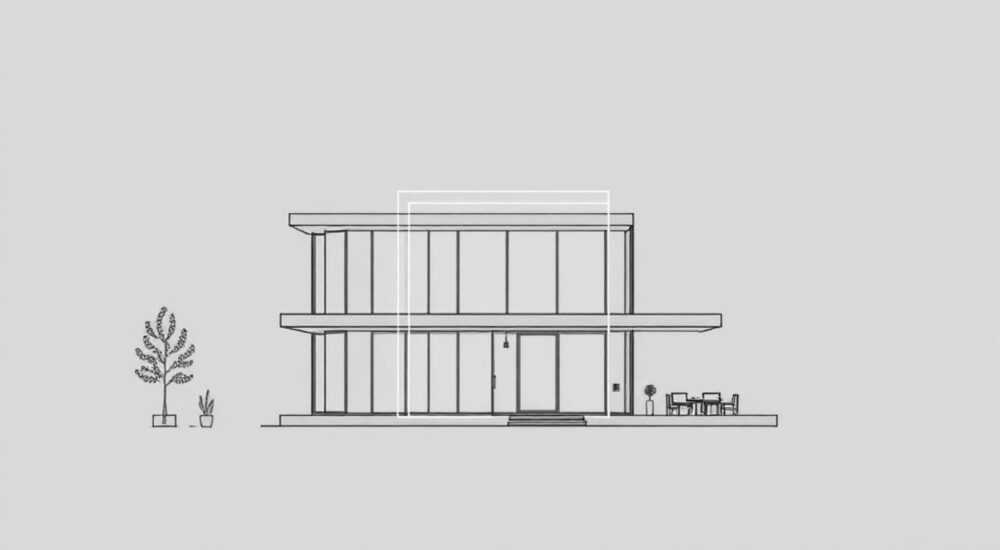
В AutoCAD разгруппировка блока — это процесс разделения объединённого набора объектов, сохранённых как единый элемент (блок), обратно на отдельные составляющие. Эта операция необходима, когда требуется внести изменения в геометрию или параметры отдельных элементов внутри блока, не создавая его заново. Основной инструмент для этого — команда РАЗГРУППИРОВАТЬ (или *EXPLODE* в английской версии).
Чтобы разгруппировать блок в AutoCAD, выделите его и используйте команду РАЗГРУППИРОВАТЬ (EXPLODE). Учтите, что после разгруппировки теряются связанные свойства блока, такие как динамические параметры и атрибуты.
AutoCAD остаётся одним из ключевых инструментов в проектировании, особенно в архитектуре, строительстве и машиностроении. Одним из его мощных функциональных преимуществ является возможность создания блоков — повторяющихся элементов чертежа, которые можно использовать многократно. Блоки экономят время, уменьшают размер файла и обеспечивают единообразие. Однако при необходимости модификации внутренней структуры блока возникает задача его разгруппировки.
К сожалению, многие пользователи сталкиваются с путаницей: они ожидают, что после разгруппировки смогут редактировать каждый элемент независимо, но не учитывают последствия — например, исчезновение динамических свойств или привязок. Кроме того, в некоторых случаях блок может быть защищён от взлома, что требует дополнительных действий. В этой статье мы детально разберём, как правильно разгруппировать блок в AutoCAD, какие подводные камни существуют, и как сохранить контроль над проектом после выполнения операции.
Содержание статьи:
- Что такое блок в AutoCAD и зачем его разгруппировывать
- Как разгруппировать блок: пошаговая инструкция
- Когда использовать командную строку
- Типичные ошибки и как их избежать
- Защита от разгруппировки: как обойти
- Продвинутые методы и альтернативы разгруппировке
- Редактирование через BEDIT
- Создание отдельного экземпляра
- Использование массивов и параметризации
- Работа с атрибутами и динамическими блоками
- Восстановление атрибутов после разгруппировки
- Экспертное мнение
- Вопросы и ответы
- Заключение
Что такое блок в AutoCAD и зачем его разгруппировывать
Блок в AutoCAD — это совокупность объектов (линии, окружности, текст, штриховки и т.д.), объединённых в один элемент и сохранённых под определённым именем. Блоки могут быть простыми (статичными) или сложными, с атрибутами, параметрами и действиями. Они позволяют вставлять однотипные элементы — например, окна, двери, оборудование — множественно, при этом изменение базового блока автоматически отражается на всех его экземплярах.
Однако в ходе работы может потребоваться изменить конкретный экземпляр блока так, чтобы он отличался от остальных. Например, нужно удлинить одну из линий внутри блока «сантехприбор» или заменить текстовую метку. В таких случаях стандартные инструменты редактирования блока через команду БЛОК (BLOCK) или БРЕД (BEDIT) могут быть избыточны или неприменимы. Тогда на помощь приходит разгруппировка.
Разгруппировка — это разрушение связи между объектами блока, в результате чего они становятся независимыми графическими элементами. После выполнения команды EXPLODE блок перестаёт быть единым объектом, и каждый компонент можно редактировать отдельно. Это полезно при адаптации типовых решений под уникальные условия проекта.
Полезно знать: Разгруппировка необратима. Если вы случайно разгруппировали блок, восстановить его можно только через отмену действия (Ctrl+Z) или повторное вставление из библиотеки.
Как разгруппировать блок: пошаговая инструкция
Процесс разгруппировки в AutoCAD прост, но требует внимательности. Ниже приведён алгоритм, подходящий для всех современных версий программы — от AutoCAD 2018 до AutoCAD 2026.
- Выделите блок. Кликните по нужному блоку на чертеже. Убедитесь, что он действительно является блоком — при выделении должен появиться единый рамкой, а не отдельные линии.
- Запустите команду РАЗГРУППИРОВАТЬ. Это можно сделать тремя способами:
- Нажать кнопку «Разгруппировать» на вкладке «Редактирование» панели инструментов;
- Ввести в командной строке
РАЗГРУППИРОВАТЬ(илиEXPLODE); - Использовать горячие клавиши — по умолчанию комбинация не назначена, но её можно задать в CUI.
- Подтвердите действие. Нажмите Enter или кликните мышью. Объекты блока будут преобразованы в отдельные примитивы.
- Проверьте результат. Убедитесь, что все элементы теперь можно редактировать независимо: перемещать, масштабировать, удалять.
Если блок содержит вложенные блоки (например, группа с окном включает блок ручки), разгруппировка произойдёт рекурсивно — все уровни будут раскрыты. Однако если блок был создан с опцией «Анализировать» (в диалоге BLOCK), он может не поддерживать разгруппировку. В этом случае система выдаст предупреждение.
Когда использовать командную строку
Работа через командную строку даёт больше контроля. Например, можно ввести EXPLODE, затем выбрать несколько блоков и подтвердить выбор. Это удобно при массовой обработке. Также в командной строке отображаются подсказки: например, если блок защищён, AutoCAD сообщит: «Объект не может быть разгруппирован».
«Всегда проверяйте тип объекта перед разгруппировкой. Используйте команду СВОЙСТВА (PROPERTIES) — она покажет, является ли объект блоком, динамическим блоком или группой.» — Алексей Морозов, ведущий CAD-инженер, 12 лет опыта
Типичные ошибки и как их избежать
Несмотря на простоту операции, пользователи часто допускают ошибки, которые приводят к потере данных или нарушению целостности чертежа.
- Разгруппировка динамического блока. После разрыва динамического блока теряются все параметры — видимость, размеры, действия. Редактирование становится невозможным через BEDIT.
- Потеря атрибутов. Если блок содержит атрибуты (например, номер детали или материал), после EXPLODE они превращаются в обычный текст. При этом информация сохраняется, но теряется связь с шаблоном атрибута.
- Массовое разрушение библиотечных блоков. Иногда пользователи разгруппировывают все вхождения блока, забывая, что это нарушает концепцию типизации. Лучше создать новый блок на основе изменённого экземпляра.
- Разгруппировка невыделенного объекта. Если вы запустите EXPLODE без выбора объекта, AutoCAD запросит выбор. Но если вы случайно выберете лишние элементы — можно повредить другие части чертежа.
Ошибка |
Последствие |
Как исправить |
|---|---|---|
Разгруппировка динамического блока |
Потеря параметров и действий |
Отменить (Ctrl+Z), редактировать через BEDIT |
Разгруппировка блока с атрибутами |
Атрибуты становятся текстом |
Использовать ATTEDIT до разгруппировки |
Выбор нескольких блоков |
Непреднамеренное изменение чертежа |
Работать по одному, использовать фильтры |
Разгруппировка защищённого блока |
Команда не выполняется |
Проверить свойства блока, снять защиту |
Защита от разгруппировки: как обойти
Некоторые блоки создаются с опцией «Не анализировать», что блокирует команду EXPLODE. Чтобы разгруппировать такой блок, нужно:
- Открыть редактор блоков (BEDIT);
- Снять галочку «Анализировать»;
- Сохранить изменения и закрыть редактор;
- Теперь блок можно разгруппировать.
Полезно знать: Если блок вставлен из внешнего чертежа (XREF), его нельзя разгруппировать напрямую. Сначала нужно открепить XREF или использовать команду XCLIP для извлечения.
Продвинутые методы и альтернативы разгруппировке
Разгруппировка — не всегда лучшее решение. В AutoCAD есть более гибкие способы модификации блоков без разрушения их структуры.
Редактирование через BEDIT
Команда БРЕД (BEDIT) позволяет изменять содержимое блока без его разгруппировки. Вы можете добавлять, удалять или перемещать объекты внутри блока. Все изменения применяются ко всем вхождениям блока. Это идеально, если вы хотите внести системные правки.
Создание отдельного экземпляра
Если нужно изменить только один экземпляр, используйте команду РАЗРЫХЛИТЬ (в английской версии — Explode Block Only). На панели «Работа с блоками» есть опция «Разделить», которая создаёт из одного вхождения независимый блок с новым именем. Его уже можно разгруппировать, не затрагивая оригинал.
Использование массивов и параметризации
Современные версии AutoCAD поддерживают динамические блоки с параметрами. Вместо разгруппировки можно добавить параметр «Видимость» или «Линейный размер», чтобы настраивать блок под разные случаи. Это сохраняет целостность данных и упрощает управление.
«Перед тем как разгруппировать блок, задайте себе вопрос: «Нужно ли мне это делать?» Часто проще создать копию блока и отредактировать её, чем разрушать и собирать заново.» — Екатерина Волкова, CAD-менеджер в проектировочной компании «Архитектон», 9 лет опыта
Работа с атрибутами и динамическими блоками
Атрибуты и динамические блоки — это продвинутые инструменты, которые требуют особого подхода при разгруппировке.
Атрибуты — это поля данных, встроенные в блоки. Например, в блоке «электрическая розетка» может быть атрибут «Модель» или «Нагрузка». При использовании EXPLODE эти поля превращаются в MTEXT или DTEXT, теряя связь с базой данных. Если вы планируете использовать EXTRACTATTRIBUTE или DATAEXTRACTION, разгруппировка сделает данные недоступными.
Динамические блоки содержат параметры, ограничения и действия. Например, окно может менять ширину при перетаскивании ручки. После разгруппировки вся эта логика исчезает. Поэтому вместо EXPLODE лучше использовать:
- Редактор динамических блоков (в BEDIT);
- Настройку параметров через палитру «Свойства»;
- Команду ПАРАМЕТРИЗОВАТЬ для добавления новых зависимостей.
Если же разгруппировка необходима, сделайте резервную копию блока. Можно использовать команду WBLOCK, чтобы сохранить оригинальный блок во внешний файл.
Восстановление атрибутов после разгруппировки
К сожалению, восстановить атрибуты автоматически нельзя. Однако если вы сохранили текстовое значение, можно вручную создать новый блок с атрибутами через команду ATTDEF. Для массового восстановления используются LISP-скрипты или сторонние плагины, например, Autodesk AutoLISP или Cadtools.
Экспертное мнение
«В моей практике я редко прибегаю к разгруппировке. Она нарушает принципы стандартизации и усложняет контроль версий. Вместо этого я использую слои, параметры и отдельные определения блоков. Например, если нужно изменить дверь, я создаю новое определение блока “Дверь_модифицированная” и вставляю его вместо старого. Так я сохраняю историю изменений и избегаю хаоса на чертеже.» — Дмитрий Петров, главный специалист по CAD-стандартизации, 15 лет в строительной отрасли
По его словам, крупные проекты, где участвуют десятки инженеров, требуют жёсткого контроля над блоками. Разгруппировка одного элемента может привести к рассинхронизации данных, особенно при использовании BIM-подходов и интеграции с Revit.
Вопросы и ответы
Можно ли разгруппировать блок, вставленный через XREF?
Нет, напрямую — нельзя. XREF защищён от редактирования. Чтобы получить доступ к объектам, нужно использовать команду XCLIP для обрезки или DETACH, чтобы отключить ссылку. Затем вставить содержимое как блок и уже его разгруппировать.
Что происходит с масштабом и поворотом при разгруппировке?
Все трансформации (масштаб, угол поворота, зеркальное отражение) применяются к объектам при разгруппировке. То есть, если блок был вставлен с масштабом 2x, после EXPLODE все линии и окружности будут увеличены вдвое.
Почему после разгруппировки текст стал мелким или исчез?
Это может происходить, если блок имел аннотативный масштаб. После разгруппировки аннотативные свойства теряются. Проверьте настройки текста в палитре «Свойства» и при необходимости установите нужный масштаб вручную.
Можно ли разгруппировать блок программно?
Да, с помощью AutoLISP, .NET API или скриптов. Например, простой LISP-код:
(command "_.explode" (ssget)) — разгруппирует выбранные объекты. Это полезно для автоматизации рутинных задач.Как предотвратить случайную разгруппировку?
Используйте защиту блоков: при создании снимите галочку «Анализировать» в редакторе BLOCK. Также можно настроить слои так, чтобы блоки находились на защищённых уровнях, недоступных для редактирования без прав.
Заключение
Разгруппировка блока в AutoCAD — это простая, но ответственная операция, требующая понимания последствий. Она позволяет получить доступ к отдельным элементам, но разрушает структуру, связанность и параметризацию. Важно чётко понимать, зачем вы это делаете: для единичного изменения, массового редактирования или извлечения данных.
Главное правило: разгруппировывайте только тогда, когда нет альтернативы. Используйте BEDIT, параметризацию и создание производных блоков для сохранения порядка в проекте. Автоматизация, защита и резервное копирование — ваши союзники при работе с блоками.
- Команда РАЗГРУППИРОВАТЬ (EXPLODE) разбивает блок на отдельные объекты.
- После разгруппировки теряются атрибуты, динамические параметры и аналитические свойства.
- Альтернативы: редактирование через BEDIT, создание нового блока, использование параметров.
- Защищённые блоки требуют снятия опции «Анализировать» перед разгруппировкой.
- Всегда проверяйте тип объекта и делайте резервные копии перед разрушением структуры.
⚠️ Дисклеймер — нажмите, чтобы развернуть
Материалы, опубликованные в разделе «Блог» на сайте RU DESIGN SHOP (rudesignshop.ru), носят исключительно информационный и ознакомительный характер и не являются руководством к действию, финансовой рекомендацией, медицинской услугой, ветеринарным назначением либо рекламой товаров и услуг, включая азартные игры. Публикации не содержат призывов к участию в азартных играх и не направлены на продвижение соответствующих операторов.
Безопасность применения товаров и веществ: при использовании строительных материалов, бытовой химии, пестицидов и агрохимикатов необходимо строго следовать инструкциям производителя и действующему законодательству Российской Федерации, включая Федеральный закон РФ от 19.07.1997 № 109-ФЗ «О безопасном обращении с пестицидами и агрохимикатами».
Упоминание товарных знаков, брендов и организаций носит исключительно информационный характер и не означает наличие партнёрских отношений или одобрения со стороны правообладателей.
Материалы, содержащие сведения о медицинских, ветеринарных или косметических средствах, представлены в справочных целях и не являются медицинской консультацией или назначением. Перед применением рекомендуется обратиться к врачу, ветеринарному специалисту или иному сертифицированному профессионалу.
Возрастные ограничения: материалы, содержащие сведения о продукции категории 18+, включая алкоголь или азартные игры, предназначены исключительно для совершеннолетней аудитории и публикуются в информационных целях.
Правовая ответственность: решения, принятые на основе опубликованной информации, пользователь принимает самостоятельно и на свой риск; редакция и авторы несут ответственность в пределах, установленных законодательством Российской Федерации.
Редакция не допускает публикаций, содержащих пропаганду экстремизма, терроризма, наркотических средств или суицида; подобные материалы подлежат немедленному удалению.
Упоминание организаций с ограниченным статусом: компания Meta Platforms Inc. (социальные сети Facebook и Instagram) признана экстремистской организацией решением суда РФ, её деятельность запрещена на территории Российской Федерации; любые упоминания приводятся исключительно в информационных целях.
Авторские права и источники: информация собирается из открытых источников; её актуальность указывается на дату публикации и может изменяться.
Изображения и иллюстрации используются на условиях, разрешённых правообладателями. При возникновении претензий редакция готова оперативно рассмотреть обращение и внести необходимые изменения.
Персональные данные и cookies: сайт использует cookies и обрабатывает персональные данные пользователей в соответствии с Федеральным законом № 152-ФЗ «О персональных данных» и Политикой конфиденциальности RU DESIGN SHOP.
Мнения авторов могут не совпадать с позицией государственных органов или коммерческих организаций, упомянутых в материалах.

РЕКОМЕНДУЕМ
Товары от российских производителей