Скидка 5% на первый заказ — RDS5




Как в повер поинте сделать картинку на весь слайд
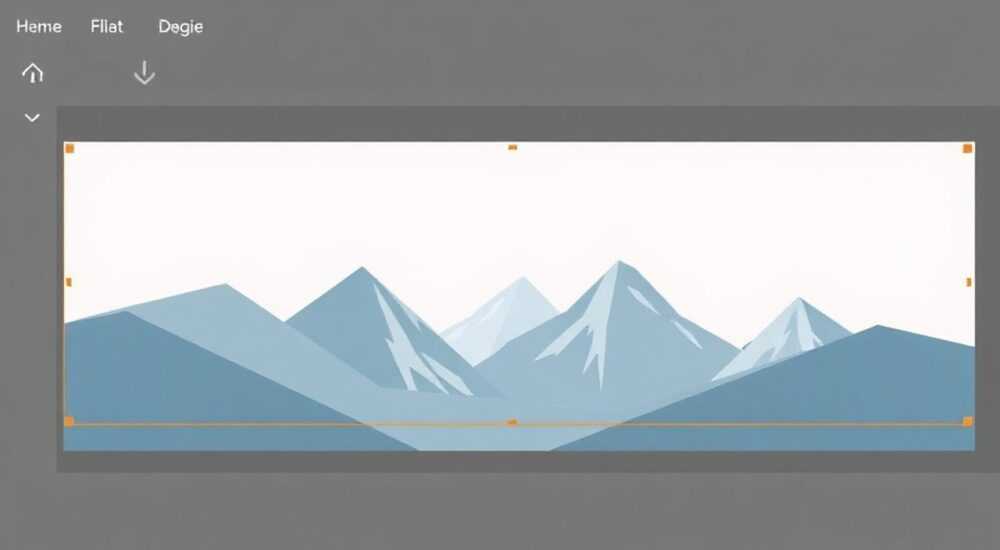
В PowerPoint сделать картинку на весь слайд — технически простая задача, но чтобы результат выглядел профессионально, важно учитывать соотношение сторон, разрешение изображения и тип заливки. Главное — использовать функцию «Заливка» в настройках формата рисунка, предварительно вставив изображение и растянув его по всему полю слайда.
Чтобы картинка заняла весь слайд в PowerPoint, вставьте её, растяните до краёв и примените режим «Заливка» в меню «Формат рисунка». Убедитесь, что изображение имеет высокое разрешение, чтобы не было размытости.
Содержание статьи:
- Как вставить изображение на слайд
- Растягиваем изображение на весь слайд: пошагово
- Альтернатива: использование фона слайда
- Заливка vs Подгонка: в чём разница?
- Типичные ошибки и как их избежать
- Как добавить маску для лучшей читаемости текста
- Профессиональные советы по оформлению фона
- Автоматизация для серии слайдов
- Экспертное мнение
- Вопросы и ответы
- Заключение
Как вставить изображение на слайд
Первый шаг — добавление изображения. Откройте презентацию и выберите нужный слайд. Перейдите на вкладку «Вставка» в верхнем меню и нажмите «Рисунки». Здесь можно загрузить файл с компьютера, из OneDrive или через поиск в интернете (если позволяет политика безопасности).
После вставки картинка появляется поверх содержимого слайда. По умолчанию она имеет рамку и маркеры изменения размера. Важно помнить: если на слайде уже есть текстовые блоки, они могут остаться сверху. Чтобы изображение стало фоном, щёлкните правой кнопкой мыши по нему и выберите «На задний план» → «Отправить на задний план».
Полезно знать: Если вы планируете использовать одну и ту же картинку для всех слайдов, лучше задать её как фон шаблона. Это сэкономит время и обеспечит единый стиль.
Для массового применения перейдите в «Дизайн» → «Формат фона» → «Заливка изображением или текстурой». Нажмите «Вставить», выберите файл, затем активируйте опцию «Обрезать изображение для заполнения слайда пропорционально». После этого кликните «Применить ко всем», и фон изменится на всех слайдах.
Растягиваем изображение на весь слайд: пошагово
Если вы хотите, чтобы именно одно изображение полностью покрывало один конкретный слайд, следуйте этому алгоритму:
- Вставьте изображение через «Вставка» → «Рисунки».
- Щёлкните по картинке, чтобы активировать вкладку «Формат рисунка».
- Подтяните угловые маркеры до границ слайда. Держите клавишу Shift, чтобы сохранить пропорции (временно).
- На панели «Формат рисунка» найдите кнопку «Заполнить» (или «Заливка») — значок кувшина.
- Выберите «Заполнить», чтобы картинка растянулась без белых полей.
- При необходимости отрегулируйте положение с помощью ползунков «Смещение по горизонтали» и «по вертикали».
- Отправьте изображение на задний план, чтобы текст не терялся.
PowerPoint автоматически масштабирует изображение, но при выборе «Заполнить» программа обрезает края, чтобы убрать пустые зоны. Это идеально подходит для качественных фото с центральной композицией.
«При использовании “Заполнить” всегда проверяйте, не обрезана ли важная часть изображения — например, лицо человека или логотип. Лучше заранее подготовить кадр с запасом по краям.” — Анна Ковалёва, дизайнер презентаций, 8 лет опыта
Альтернатива: использование фона слайда
Если нужно, чтобы картинка была фоном на всём слайде без возможности случайного сдвига, используйте встроенную функцию фона:
- Кликните правой кнопкой по пустому месту слайда.
- Выберите «Формат фона».
- В открывшейся панели справа выберите «Заливка изображением или текстурой».
- Нажмите «Вставить» и укажите файл.
- Активируйте галочку «Обрезать пропорционально» и «Заполнить слайд».
- Нажмите «Закрыть» — готово.
Такой способ особенно удобен при работе с шаблонами и сериями слайдов.
Заливка vs Подгонка: в чём разница?
PowerPoint предлагает два основных режима масштабирования: Заполнить (Fill) и Подогнать (Fit). Понимание различий между ними — ключ к идеальному результату.
Параметр |
Заполнить (Fill) |
Подогнать (Fit) |
|---|---|---|
Цель |
Убрать пустые поля, заполнив весь слайд |
Показать всё изображение без обрезки |
Результат |
Картинка растягивается, края могут быть обрезаны |
Изображение уменьшается, остаются поля (часто белые) |
Где использовать |
Фоны, абстрактные изображения, крупные планы |
Скриншоты, схемы, инструкции |
Риск |
Потеря частей изображения |
Непрофессиональный вид из-за полей |
Выбор зависит от типа контента. Например, для презентации бренда с атмосферным фото — «Заполнить». Для демонстрации интерфейса приложения — «Подогнать».
Полезно знать: Если вы не уверены, какой режим выбрать, временно вставьте изображение, попробуйте оба варианта и сравните визуально. PowerPoint позволяет быстро переключаться между ними.
Типичные ошибки и как их избежать
Даже опытные пользователи допускают ошибки при работе с фоновыми изображениями. Вот самые распространённые:
- Использование низкокачественных изображений. При растяжении мелкие фото становятся пиксельными. Используйте изображения с разрешением не менее 1920×1080 пикселей.
- Игнорирование соотношения сторон. Стандартный слайд PowerPoint — 16:9. Если картинка 4:3, при растяжении появляются искажения. Лучше заранее обрезать под нужный формат.
- Отсутствие контрастности с текстом. Тёмный текст на тёмном фоне или светлый на светлом — классическая ошибка. Решение — полупрозрачная маска или цветной фильтр.
- Случайное перемещение изображения. Если картинка не закреплена как фон, её можно сдвинуть. Решение — отправить на задний план и заблокировать (через группировку с другими элементами).
Как добавить маску для лучшей читаемости текста
Если фон слишком «шумный», текст будет плохо читаться. Решение — добавить полупрозрачный слой:
- Вставьте прямоугольник через «Вставка» → «Фигуры».
- Растяните его на весь слайд.
- Щёлкните по фигуре → «Формат фигуры» → «Заливка» → «Прозрачная заливка».
- Выберите цвет (например, чёрный) и установите прозрачность 30–50%.
- Отправьте фигуру на задний план, но выше изображения.
Теперь текст будет чётко виден, а фон останется заметным.
«Я всегда использую двойной слой: сначала изображение, затем полупрозрачная тёмная маска. Это создаёт эффект киношного фона и делает текст воспринимаемым с первого взгляда.” — Дмитрий Миронов, UX-дизайнер, преподаватель курсов по презентациям
Профессиональные советы по оформлению фона
Картинка на весь слайд — это не просто техника, а элемент дизайна. Вот несколько рекомендаций от экспертов:
- Оставляйте «мертвую зону» для текста. Размещайте текст в областях с минимальным количеством деталей. Например, если фон — городской пейзаж, пишите слева, где небо.
- Используйте размытие фона. Через «Формат рисунка» → «Коррекция» → «Размытие» можно смягчить изображение, сделав его менее отвлекающим.
- Не перегружайте слайд. На фоновом изображении лучше использовать минимум текста — один заголовок и, возможно, подзаголовок.
- Тестируйте на проекторе. То, что хорошо выглядит на экране ноутбука, может быть нечитаемым при проекции. Проверяйте контрастность в условиях реального выступления.
Автоматизация для серии слайдов
Если вы создаёте презентацию с единой стилистикой, настройте мастер-слайд:
- Перейдите в «Вид» → «Образец слайдов».
- Выберите верхний слайд (мастер).
- Добавьте изображение как фон, как описано выше.
- Закройте режим образца — все слайды получат одинаковый фон.
Теперь новые слайды будут автоматически использовать этот фон. Вы можете переопределить фон для отдельных слайдов, если нужно.
Полезно знать: Изменение фона через мастер-слайд экономит время и гарантирует согласованность дизайна. Особенно важно при командной работе.
Экспертное мнение
«Сегодня успешная презентация — это не про текст, а про визуальное воздействие. Фон на весь слайд создаёт эмоциональный отклик. Но ключ — в балансе. Я рекомендую правило 70/30: 70% внимания — на изображение, 30% — на текст. Используйте крупные шрифты, минимум слов и качественные фото. И никогда не растягивайте изображение без предварительной проверки пропорций.” — Елена Петрова, эксперт по корпоративным презентациям, автор книги «Визуальная риторика»
Вопросы и ответы
Можно ли сделать картинку фоном только для одного слайда?
Да, абсолютно. Просто вставьте изображение, растяните его и отправьте на задний план. Не применяйте изменения ко всем слайдам. Такой фон будет уникален для одного слайда.
Почему изображение выглядит размытым после растяжки?
Это происходит, когда исходное изображение имеет низкое разрешение. PowerPoint не может «додумать» недостающие пиксели. Решение — использовать изображения с разрешением 1920×1080 или выше.
Как сохранить презентацию, чтобы фон не пропал?
Сохраняйте в формате .pptx — он сохраняет все встроенные изображения. Если экспортируете в PDF, убедитесь, что выбрана опция «Высокое качество печати», иначе изображения могут сжаться.
Можно ли использовать видео как фон на весь слайд?
Да. В PowerPoint 2019 и Microsoft 365 можно вставить видео, растянуть его на весь слайд и настроить на автопроигрывание. Это мощный инструмент для открытия презентации.
Что делать, если картинка обрезается не так, как нужно?
Используйте функцию «Позиционирование» в меню «Формат рисунка». Там можно вручную регулировать смещение изображения внутри области заливки, сместив его влево, вправо, вверх или вниз.
Заключение
Сделать картинку на весь слайд в PowerPoint — задача, которая сочетает технические навыки и чувство стиля. Простое растягивание изображения — лишь первый шаг. Чтобы результат выглядел профессионально, важно правильно выбрать режим заливки, использовать качественные изображения, обеспечить читаемость текста и продумать общий визуальный баланс.
Главное — помнить, что фон не должен конкурировать с содержанием. Он работает на атмосферу, а не на информацию. Используйте маски, размытие и правильное позиционирование, чтобы зритель сразу понимал, где находится акцент.
- Для полного заполнения слайда используйте режим «Заполнить» в настройках заливки.
- Всегда проверяйте разрешение изображения — минимум 1920×1080 пикселей.
- Добавляйте полупрозрачные маски, если текст плохо читается на фоне.
- Используйте мастер-слайды для единообразия дизайна во всей презентации.
- Тестируйте результат на проекторе или втором экране перед выступлением.
⚠️ Дисклеймер — нажмите, чтобы развернуть
Материалы, опубликованные в разделе «Блог» на сайте RU DESIGN SHOP (rudesignshop.ru), носят исключительно информационный и ознакомительный характер и не являются руководством к действию, финансовой рекомендацией, медицинской услугой, ветеринарным назначением либо рекламой товаров и услуг, включая азартные игры. Публикации не содержат призывов к участию в азартных играх и не направлены на продвижение соответствующих операторов.
Безопасность применения товаров и веществ: при использовании строительных материалов, бытовой химии, пестицидов и агрохимикатов необходимо строго следовать инструкциям производителя и действующему законодательству Российской Федерации, включая Федеральный закон РФ от 19.07.1997 № 109-ФЗ «О безопасном обращении с пестицидами и агрохимикатами».
Упоминание товарных знаков, брендов и организаций носит исключительно информационный характер и не означает наличие партнёрских отношений или одобрения со стороны правообладателей.
Материалы, содержащие сведения о медицинских, ветеринарных или косметических средствах, представлены в справочных целях и не являются медицинской консультацией или назначением. Перед применением рекомендуется обратиться к врачу, ветеринарному специалисту или иному сертифицированному профессионалу.
Возрастные ограничения: материалы, содержащие сведения о продукции категории 18+, включая алкоголь или азартные игры, предназначены исключительно для совершеннолетней аудитории и публикуются в информационных целях.
Правовая ответственность: решения, принятые на основе опубликованной информации, пользователь принимает самостоятельно и на свой риск; редакция и авторы несут ответственность в пределах, установленных законодательством Российской Федерации.
Редакция не допускает публикаций, содержащих пропаганду экстремизма, терроризма, наркотических средств или суицида; подобные материалы подлежат немедленному удалению.
Упоминание организаций с ограниченным статусом: компания Meta Platforms Inc. (социальные сети Facebook и Instagram) признана экстремистской организацией решением суда РФ, её деятельность запрещена на территории Российской Федерации; любые упоминания приводятся исключительно в информационных целях.
Авторские права и источники: информация собирается из открытых источников; её актуальность указывается на дату публикации и может изменяться.
Изображения и иллюстрации используются на условиях, разрешённых правообладателями. При возникновении претензий редакция готова оперативно рассмотреть обращение и внести необходимые изменения.
Персональные данные и cookies: сайт использует cookies и обрабатывает персональные данные пользователей в соответствии с Федеральным законом № 152-ФЗ «О персональных данных» и Политикой конфиденциальности RU DESIGN SHOP.
Мнения авторов могут не совпадать с позицией государственных органов или коммерческих организаций, упомянутых в материалах.
РЕКОМЕНДУЕМ
Товары от российских производителей




