Скидка 5% на первый заказ — RDS5




Как нарисовать схему в повер поинт
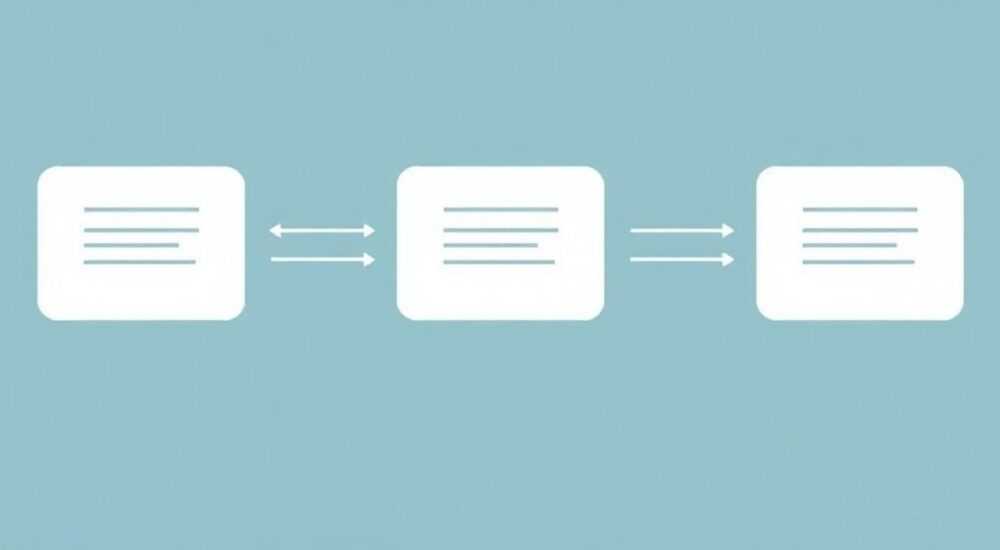
Создание схем в PowerPoint — это важный навык для профессионалов из самых разных сфер: от менеджеров и преподавателей до аналитиков и дизайнеров. Схемы помогают визуализировать процессы, структурировать информацию и сделать презентацию понятнее. Многие пользователи ошибочно полагают, что PowerPoint подходит только для слайд-шоу, но на самом деле он обладает мощными инструментами для построения диаграмм, блок-схем, организационных структур и других графических элементов. Владение этими возможностями позволяет не только экономить время, но и повышать эффективность коммуникации.
Чтобы быстро нарисовать схему в PowerPoint, используйте встроенные фигуры и SmartArt — они позволяют создавать профессиональные схемы без сторонних программ. Главное — правильно выстраивать логику, использовать привязку и форматирование.
Содержание статьи:
Основные инструменты для создания схем
PowerPoint предоставляет два основных пути для создания схем: ручной способ с использованием фигур и автоматизированный — через SmartArt. Каждый из них имеет свои преимущества в зависимости от задачи. Ручной подход даёт полный контроль над расположением и внешним видом элементов, а SmartArt ускоряет процесс за счёт предустановленных шаблонов.
Для рисования вручную используется вкладка «Вставка» → «Фигуры». Здесь доступны прямоугольники, стрелки, круги, ромбы и другие стандартные элементы блок-схем. Фигуры можно комбинировать, группировать, изменять цвет и размер. При этом важно помнить, что при перемещении или копировании нескольких фигур одновременно их лучше предварительно сгруппировать (выделить все + Ctrl+G).
SmartArt — более продвинутый инструмент. Он находится на той же вкладке, но открывает библиотеку заранее стилизованных диаграмм. В категории «Иерархия» есть готовые организационные схемы, в «Процесс» — линейные и циклические модели, а в «Отношения» — схемы взаимосвязей. Преимущество SmartArt в том, что при добавлении новых элементов структура автоматически перестраивается.
Полезно знать: SmartArt особенно удобен, если вы планируете часто обновлять схему. Изменения в тексте сразу отражаются на всей композиции, сохраняя единый стиль.
Кроме того, в PowerPoint 2016 и новее появились функции, упрощающие работу с графикой: магнитная привязка, выравнивание по сетке, распределение объектов и динамические соединители. Последние особенно полезны: при перемещении связанного элемента стрелка остаётся привязанной к нему, не теряя связи.
Инструмент |
Преимущества |
Недостатки |
Когда использовать |
|---|---|---|---|
Фигуры + стрелки |
Полный контроль, гибкость, возможность уникального дизайна |
Требует больше времени, нужно вручную выравнивать |
Для сложных, нетиповых схем |
SmartArt |
Быстро, стильно, адаптивно |
Ограниченные варианты оформления, сложнее кастомизация |
Для стандартных процессов и иерархий |
Динамические соединители |
Автоматическое поддержание связей между объектами |
Работают только с фигурами, не с текстовыми блоками |
Для технических схем и алгоритмов |
Как нарисовать схему по шагам
Создание качественной схемы — это не просто набор фигур, а последовательный процесс, требующий подготовки и точности. Даже простая схема может быть нечитаемой, если не соблюдены базовые правила. Ниже приведён пошаговый алгоритм, применимый к любому типу диаграммы.
- Определите цель схемы. Прежде чем открывать PowerPoint, чётко сформулируйте, что вы хотите показать: бизнес-процесс, этапы проекта, логическую последовательность или структуру подразделения. Это поможет выбрать правильный тип диаграммы.
- Выберите метод создания: SmartArt или ручной режим. Если ваша схема соответствует стандартному шаблону (например, «сверху вниз» или «кольцо»), начните с SmartArt. Для уникальных композиций — переходите к фигурам.
- Откройте нужный слайд и вставьте элементы. На вкладке «Вставка» выберите «SmartArt» или «Фигуры». При использовании фигур рекомендуется начинать с центрального элемента, затем добавлять окружающие его блоки.
- Добавьте текст в фигуры. Щёлкните внутри фигуры и введите содержание. Старайтесь использовать короткие формулировки — не более 5–7 слов на блок. Избегайте длинных предложений.
- Соедините элементы стрелками. Используйте соединительные линии из раздела «Фигуры» → «Линии». Выберите тип стрелки (однонаправленная, двунаправленная, пунктир). Привяжите её концы к «точкам привязки» на фигурах — так связь останется при перемещении.
- Выровняйте и распределите объекты. Выделите все элементы схемы, перейдите на вкладку «Формат» → «Выравнивание». Используйте опции «Выровнять по центру», «Распределить по горизонтали» и «Привязать к сетке» для аккуратного вида.
- Протестируйте восприятие. Отойдите от экрана или попросите коллегу взглянуть на схему. Понятна ли логика? Можно ли прочитать текст без увеличения? Если нет — упростите или масштабируйте.
Полезно знать: Чтобы быстро дублировать фигуру с текстом, выделите её и нажмите Ctrl+D. Это ускорит создание повторяющихся блоков.
Если вы работаете с процессом, где важна последовательность, добавьте номера этапов. Это можно сделать вручную или через текстовое поле рядом с каждой фигурой. Нумерация помогает аудитории следить за ходом мысли.
Форматирование и дизайн схемы
Хорошая схема должна быть не только информативной, но и визуально приятной. Цвет, шрифт, отступы и контраст играют ключевую роль в восприятии. Даже идеальная логика будет потеряна, если схема выглядит хаотично.
Начните с выбора цветовой палитры. Используйте не более 3–4 цветов, чтобы не перегружать зрение. Например, фон всех блоков — светлый (белый или серый), границы — синий, стрелки — тёмно-серый. Акцентным цветом (например, оранжевым) можно выделить ключевые этапы или точки принятия решений.
Шрифт должен быть читаемым. Лучше всего подходят sans-serif шрифты: Calibri, Arial, Segoe UI. Размер — не менее 18 pt для текста внутри фигур, 14 pt — для подписей. Не используйте курсив и подчёркивание: они снижают читаемость.
«Цвет должен помогать, а не украшать. Используйте его для выделения смысловых зон: начало/конец процесса, ответственные лица, риски.» — Анна Петрова, UX-дизайнер, 12 лет в визуальной коммуникации
Тени, объём и эффекты стоит применять умеренно. Лёгкая тень под фигурами делает схему объёмной, но избыток градиентов и 3D-эффектов отвлекает. В деловых презентациях лучше придерживаться минимализма.
Если схема большая, разбейте её на части. Например, используйте рамки с заголовками: «Этап 1», «Подразделение A». Это улучшит навигацию. Также можно добавить легенду, если используются специальные значки (например, ⚠️ — риск, ✅ — завершено).
Частые ошибки и как их избежать
Даже опытные пользователи допускают типичные ошибки при создании схем в PowerPoint. Они могут свести на нет всю работу, сделав диаграмму запутанной или нечитаемой.
- Перегруженность деталями. Желание включить всё «на всякий случай» приводит к схемам с десятками блоков. Решение: выносите второстепенные этапы в приложения или описывайте их устно.
- Несогласованное направление стрелок. Если основной поток идёт слева направо, не стоит внезапно делать переход сверху вниз без логической причины. Это нарушает восприятие.
- Отсутствие привязки и выравнивания. «Плавающие» фигуры без сетки выглядят непрофессионально. Всегда включайте привязку («Формат» → «Упорядочить» → «Привязать к»).
- Использование разных стилей для одинаковых элементов. Например, одни стрелки сплошные, другие — пунктирные, хотя обозначают одно и то же. Это создаёт путаницу.
- Игнорирование масштабирования. Схема может отлично смотреться на экране, но при проекции на большой экран текст становится нечитаемым. Проверяйте видимость с расстояния 3–5 метров.
Полезно знать: Перед финальной презентацией экспортируйте слайд в PDF и откройте его на другом устройстве. Так вы увидите, как схема выглядит «со стороны».
Совет от эксперта по презентациям
Как сделать схему, которую запомнят
Многие создают схемы, чтобы «было», а не чтобы «работало». Но настоящая цель — не просто показать, а донести. Для этого нужны не только технические навыки, но и понимание аудитории.
«Люди запоминают истории, а не списки. Обрамляйте схему в нарратив: «Вот где мы сейчас», «Вот куда идём», «Вот где подстерегают риски». Это превращает диаграмму в часть рассказа.» — Дмитрий Ковалёв, эксперт по бизнес-презентациям, автор курсов по визуальному мышлению
Также важно учитывать контекст. Внутренняя схема для команды может быть детальной, а для инвесторов — упрощённой, с акцентом на выгоды и сроки.
Вопросы и ответы
Можно ли импортировать схему из Visio в PowerPoint?
Да, PowerPoint поддерживает вставку диаграмм Visio как объектов. Однако при редактировании могут возникнуть ограничения. Лучше экспортировать схему в виде изображения (PNG или SVG) и вставить в слайд, если не требуется интерактивность.
Как сделать схему интерактивной в презентации?
Используйте гиперссылки и действия. Например, клик по блоку может открывать отдельный слайд с подробностями. Настройте это через «Гиперссылка» или «Действие» во вкладке «Вставка».
Почему стрелки теряют связь при перемещении фигур?
Вы не использовали динамические соединители или привязали линию не к точке привязки, а к произвольному месту на фигуре. Убедитесь, что концы стрелок «цепляются» за маленькие синие точки на границах фигур.
Как быстро изменить стиль всех фигур в схеме?
Выделите все фигуры, щёлкните правой кнопкой и выберите «Формат фигур». Затем примените нужные цвета, границы и эффекты. Все изменения отразятся сразу на выделенных элементах.
Подходит ли PowerPoint для сложных технических схем?
Для базовых и средних схем — да. Для сложных систем (например, электронных схем или архитектуры ПО) лучше использовать специализированные инструменты: Lucidchart, Draw.io или Visio. Однако PowerPoint остаётся хорошим выбором для презентации таких схем после их создания.
Заключение
Создание схем в PowerPoint — это не вспомогательный навык, а необходимый элемент современной коммуникации. Умение быстро и чётко визуализировать информацию делает вас более эффективным спикером, руководителем и коллегой. Главное — сочетать техническое владение инструментами с пониманием цели и аудитории.
Не стремитесь к идеальной красоте в ущерб ясности. Лучше простая, но понятная схема, чем красивая, но запутанная. Помните: ваша задача — донести мысль, а не продемонстрировать мастерство работы с фигурами.
- Используйте SmartArt для быстрого создания стандартных схем.
- Применяйте динамические соединители и привязку к сетке для аккуратного вида.
- Ограничивайте количество цветов и текста, чтобы не перегружать аудиторию.
- Тестируйте схему на читаемость до финальной презентации.
- Делайте схему частью рассказа, а не просто иллюстрацией.
⚠️ Дисклеймер — нажмите, чтобы развернуть
Материалы, опубликованные в разделе «Блог» на сайте RU DESIGN SHOP (rudesignshop.ru), носят исключительно информационный и ознакомительный характер и не являются руководством к действию, финансовой рекомендацией, медицинской услугой, ветеринарным назначением либо рекламой товаров и услуг, включая азартные игры. Публикации не содержат призывов к участию в азартных играх и не направлены на продвижение соответствующих операторов.
Безопасность применения товаров и веществ: при использовании строительных материалов, бытовой химии, пестицидов и агрохимикатов необходимо строго следовать инструкциям производителя и действующему законодательству Российской Федерации, включая Федеральный закон РФ от 19.07.1997 № 109-ФЗ «О безопасном обращении с пестицидами и агрохимикатами».
Упоминание товарных знаков, брендов и организаций носит исключительно информационный характер и не означает наличие партнёрских отношений или одобрения со стороны правообладателей.
Материалы, содержащие сведения о медицинских, ветеринарных или косметических средствах, представлены в справочных целях и не являются медицинской консультацией или назначением. Перед применением рекомендуется обратиться к врачу, ветеринарному специалисту или иному сертифицированному профессионалу.
Возрастные ограничения: материалы, содержащие сведения о продукции категории 18+, включая алкоголь или азартные игры, предназначены исключительно для совершеннолетней аудитории и публикуются в информационных целях.
Правовая ответственность: решения, принятые на основе опубликованной информации, пользователь принимает самостоятельно и на свой риск; редакция и авторы несут ответственность в пределах, установленных законодательством Российской Федерации.
Редакция не допускает публикаций, содержащих пропаганду экстремизма, терроризма, наркотических средств или суицида; подобные материалы подлежат немедленному удалению.
Упоминание организаций с ограниченным статусом: компания Meta Platforms Inc. (социальные сети Facebook и Instagram) признана экстремистской организацией решением суда РФ, её деятельность запрещена на территории Российской Федерации; любые упоминания приводятся исключительно в информационных целях.
Авторские права и источники: информация собирается из открытых источников; её актуальность указывается на дату публикации и может изменяться.
Изображения и иллюстрации используются на условиях, разрешённых правообладателями. При возникновении претензий редакция готова оперативно рассмотреть обращение и внести необходимые изменения.
Персональные данные и cookies: сайт использует cookies и обрабатывает персональные данные пользователей в соответствии с Федеральным законом № 152-ФЗ «О персональных данных» и Политикой конфиденциальности RU DESIGN SHOP.
Мнения авторов могут не совпадать с позицией государственных органов или коммерческих организаций, упомянутых в материалах.
РЕКОМЕНДУЕМ
Товары от российских производителей




