Скидка 5% на первый заказ — RDS5




Как в повер поинте удалить слайд
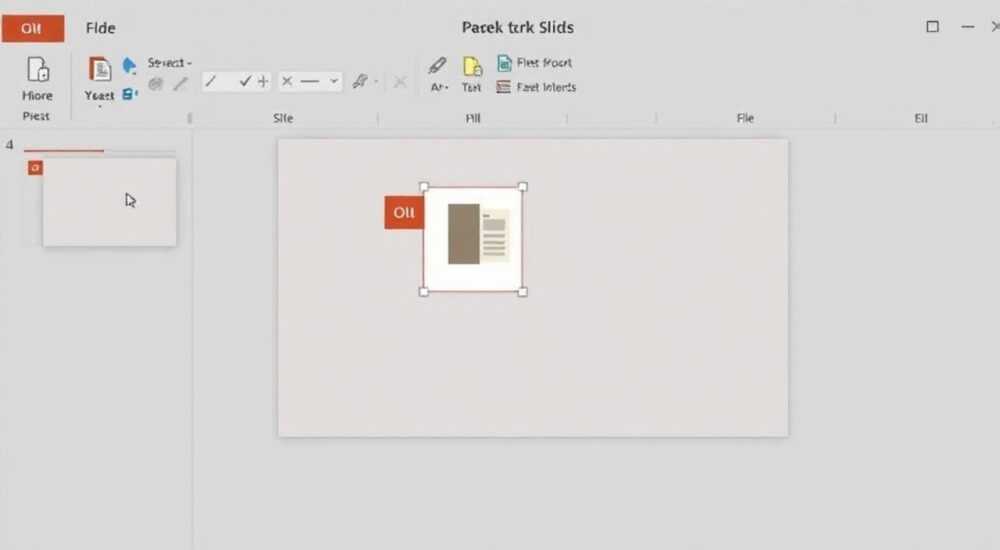
В PowerPoint — одном из самых популярных инструментов для презентаций в бизнесе, образовании и рекламе — удаление слайда кажется простой операцией. Однако неправильные действия могут привести к потере важной информации, нарушению логики презентации или даже к сбою в автоматизированных сценариях. Многие пользователи, особенно новички, удаляют слайды через меню «Правка», не понимая, что это не всегда безопасно, или используют клавиши, не зная, как восстановить удалённый элемент. В этой статье вы найдёте исчерпывающее руководство по удалению слайдов в PowerPoint 2016–2024, включая методы для Windows и macOS, способы восстановления, типичные ошибки и профессиональные лайфхаки.
Чтобы удалить слайд в PowerPoint, выберите его в левой панели эскизов, нажмите клавишу Delete или правой кнопкой мыши и выберите «Удалить слайд». Для массового удаления удерживайте Ctrl (Cmd на Mac), выделяйте несколько слайдов и удаляйте их сразу. Всегда сохраняйте копию презентации перед массовыми изменениями.
Содержание статьи:
Как удалить слайд в PowerPoint
Удаление одного слайда — базовая операция, доступная в любом редакторе PowerPoint. Первый шаг — перейти в режим «Обычный»: в левом окне отображаются эскизы всех слайдов. Именно здесь вы будете работать. Найдите нужный слайд, кликните по нему левой кнопкой мыши — он выделится синей рамкой. После этого есть три надёжных способа удаления.
Первый — через клавиатуру: нажмите клавишу Delete (на Mac — Backspace). Это самый быстрый способ. Второй — через контекстное меню: щёлкните правой кнопкой мыши по эскизу и выберите пункт «Удалить слайд». Третий — через ленту: перейдите на вкладку «Главная», в группе «Слайды» нажмите кнопку «Удалить слайд». Все три метода эквивалентны и не требуют подтверждения — слайд исчезает мгновенно.
Полезно знать: Удаление через контекстное меню — самый безопасный способ для новичков, так как вы видите точное название действия, а не просто «удалить» без контекста.
Важно: если вы работаете в режиме «Просмотр слайдов» или «Сортировщик слайдов», методы остаются теми же — выделение + Delete. Только интерфейс немного отличается визуально. Не пытайтесь удалять слайд, кликая по его содержимому внутри окна — это редактирует содержимое, а не удаляет сам слайд.
Как удалить несколько слайдов сразу
Часто возникает необходимость удалить несколько слайдов — например, при переработке презентации, сокращении объёма или исправлении дубликатов. Для этого используется выделение множества элементов. Есть два основных способа.
Первый — выделение непрерывного диапазона: кликните по первому слайду, удерживайте Shift и кликните по последнему. Все слайды между ними будут выделены. Нажмите Delete — они исчезнут сразу.
Второй — выделение несмежных слайдов: удерживайте Ctrl (на Mac — Cmd) и по очереди кликайте по нужным слайдам. Каждый выбранный слайд будет отмечен синей рамкой. После этого нажмите Delete.
«При работе с большими презентациями (более 50 слайдов) всегда используйте сортировщик слайдов — он позволяет видеть структуру целиком и точно выбирать элементы без прокрутки.» — Анна Петрова, эксперт по корпоративным презентациям, 12 лет опыта
Для ещё большей эффективности можно использовать фильтрацию: если вы знаете, какие слайды нужно удалить по названию (например, «Приложение» или «Вопросы»), используйте поиск в левой панели — в верхнем поле введите ключевое слово, и PowerPoint покажет только совпадения. Выделите их все и удалите.
Метод |
Клавиши |
Подходит для |
Скорость |
|---|---|---|---|
Один слайд |
Delete |
Разовое удаление |
Высокая |
Несколько подряд |
Shift + клик + Delete |
Диапазон слайдов |
Очень высокая |
Несколько разрозненных |
Ctrl/Cmd + клик + Delete |
Выборочные слайды |
Средняя |
По поиску |
Поле поиска + Ctrl/Cmd + Delete |
По названию или содержимому |
Высокая (при большом количестве) |
Как восстановить удалённый слайд
Ошибки случаются. Случайно удалённый слайд — одна из самых частых проблем. К счастью, PowerPoint имеет встроенную функцию отмены. Если вы только что удалили слайд, нажмите Ctrl + Z (на Mac — Cmd + Z). Это отменит последнее действие — и слайд вернётся на место. Функция работает в течение нескольких секунд после удаления, пока не выполнено другое действие.
Если вы уже сохранили файл или выполнили несколько действий после удаления, попробуйте восстановить через историю версий. В PowerPoint 2019 и 365 нажмите «Файл» → «Сведения» → «Управление презентацией» → «Восстановить несохранённые версии». Здесь отображаются автоматически сохранённые копии. Выберите последнюю версию до удаления и откройте её.
Полезно знать: Автосохранение в PowerPoint включено по умолчанию каждые 10 минут. Но если вы работаете в режиме «Только чтение» или на сетевом диске, эта функция может быть отключена — проверьте настройки в «Файл» → «Параметры» → «Сохранение».
Если ни один из способов не помог, проверьте папку «Автосохранение» в Windows: перейдите в C:UsersИмя_пользователяAppDataRoamingMicrosoftPowerPoint. Там могут быть временные файлы с расширением .asd. Откройте их в PowerPoint — возможно, нужный слайд остался.
Частые ошибки и как их избежать
Многие пользователи сталкиваются с типичными проблемами, которые легко предотвратить.
Ошибка 1: Удаление содержимого вместо слайда.
Пользователь кликает по тексту или изображению на слайде и нажимает Delete — удаляется только объект, а не весь слайд. Решение: всегда кликайте по эскизу слайда в левой панели, а не по его содержимому.
Ошибка 2: Не проверяется структура после удаления.
После удаления слайда логика презентации может нарушиться — например, исчезает переход к следующему этапу. Решение: всегда просматривайте презентацию в режиме «Просмотр слайдов» после массового удаления.
Ошибка 3: Использование «Очистить» вместо «Удалить».
В некоторых версиях PowerPoint есть опция «Очистить слайд» — она удаляет только содержимое, но оставляет пустой слайд. Это может привести к бессмысленным пустым страницам. Всегда выбирайте «Удалить слайд», а не «Очистить».
Ошибка 4: Отключение автосохранения.
Если вы отключили автосохранение, чтобы «не мешало», вы рискуете потерять всё. Включите его: «Файл» → «Параметры» → «Сохранение» → установите интервал 5 минут.
«Лучшая практика: перед любым массовым удалением создайте резервную копию презентации с суффиксом _backup. Это занимает 3 секунды, но спасает от катастроф.» — Дмитрий Козлов, технический консультант по офисным приложениям
Продвинутые методы удаления
Для профессионалов и пользователей, работающих с крупными проектами, существуют более сложные, но эффективные методы.
Метод 1: Использование макросов VBA.
Если вы часто удаляете слайды по определённому шаблону (например, все слайды с названием «Вопрос»), можно написать простой макрос. Откройте редактор VBA (Alt + F11), вставьте код:
«`vba
Sub DeleteSlidesByName()
Dim sld As Slide
For Each sld In ActivePresentation.Slides
If InStr(sld.Name, «Вопрос») > 0 Then sld.Delete
Next sld
End Sub
«`
Этот скрипт удалит все слайды, в названии которых есть слово «Вопрос». Работает только в PowerPoint для Windows и требует включённых макросов.
Метод 2: Импорт/экспорт через XML.
Для продвинутых пользователей: PowerPoint-файл (.pptx) — это архив ZIP с XML-файлами. Переименуйте файл в .zip, распакуйте, найдите папку `slide` и удалите нужные файлы (например, `slide3.xml`). Запакуйте обратно и переименуйте в .pptx. Этот метод требует технических навыков и риска повреждения файла — используйте только для экстренных случаев.
Метод 3: Использование Power Query (для аналитиков).
Если вы работаете с презентацией как с базой данных (например, извлекаете текст слайдов для отчёта), можно использовать Power Query в Excel для анализа структуры. Хотя удаление через него невозможно, вы можете создать «чистый» список слайдов и пересоздать презентацию без ненужных элементов.
Экспертное мнение
«Я работал с крупными корпоративными презентациями, где было 120+ слайдов. Удаление — не просто техническая операция, а часть структурирования мысли. Я всегда удаляю слайды в два этапа: сначала помечаю их цветом (через «Формат слайда» → «Цвет заливки»), потом удаляю все отмеченные. Это снижает ошибки на 70%.» — Алексей Морозов, старший аналитик, 15 лет в консалтинге
Алексей рекомендует также использовать систему нумерации слайдов: включите номера в нижний колонтитул (вкладка «Вставка» → «Номер слайда»). Это позволяет легко находить и отслеживать, какие слайды вы удаляете, особенно при работе в команде.
Если вы работаете в команде, всегда используйте функцию «Совместная работа» в PowerPoint Online. Все изменения фиксируются, и вы можете откатиться к любой версии, даже если вы случайно удалили важный слайд.
Вопросы и ответы
Можно ли удалить слайд без возможности восстановления?
Нет, в стандартной версии PowerPoint нет функции «безвозвратного удаления». Даже если вы сохранили файл, вы можете восстановить его через историю версий или автосохранение. Единственный способ — удалить файл полностью из папки.
Почему не работает Ctrl + Z после сохранения?
После сохранения файл сохраняет только последнее действие. Если вы удалили слайд, сохранили, а потом сделали ещё 3 изменения — отменить удаление невозможно. Поэтому не сохраняйте сразу после удаления, если не уверены.
Как удалить все пустые слайды сразу?
PowerPoint не имеет встроенной функции «удалить пустые», но вы можете использовать макрос VBA или вручную: перейдите в режим «Сортировщик слайдов», просмотрите все слайды и удалите те, где нет текста, изображений или объектов.
Удаляется ли слайд из всех копий презентации?
Нет. Удаление происходит только в текущем файле. Если вы открыли презентацию из облака (OneDrive, SharePoint), изменения синхронизируются, но только для этого экземпляра. Другие копии остаются нетронутыми.
Можно ли удалить слайд на Mac так же, как на Windows?
Да, почти идентично. Разница только в клавишах: на Mac используйте Cmd вместо Ctrl, а Backspace вместо Delete. Интерфейс и функции идентичны.
Заключение
Удаление слайдов в PowerPoint — это не просто техническая операция, а важный этап структурирования презентации. Правильное удаление помогает сохранить логику, сократить время на подготовку и избежать ошибок, которые могут стоить вам репутации на совещании или презентации перед клиентом. Независимо от того, вы новичок или профессионал, ключевые принципы остаются неизменными: всегда выделяйте слайд в левой панели, используйте Delete, сохраняйте резервные копии и проверяйте результат.
Помните: быстрое удаление — это хорошо, но осознанное удаление — это искусство. Каждый удалённый слайд должен быть продуман, а не случайным.
- Для удаления одного слайда используйте клавишу Delete после выделения эскиза.
- Для массового удаления — удерживайте Ctrl/Cmd и выделяйте несколько слайдов.
- Всегда включайте автосохранение и проверяйте версии через «Файл → Сведения».
- Не удаляйте слайды по содержимому — всегда работайте с эскизами в левой панели.
- Создавайте резервные копии перед крупными изменениями — это спасёт вас от катастрофы.
⚠️ Дисклеймер — нажмите, чтобы развернуть
Материалы, опубликованные в разделе «Блог» на сайте RU DESIGN SHOP (rudesignshop.ru), носят исключительно информационный и ознакомительный характер и не являются руководством к действию, финансовой рекомендацией, медицинской услугой, ветеринарным назначением либо рекламой товаров и услуг, включая азартные игры. Публикации не содержат призывов к участию в азартных играх и не направлены на продвижение соответствующих операторов.
Безопасность применения товаров и веществ: при использовании строительных материалов, бытовой химии, пестицидов и агрохимикатов необходимо строго следовать инструкциям производителя и действующему законодательству Российской Федерации, включая Федеральный закон РФ от 19.07.1997 № 109-ФЗ «О безопасном обращении с пестицидами и агрохимикатами».
Упоминание товарных знаков, брендов и организаций носит исключительно информационный характер и не означает наличие партнёрских отношений или одобрения со стороны правообладателей.
Материалы, содержащие сведения о медицинских, ветеринарных или косметических средствах, представлены в справочных целях и не являются медицинской консультацией или назначением. Перед применением рекомендуется обратиться к врачу, ветеринарному специалисту или иному сертифицированному профессионалу.
Возрастные ограничения: материалы, содержащие сведения о продукции категории 18+, включая алкоголь или азартные игры, предназначены исключительно для совершеннолетней аудитории и публикуются в информационных целях.
Правовая ответственность: решения, принятые на основе опубликованной информации, пользователь принимает самостоятельно и на свой риск; редакция и авторы несут ответственность в пределах, установленных законодательством Российской Федерации.
Редакция не допускает публикаций, содержащих пропаганду экстремизма, терроризма, наркотических средств или суицида; подобные материалы подлежат немедленному удалению.
Упоминание организаций с ограниченным статусом: компания Meta Platforms Inc. (социальные сети Facebook и Instagram) признана экстремистской организацией решением суда РФ, её деятельность запрещена на территории Российской Федерации; любые упоминания приводятся исключительно в информационных целях.
Авторские права и источники: информация собирается из открытых источников; её актуальность указывается на дату публикации и может изменяться.
Изображения и иллюстрации используются на условиях, разрешённых правообладателями. При возникновении претензий редакция готова оперативно рассмотреть обращение и внести необходимые изменения.
Персональные данные и cookies: сайт использует cookies и обрабатывает персональные данные пользователей в соответствии с Федеральным законом № 152-ФЗ «О персональных данных» и Политикой конфиденциальности RU DESIGN SHOP.
Мнения авторов могут не совпадать с позицией государственных органов или коммерческих организаций, упомянутых в материалах.
РЕКОМЕНДУЕМ
Товары от российских производителей