Скидка 5% на первый заказ — RDS5




Как вставить в повер поинт картинку
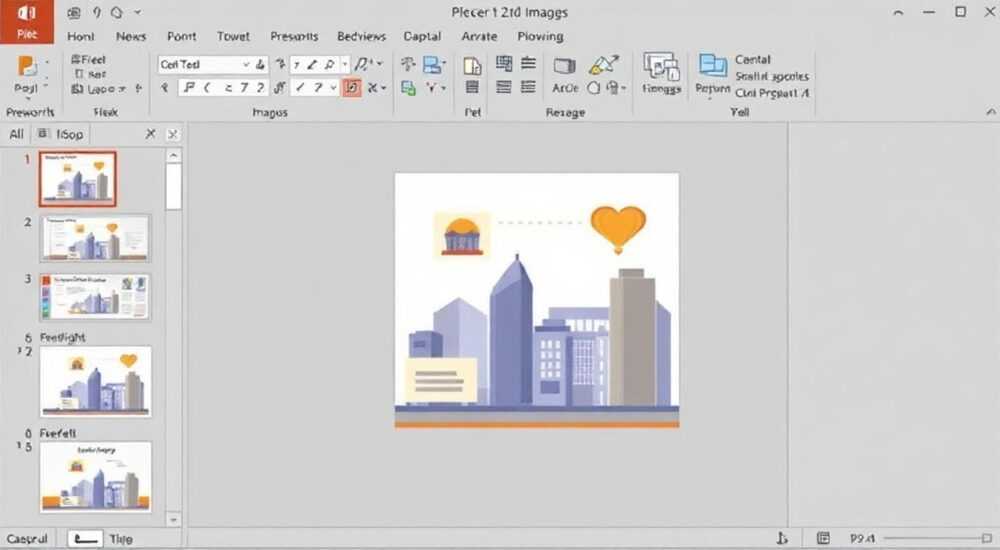
Вставка изображения в презентацию PowerPoint — стандартная задача, с которой сталкивается каждый пользователь. Это можно сделать через меню «Вставка», перетаскиванием файла или копированием из буфера обмена. Главное — правильно выбрать формат картинки и настроить её размер и положение на слайде.
Чтобы быстро вставить картинку в PowerPoint, откройте нужный слайд, выберите «Вставка» → «Картинка» и укажите файл с компьютера. Лучше использовать PNG или JPG, а перед вставкой — проверить разрешение изображения.
Современные презентации редко обходятся без визуального контента. Изображения делают слайды живее, помогают донести мысль быстрее и эффективнее, чем сплошной текст. Microsoft PowerPoint, как один из самых популярных инструментов для создания презентаций, предлагает множество способов добавления графики. Однако даже простая операция — вставка картинки — может вызвать трудности у новичков: где найти кнопку, какой формат поддерживается, как не испортить качество? В этой статье вы найдёте полное руководство по работе с изображениями в PowerPoint — от базовых шагов до продвинутых приёмов оптимизации и автоматизации.
Содержание статьи:
- Как вставить картинку в PowerPoint: основные способы
- Пошаговая инструкция: вставка локального файла
- Форматы изображений и качество: что выбрать?
- Как проверить качество изображения перед вставкой
- Работа с положением и размером изображения
- Автоматическое выравнивание и распределение
- Инструменты редактирования изображений в PowerPoint
- Как удалить фон у изображения
- Типичные ошибки и как их избежать
- Чек-лист перед вставкой картинки
- Экспертные советы по использованию изображений
- Вопросы и ответы
- Заключение
Как вставить картинку в PowerPoint: основные способы
Существует несколько проверенных методов добавления изображения на слайд. Все они работают в актуальных версиях PowerPoint (2016, 2019, 2021, Microsoft 365), а также в онлайн-версии.
- Через вкладку «Вставка» — самый надёжный и универсальный способ. Перейдите на нужный слайд, откройте вкладку «Вставка» в верхнем меню, нажмите «Картинки» и выберите источник: с этого устройства (локальный файл) или из интернета.
- Метод перетаскивания (drag and drop) — просто возьмите файл изображения из проводника Windows (или Finder на Mac) и перетащите его прямо на слайд. PowerPoint мгновенно вставит картинку в указанное место.
- Через буфер обмена — скопируйте изображение (Ctrl+C или клик правой кнопкой → Копировать), затем вставьте его на слайд (Ctrl+V). Подходит для картинок из браузера, других документов или макетов.
- Из онлайн-источников — используйте встроенную функцию поиска изображений по ключевым словам. Работает через Bing Image Search и включает фильтры по лицензии (например, только бесплатные для коммерческого использования).
Полезно знать: В онлайн-версии PowerPoint некоторые функции могут быть ограничены. Например, поиск изображений доступен, но нельзя вставлять файлы из локальной папки напрямую — только через загрузку.
Для корпоративных пользователей особенно важна возможность вставки из SharePoint или OneDrive. Если ваша организация использует Microsoft 365, вы можете подключиться к облачному хранилищу и выбирать изображения из общих библиотек. Это удобно для командной работы и соблюдения бренд-стандартов.
Пошаговая инструкция: вставка локального файла
- Откройте презентацию и перейдите на нужный слайд.
- Нажмите вкладку «Вставка» в верхней панели инструментов.
- Выберите кнопку «Картинки» → «С этого устройства».
- Найдите файл в диалоговом окне, выделите его и нажмите «Вставить».
- Изображение появится на слайде. Его можно переместить, изменить размер или отформатировать.
Форматы изображений и качество: что выбрать?
PowerPoint поддерживает большинство распространённых графических форматов, но не все одинаково хорошо подходят для презентаций.
Формат |
Подходит для |
Особенности |
|---|---|---|
JPG / JPEG |
Фотографии, реалистичные изображения |
Хорошее сжатие, маленький размер, но возможны артефакты при сильном уменьшении качества |
PNG |
Логотипы, иконки, прозрачный фон |
Поддержка прозрачности, без потерь, но больший объём |
GIF |
Анимированные изображения |
Поддержка анимации, ограниченная цветовая палитра (256 цветов) |
BMP |
Устаревший формат |
Без сжатия, очень большой размер, не рекомендуется |
SVG |
Векторная графика (в новых версиях) |
Масштабируется без потерь, идеально для диаграмм и иллюстраций |
«Для презентаций лучше всего использовать PNG для графики с прозрачностью и JPG для фотографий. Избегайте BMP — он увеличивает размер файла без пользы.» — Анна Петрова, ведущий дизайнер презентаций в IT-компании
Качество изображения напрямую влияет на восприятие слайда. Даже самая красивая композиция будет выглядеть плохо, если картинка размытая или растянутая. Рекомендуемое разрешение — не менее 72 DPI для экрана, но для крупных проекторов или печати лучше использовать 150 DPI.
Как проверить качество изображения перед вставкой
- Посмотрите размер файла: слишком маленький (например, 5–10 КБ) — тревожный знак.
- Откройте изображение в любом просмотрщике и увеличьте — если видны пиксели или шум, оно не подойдёт.
- Проверьте соотношение сторон: 16:9 или 4:3 — стандартные пропорции для слайдов.
Полезно знать: PowerPoint не всегда сохраняет оригинальное качество при экспорте презентации. Чтобы избежать сжатия, отключите опцию «Сжимать изображения» в настройках: Файл → Параметры → Дополнительно → Изображения → Сжимать изображения (снять галочку).
Работа с положением и размером изображения
После вставки картинки важно правильно её разместить. Неправильное положение или масштаб могут нарушить композицию и отвлечь аудиторию.
Первое, что нужно сделать — это зафиксировать точку привязки. Когда вы кликаете по изображению, вокруг него появляются маркеры изменения размера. Тяните за угловые — чтобы сохранить пропорции. Используйте центральные — чтобы растянуть картинку, но будьте осторожны: это искажает изображение.
Для точного позиционирования:
- Используйте сетку и направляющие: Вид → Сетка и направляющие → Показать сетку.
- Задайте точные координаты X и Y в панели формата (в появившейся вкладке «Формат»).
- Выравнивайте относительно слайда или других объектов: Формат → Выравнивание.
Автоматическое выравнивание и распределение
Если на слайде несколько изображений, PowerPoint позволяет выровнять их по левому краю, центру или правому краю. Также можно равномерно распределить по горизонтали или вертикали.
Пример:
- Выделите все нужные картинки (удерживая Ctrl).
- Перейдите во вкладку «Формат».
- Нажмите «Выравнивание» → выберите «Выровнять по центру».
- Затем — «Распределить по горизонтали».
Полезно знать: При масштабировании изображения держите клавишу Shift — это сохранит пропорции. Если нужно растянуть без сохранения — используйте Alt + тяните за угол.
Инструменты редактирования изображений в PowerPoint
PowerPoint — не Photoshop, но встроенные инструменты позволяют решить многие задачи без выхода из программы.
После вставки изображения появляется контекстная вкладка «Формат». Вот ключевые функции:
- Обрезка — позволяет удалить лишние части. Удобно для акцентирования внимания на объекте.
- Цвет — изменение оттенка, яркости, контрастности. Можно сделать чёрно-белое фото или добавить тёплый фильтр.
- Художественные эффекты — тени, свечение, размытие. Используйте умеренно, чтобы не перегружать слайд.
- Удаление фона — автоматически выделяет основной объект и предлагает убрать задний план. Работает не всегда идеально, но для простых случаев — отличное решение.
- Стили изображений — рамки, тени, отражения. Быстрый способ улучшить внешний вид.
Как удалить фон у изображения
- Кликните по картинке.
- Перейдите во вкладку «Формат» → «Удалить фон».
- PowerPoint выделит область, которую считает фоном (розовым цветом).
- Если нужно — добавьте или удалите области с помощью маркеров «+» и «–».
- Нажмите «Сохранить изменения».
«Удаление фона работает лучше, если контраст между объектом и фоном высокий. Для сложных случаев лучше подготовить изображение заранее в специализированном редакторе.» — Дмитрий Смирнов, UX-дизайнер
Типичные ошибки и как их избежать
Даже опытные пользователи иногда допускают ошибки при работе с изображениями. Вот самые частые:
- Вставка слишком большого количества картинок — перегружает слайд. Оптимально — одна ключевая иллюстрация на слайд.
- Искажение пропорций — растянутые изображения выглядят непрофессионально. Всегда держите Shift при изменении размера.
- Низкое качество — использование картинок с плохим разрешением. Это портит впечатление от всей презентации.
- Нарушение авторских прав — вставка чужих изображений без разрешения. Особенно критично в публичных и коммерческих презентациях.
- Игнорирование прозрачности — например, PNG с белым фоном вместо прозрачного, когда нужен именно прозрачный.
Полезно знать: PowerPoint может автоматически сжимать изображения при сохранении. Чтобы этого не произошло, сохраняйте презентацию как «PowerPoint Presentation (*.pptx)» без опций сжатия, или экспортируйте в PDF с максимальным качеством.
Чек-лист перед вставкой картинки
- ☑ Проверил(а) формат (JPG/PNG/SVG)?
- ☑ Убедился(ась), что разрешение достаточное?
- ☑ Соответствует ли теме слайда?
- ☑ Есть ли права на использование?
- ☑ Настроил(а) сетку и направляющие?
Экспертные советы по использованию изображений
Профессионалы знают, что картинка должна не украшать, а усиливать сообщение. Вот проверенные принципы:
- Меньше — значит больше. Одно сильное изображение лучше десяти случайных.
- Контекст важнее красоты. Даже технически идеальное фото не сработает, если оно не связано с темой.
- Используйте человеческие лица. Исследования показывают, что слайды с лицами запоминаются на 30% лучше (по данным Nielsen Norman Group).
- Соблюдайте единый стиль. Все изображения должны быть в одной цветовой гамме, стиле (реалистичные/стилизованные) и иметь схожую обработку.
«Не вставляйте картинки ради картинок. Каждое изображение должно отвечать на вопрос: что оно даёт аудитории? Если ответа нет — лучше убрать.» — Екатерина Морозова, эксперт по визуальным коммуникациям
Для автоматизации можно использовать шаблоны. Создайте мастер-слайд с фиксированным местом для изображения — тогда каждый новый слайд будет автоматически содержать готовую зону для вставки. Это экономит время и обеспечивает единообразие.
Вопросы и ответы
Можно ли вставить анимированное изображение?
Да, формат GIF поддерживается в PowerPoint. Просто вставьте его как обычную картинку — анимация будет работать при демонстрации слайд-шоу. Однако в онлайн-версии анимация может не отображаться.
Почему картинка стала размытой после вставки?
Скорее всего, PowerPoint автоматически сжал изображение. Отключите эту функцию: Файл → Параметры → Дополнительно → Изображения → Сжимать изображения при сохранении (снимите галочку).
Как вставить картинку на все слайды?
Добавьте её на мастер-слайд. Перейдите: Вид → Образец слайдов → выберите верхний слайд → вставьте изображение → закройте режим образца. Теперь оно будет на всех слайдах.
Поддерживаются ли SVG в PowerPoint?
Да, начиная с версии PowerPoint 2016 (обновления 2017 года) и в Microsoft 365. SVG вставляется как вектор, его можно масштабировать без потерь. Но при открытии в старых версиях он преобразуется в растровое изображение.
Где брать бесплатные картинки для презентаций?
Надёжные источники: Unsplash, Pexels, Pixabay, Freepik (с указанием авторства, если требуется). В PowerPoint есть встроенный поиск через «Картинки» → «Изображения из Интернета» с фильтром по лицензии.
Заключение
Вставка изображения в PowerPoint — простая, но многогранная задача. Успешное выполнение зависит не только от знания кнопок, но и от понимания принципов визуальной коммуникации. Современные версии PowerPoint предлагают широкие возможности: от базовой вставки до продвинутого редактирования и автоматизации.
Правильно подобранная и оформленная картинка усиливает сообщение, делает презентацию живой и запоминающейся. Главное — действовать осознанно: проверять качество, соблюдать пропорции, уважать авторские права и не перегружать слайды.
- Используйте JPG для фото и PNG для графики с прозрачностью.
- Всегда проверяйте качество изображения до вставки.
- Настройте выравнивание и сетку для профессионального вида.
- Отключайте автоматическое сжатие, чтобы сохранить детали.
- Каждое изображение должно выполнять конкретную коммуникативную задачу.
⚠️ Дисклеймер — нажмите, чтобы развернуть
Материалы, опубликованные в разделе «Блог» на сайте RU DESIGN SHOP (rudesignshop.ru), носят исключительно информационный и ознакомительный характер и не являются руководством к действию, финансовой рекомендацией, медицинской услугой, ветеринарным назначением либо рекламой товаров и услуг, включая азартные игры. Публикации не содержат призывов к участию в азартных играх и не направлены на продвижение соответствующих операторов.
Безопасность применения товаров и веществ: при использовании строительных материалов, бытовой химии, пестицидов и агрохимикатов необходимо строго следовать инструкциям производителя и действующему законодательству Российской Федерации, включая Федеральный закон РФ от 19.07.1997 № 109-ФЗ «О безопасном обращении с пестицидами и агрохимикатами».
Упоминание товарных знаков, брендов и организаций носит исключительно информационный характер и не означает наличие партнёрских отношений или одобрения со стороны правообладателей.
Материалы, содержащие сведения о медицинских, ветеринарных или косметических средствах, представлены в справочных целях и не являются медицинской консультацией или назначением. Перед применением рекомендуется обратиться к врачу, ветеринарному специалисту или иному сертифицированному профессионалу.
Возрастные ограничения: материалы, содержащие сведения о продукции категории 18+, включая алкоголь или азартные игры, предназначены исключительно для совершеннолетней аудитории и публикуются в информационных целях.
Правовая ответственность: решения, принятые на основе опубликованной информации, пользователь принимает самостоятельно и на свой риск; редакция и авторы несут ответственность в пределах, установленных законодательством Российской Федерации.
Редакция не допускает публикаций, содержащих пропаганду экстремизма, терроризма, наркотических средств или суицида; подобные материалы подлежат немедленному удалению.
Упоминание организаций с ограниченным статусом: компания Meta Platforms Inc. (социальные сети Facebook и Instagram) признана экстремистской организацией решением суда РФ, её деятельность запрещена на территории Российской Федерации; любые упоминания приводятся исключительно в информационных целях.
Авторские права и источники: информация собирается из открытых источников; её актуальность указывается на дату публикации и может изменяться.
Изображения и иллюстрации используются на условиях, разрешённых правообладателями. При возникновении претензий редакция готова оперативно рассмотреть обращение и внести необходимые изменения.
Персональные данные и cookies: сайт использует cookies и обрабатывает персональные данные пользователей в соответствии с Федеральным законом № 152-ФЗ «О персональных данных» и Политикой конфиденциальности RU DESIGN SHOP.
Мнения авторов могут не совпадать с позицией государственных органов или коммерческих организаций, упомянутых в материалах.
РЕКОМЕНДУЕМ
Товары от российских производителей