Скидка 5% на первый заказ — RDS5




Как в повер поинте вставить диаграмму
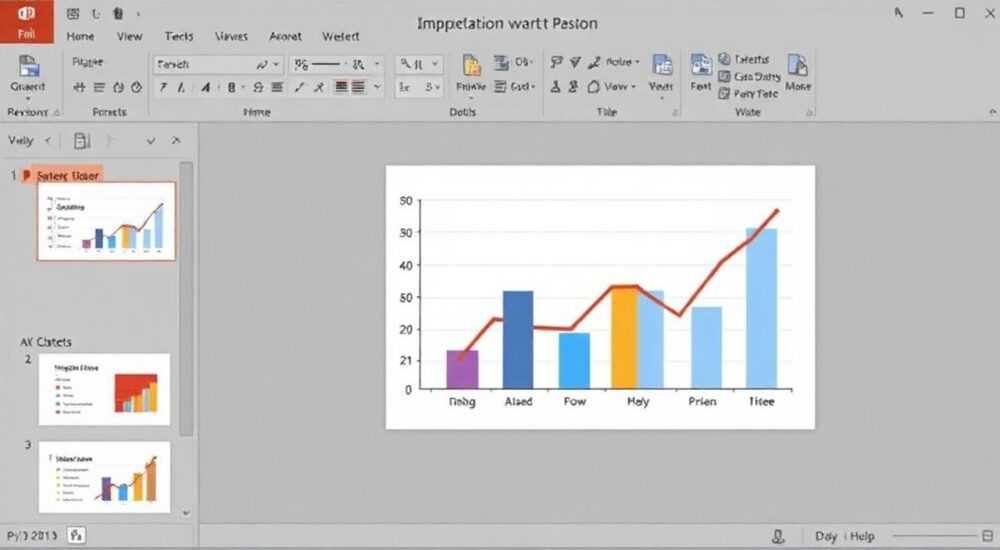
Вставка диаграммы в PowerPoint — это ключевой инструмент для превращения сухих данных в наглядную и убедительную часть презентации. Независимо от того, готовите ли вы отчёт для руководства, учебный материал или инвестиционное предложение, правильно подобранная диаграмма помогает донести мысль быстрее и эффективнее. В PowerPoint реализована гибкая система работы с графикой, позволяющая как создавать диаграммы с нуля, так и импортировать их из Excel.
Чтобы вставить диаграмму в PowerPoint, перейдите на вкладку «Вставка» → выберите «Диаграмма», укажите нужный тип и заполните данные в открывшемся окне Excel. Главное — подбирать тип диаграммы под характер данных, чтобы визуализация была понятной и точной.
Содержание статьи:
- Зачем использовать диаграммы в презентациях
- Как вставить диаграмму в PowerPoint: пошаговая инструкция
- Быстрый способ: использование сочетания клавиш
- Типы диаграмм и выбор подходящего формата
- Настройка и форматирование диаграммы
- Шаги по улучшению читаемости
- Работа с источниками данных: Excel и внешние файлы
- Как обновить данные в связанной диаграмме
- Распространённые ошибки и как их избежать
- Чек-лист перед финальной презентацией
- Экспертное мнение
- Вопросы и ответы
- Заключение
Зачем использовать диаграммы в презентациях
Диаграммы — это не просто украшение слайда. Это мощный инструмент когнитивной нагрузки, снижающий усилия, необходимые для восприятия информации. Исследования показывают, что люди обрабатывают визуальные данные на 60 000 раз быстрее, чем текстовые. Особенно это важно при демонстрации статистики, трендов или сравнений.
Когда вы заменяете таблицу с десятками чисел линейной диаграммой, аудитория мгновенно видит динамику роста или падения. Количественные различия становятся очевидными даже без глубокого анализа. Диаграммы также повышают доверие к данным — они воспринимаются как объективные и проверяемые.
Особенно эффективны диаграммы в бизнес-презентациях. Финансовые отчёты, маркетинговые метрики, KPI отделов — всё это требует наглядного представления. Правильно оформленная диаграмма может стать центральным элементом слайда, вокруг которого строится вся мысль.
Полезно знать: Диаграммы лучше всего работают, когда они просты. Избегайте перегруженности: более трёх-четырёх рядов данных на одной диаграмме затрудняет восприятие.
Как вставить диаграмму в PowerPoint: пошаговая инструкция
Процесс вставки диаграммы в PowerPoint стандартен для всех современных версий (2016, 2019, 2021, Microsoft 365). Ниже — подробный алгоритм, который подойдёт как новичкам, так и пользователям, сталкивающимся с задачей впервые.
- Откройте презентацию и перейдите на нужный слайд.
- На верхней панели выберите вкладку «Вставка».
- Нажмите кнопку «Диаграмма» в группе «Иллюстрации».
- Откроется диалоговое окно «Вставка диаграммы». Здесь представлены категории: Колонки, Строчки, Круговые, Линейчатые, XY (точечные), Биржевые, Поверхности, Лепестковые, Пузырьковые, Радарные и другие.
- Выберите нужный тип и конкретный подтип (например, «Гистограмма с накоплением»).
- Нажмите OK. PowerPoint вставит диаграмму на слайд и автоматически откроет окно Excel с шаблоном данных.
- Замените примерные значения в таблице Excel на свои реальные данные.
- Закройте окно Excel. Диаграмма в PowerPoint обновится автоматически.
После вставки диаграмма становится активным объектом. Вы можете перемещать её, изменять размер, копировать на другие слайды или редактировать через контекстное меню (правый клик).
Быстрый способ: использование сочетания клавиш
Если вы часто работаете с диаграммами, полезно запомнить горячие клавиши:
- Alt + N + C — открывает меню вставки диаграммы.
- F4 — повторяет последнее действие (удобно при вставке одинаковых диаграмм на несколько слайдов).
«Освойте базовые комбинации клавиш — это сэкономит вам до 30% времени при подготовке презентаций.» — Алексей Мартынов, ведущий UX-дизайнер презентаций, компания SlidePro
Типы диаграмм и выбор подходящего формата
Правильный выбор типа диаграммы — половина успеха. Ошибка здесь может исказить смысл данных или сделать их нечитаемыми. Ниже — основные типы и случаи их применения.
Тип диаграммы |
Когда использовать |
Пример |
|---|---|---|
Столбчатая / Гистограмма |
Сравнение величин между категориями (например, продажи по регионам) |
Объём продаж по кварталам |
Линейная |
Отображение тенденций во времени (динамика цен, рост аудитории) |
Рост подписчиков за год |
Круговая / Кольцевая |
Показ долей целого (рыночная доля, распределение бюджета) |
Доля рынка брендов |
Точечная (XY) |
Анализ корреляции между двумя переменными |
Зависимость цены от спроса |
Лепестковая / Радарная |
Сравнение нескольких параметров у разных объектов |
Оценка компетенций сотрудников |
Не стоит использовать круговые диаграммы для более чем 5–6 сегментов. При большем количестве доли становятся слишком узкими, и их сложно интерпретировать. В таких случаях лучше выбрать столбчатую диаграмму.
Полезно знать: PowerPoint позволяет комбинировать типы диаграмм (например, столбцы и линию на одном графике). Это полезно при сравнении абсолютных значений и темпов роста.
Настройка и форматирование диаграммы
После вставки диаграммы важно адаптировать её под стиль презентации. PowerPoint предлагает три контекстные вкладки при выделении диаграммы:
- Конструктор диаграмм — выбор макета, типа, данных и стилей.
- Формат диаграммы — работа с фигурами, цветами, эффектами.
- Работа с диаграммами — настройка элементов: заголовки, легенды, оси, сетка.
Шаги по улучшению читаемости
- Добавьте заголовок диаграммы: щёлкните по диаграмме → «Конструктор» → «Добавить элемент диаграммы» → «Название диаграммы».
- Настройте легенду: разместите её справа, сверху или скройте, если контекст очевиден.
- Подпишите оси: особенно важно для точечных и линейных графиков.
- Измените цветовую схему: используйте фирменные цвета компании или контрастные оттенки для лучшей видимости.
- Уберите лишнее: фон сетки, рамки, 3D-эффекты (если они не несут смысла).
PowerPoint 365 предлагает функцию «Стили диаграмм» — заранее подготовленные комбинации цветов, шрифтов и эффектов, которые можно применить одним кликом.
«Не бойтесь оставлять «воздух» вокруг диаграммы. Отступы и свободное пространство делают слайд профессиональнее и легче для восприятия.» — Дарья Ковалёва, эксперт по визуальной коммуникации, Академия презентаций
Работа с источниками данных: Excel и внешние файлы
Данные для диаграммы можно вводить прямо в Excel-таблицу, которая открывается при создании. Но есть и другие способы:
- Копирование из Excel: выделите таблицу в Excel → Ctrl+C → вставьте в PowerPoint как диаграмму (через «Специальную вставку» → «Связанная диаграмма»).
- Связь с файлом Excel: при вставке диаграммы через связь изменения в оригинальном файле будут отражаться в презентации.
- Импорт из Google Таблиц: скопируйте таблицу → вставьте в Excel → свяжите с PowerPoint.
Как обновить данные в связанной диаграмме
- Щёлкните правой кнопкой по диаграмме.
- Выберите «Обновить ссылку» или «Обновить данные».
- Если исходный файл перемещён, PowerPoint запросит новый путь.
Полезно знать: Если вы отправляете презентацию коллеге, а данные связаны с локальным файлом Excel, убедитесь, что он имеет доступ к этому файлу. Иначе диаграмма не обновится.
Распространённые ошибки и как их избежать
Даже опытные пользователи допускают типичные ошибки при работе с диаграммами. Вот самые частые:
- Неправильный тип диаграммы: например, круговая для временного ряда. Решение — всегда соотносите тип с задачей: сравнение, доля, динамика.
- Перегруженность данными: слишком много категорий или линий. Упрощайте: выносите второстепенные данные в приложения.
- Отсутствие подписей: нет единиц измерения, временных меток, источника данных. Добавляйте пояснения.
- Плохая цветовая палитра: малоконтрастные цвета или цветовая слепота. Используйте проверенные схемы (например, Colorblind-safe из Office).
- Автоматический масштаб оси Y: начинается не с нуля, искажая разницу. Всегда проверяйте начало шкалы.
Чек-лист перед финальной презентацией
- ✓ Соответствует ли тип диаграммы цели?
- ✓ Все данные актуальны и точны?
- ✓ Есть ли заголовок и подписи осей?
- ✓ Цвета различимы при проекции?
- ✓ Диаграмма читается с расстояния 5 метров?
«Перед показом протестируйте слайд на экране. Если вы не видите разницы между сегментами с первого взгляда — что-то нужно менять.» — Михаил Соколов, технический директор конференции DataViz Russia
Экспертное мнение
Современные презентации требуют не просто вставки диаграмм, а их стратегического использования. По данным исследования McKinsey, 78% успешных pitch-демонстраций используют минимум три визуализации данных.
Главный принцип — меньше, но точнее. Одна хорошо подобранная диаграмма стоит десяти перегруженных. Также важно помнить, что диаграмма — это не самоцель, а средство донести идею.
PowerPoint продолжает развивать функции совместной работы: теперь несколько человек могут редактировать данные диаграммы одновременно через облачный Excel. Это особенно удобно для команд, работающих удалённо.
Полезно знать: В PowerPoint 365 доступен режим «Исследовать диаграмму» — AI-инструмент, предлагающий оптимальные типы визуализации на основе ваших данных.
Вопросы и ответы
Можно ли вставить диаграмму из Word в PowerPoint?
Да, скопируйте диаграмму в Word, затем вставьте в PowerPoint. Она сохранит редактируемость, если была создана в Excel. Однако лучше вставлять напрямую из Excel или создавать в PowerPoint.
Как сделать диаграмму анимированной?
Выделите диаграмму → вкладка «Анимация» → выберите эффект (например, «Появление»). В настройках анимации можно указать, чтобы серии появлялись поочерёдно.
Почему диаграмма не обновляется после изменения данных?
Возможно, вы редактируете не ту таблицу. Убедитесь, что редактируете данные в связанном окне Excel. Также проверьте, не отключена ли автоматическая связь.
Можно ли использовать сторонние плагины для диаграмм?
Да, существуют надстройки вроде Think-Cell, Zebra BI, которые расширяют возможности визуализации. Они особенно популярны в финансовых и консалтинговых компаниях.
Как экспортировать диаграмму в высоком качестве?
Используйте «Сохранить как» → выберите формат PDF или PNG. Для печати задайте разрешение не менее 300 dpi.
Заключение
Вставка диаграммы в PowerPoint — это простая, но стратегически важная операция. Она превращает абстрактные цифры в зримую историю, которую легко понять и запомнить. Главное — не просто вставить график, а сделать его логичным, точным и эстетичным элементом презентации.
Современные версии PowerPoint предоставляют все необходимые инструменты: от базовой вставки до AI-помощников и облачного взаимодействия. Освоив эти функции, вы значительно повысите качество своих выступлений и отчётов.
Помните: хорошая диаграмма не требует пояснений. Она говорит сама за себя.
- Всегда начинайте с выбора правильного типа диаграммы под задачу.
- Используйте связь с Excel для динамического обновления данных.
- Следите за читаемостью: шрифты, цвета, масштаб.
- Тестируйте диаграммы на реальном экране перед презентацией.
- Обновляйте навыки: новые версии PowerPoint предлагают умные функции визуализации.
⚠️ Дисклеймер — нажмите, чтобы развернуть
Материалы, опубликованные в разделе «Блог» на сайте RU DESIGN SHOP (rudesignshop.ru), носят исключительно информационный и ознакомительный характер и не являются руководством к действию, финансовой рекомендацией, медицинской услугой, ветеринарным назначением либо рекламой товаров и услуг, включая азартные игры. Публикации не содержат призывов к участию в азартных играх и не направлены на продвижение соответствующих операторов.
Безопасность применения товаров и веществ: при использовании строительных материалов, бытовой химии, пестицидов и агрохимикатов необходимо строго следовать инструкциям производителя и действующему законодательству Российской Федерации, включая Федеральный закон РФ от 19.07.1997 № 109-ФЗ «О безопасном обращении с пестицидами и агрохимикатами».
Упоминание товарных знаков, брендов и организаций носит исключительно информационный характер и не означает наличие партнёрских отношений или одобрения со стороны правообладателей.
Материалы, содержащие сведения о медицинских, ветеринарных или косметических средствах, представлены в справочных целях и не являются медицинской консультацией или назначением. Перед применением рекомендуется обратиться к врачу, ветеринарному специалисту или иному сертифицированному профессионалу.
Возрастные ограничения: материалы, содержащие сведения о продукции категории 18+, включая алкоголь или азартные игры, предназначены исключительно для совершеннолетней аудитории и публикуются в информационных целях.
Правовая ответственность: решения, принятые на основе опубликованной информации, пользователь принимает самостоятельно и на свой риск; редакция и авторы несут ответственность в пределах, установленных законодательством Российской Федерации.
Редакция не допускает публикаций, содержащих пропаганду экстремизма, терроризма, наркотических средств или суицида; подобные материалы подлежат немедленному удалению.
Упоминание организаций с ограниченным статусом: компания Meta Platforms Inc. (социальные сети Facebook и Instagram) признана экстремистской организацией решением суда РФ, её деятельность запрещена на территории Российской Федерации; любые упоминания приводятся исключительно в информационных целях.
Авторские права и источники: информация собирается из открытых источников; её актуальность указывается на дату публикации и может изменяться.
Изображения и иллюстрации используются на условиях, разрешённых правообладателями. При возникновении претензий редакция готова оперативно рассмотреть обращение и внести необходимые изменения.
Персональные данные и cookies: сайт использует cookies и обрабатывает персональные данные пользователей в соответствии с Федеральным законом № 152-ФЗ «О персональных данных» и Политикой конфиденциальности RU DESIGN SHOP.
Мнения авторов могут не совпадать с позицией государственных органов или коммерческих организаций, упомянутых в материалах.
РЕКОМЕНДУЕМ
Товары от российских производителей

-3%
Встраиваемый светильник IZAR 80 FLAT SN006
Первоначальная цена составляла 2950 руб..2860 руб.Текущая цена: 2860 руб..

-3%