Скидка 5% на первый заказ — RDS5




Как в повер поинте выделить несколько объектов
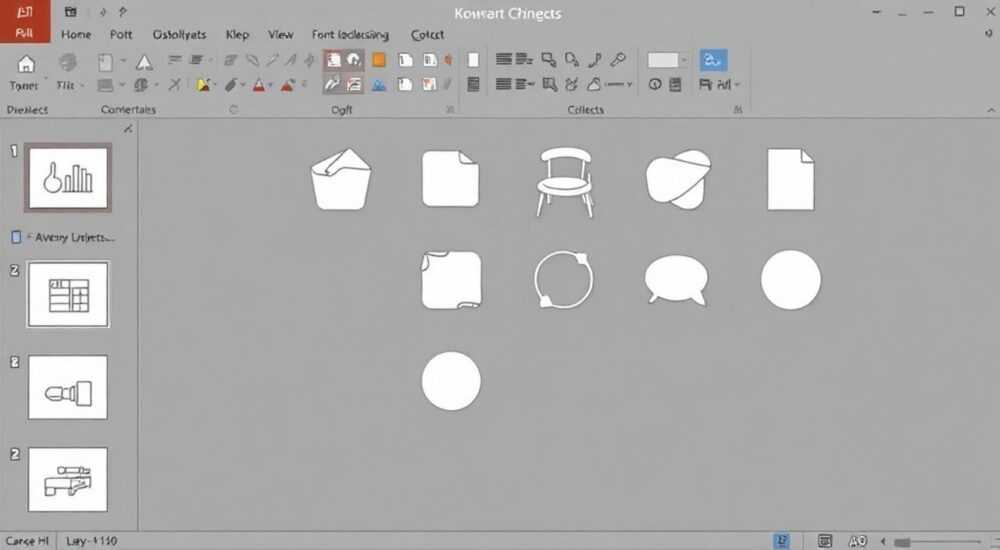
В PowerPoint выделение нескольких объектов — базовый, но критически важный навык для эффективной работы с презентациями. Оно позволяет одновременно перемещать, форматировать, изменять размер или анимировать элементы, экономя время и обеспечивая визуальную согласованность слайдов. Основной способ — использование клавиши Shift или Ctrl вместе с мышью, но есть и другие методы, включая выделение рамкой и группировку.
Чтобы выделить несколько объектов в PowerPoint, удерживайте клавишу Shift и последовательно кликайте по нужным элементам. Альтернативно — нарисуйте рамку выделения мышью. После выделения можно применять единые настройки форматирования, перемещения или анимации.
Содержание статьи:
- Зачем нужно выделять несколько объектов: практическая польза
- Основные способы выделения нескольких объектов
- Метод 1: Выделение с помощью Shift
- Метод 2: Выделение с помощью Ctrl
- Метод 3: Прямоугольное выделение (выделение рамкой)
- Продвинутые техники и сочетания клавиш
- Группировка выделенных объектов
- Быстрое выделение всех объектов
- Выбор невидимых или перекрытых объектов
- Горячие клавиши для эффективной работы
- Распространённые ошибки и как их избежать
- Ошибка 1: Не получается выделить нужный объект
- Ошибка 2: Случайное снятие выделения
- Ошибка 3: Выделение лишних элементов
- Ошибка 4: Группировка не работает
- Экспертное мнение
- Вопросы и ответы
- Заключение
Зачем нужно выделять несколько объектов: практическая польза
Умение выделять несколько объектов в PowerPoint напрямую влияет на скорость и качество создания презентаций. Без этого навыка каждое действие — изменение цвета, размера, положения — приходится выполнять отдельно для каждого элемента. Это не только медленно, но и чревато ошибками: легко пропустить один из объектов или задать разные параметры.
Выделение группы объектов позволяет применять единые команды к нескольким элементам одновременно. Например, если на слайде три диаграммы, которые должны иметь одинаковую прозрачность, достаточно выделить их все и изменить свойство за один шаг. То же самое касается анимации: можно назначить один эффект сразу нескольким фигурам, текстовым блокам или изображениям.
Кроме того, группировка выделенных объектов создаёт единый составной элемент. Это особенно полезно при работе со сложными композициями: инфографикой, схемами, логотипами. Группировка предотвращает случайное смещение отдельных частей и упрощает перемещение всей конструкции.
Полезно знать: Выделение нескольких объектов работает во всех версиях PowerPoint начиная с 2007 года, включая онлайн-версию и мобильные приложения, хотя интерфейс может немного отличаться.
Основные способы выделения нескольких объектов
Существует несколько проверенных методов выделения множества элементов на слайде. Все они просты в освоении и доступны в стандартном интерфейсе PowerPoint.
Метод 1: Выделение с помощью Shift
Этот способ идеален, когда нужно точно выбрать конкретные объекты.
- Кликните по первому объекту (он выделится).
- Удерживайте клавишу Shift на клавиатуре.
- Поочерёдно кликайте по другим объектам, которые хотите добавить к выделению.
- Отпустите Shift — все выбранные элементы останутся выделенными.
Такой подход даёт максимальный контроль, особенно если объекты расположены далеко друг от друга.
Метод 2: Выделение с помощью Ctrl
Аналогичен методу с Shift, но более гибкий.
- Щёлкните по первому объекту.
- Удерживайте Ctrl и кликайте по другим элементам.
- Если вы случайно кликнули по уже выделенному объекту — он будет снят с выделения.
Преимущество Ctrl в том, что он позволяет «переключать» выделение, что удобно при корректировке выбора.
Метод 3: Прямоугольное выделение (выделение рамкой)
Идеален для группировки близко расположенных объектов.
- Наведите курсор в пустое место рядом с объектами.
- Нажмите левую кнопку мыши и, удерживая её, проведите диагональ, охватывая нужные элементы.
- Отпустите кнопку — все объекты, попавшие в рамку, будут выделены.
Важно: этот метод выделяет всё, что попадает в прямоугольник, включая мелкие линии или текстовые метки. Поэтому используйте его, когда объекты компактно сгруппированы.
«Лучше всего использовать выделение рамкой, когда вы работаете с плотной композицией — например, на слайде с сеткой из иконок. Это сэкономит до 70% времени по сравнению с пошаговым выбором.» — Алексей Миронов, ведущий преподаватель цифровых презентаций, Школа дизайна коммуникаций
Продвинутые техники и сочетания клавиш
Когда базовые методы освоены, можно перейти к более эффективным приёмам, которые особенно полезны в сложных презентациях.
Группировка выделенных объектов
После выделения нескольких элементов их можно объединить в одну группу:
- Выделите нужные объекты (через Shift, Ctrl или рамку).
- На вкладке Формат (или щелчком правой кнопки) выберите Группировать → Группировать.
- Теперь группа ведёт себя как единый объект: её можно перемещать, копировать, масштабировать целиком.
Чтобы разгруппировать — используйте команду Разгруппировать.
Быстрое выделение всех объектов
Если нужно выбрать всё на слайде:
- Нажмите Ctrl + A — выделит все объекты.
- Повторное нажатие Ctrl + A выделит весь текст внутри активного текстового поля (если оно выбрано).
Это полезно при массовом форматировании или удалении содержимого слайда.
Выбор невидимых или перекрытых объектов
Иногда объекты скрыты под другими (например, фоновая фигура перекрывает текст). В таких случаях помогает панель Выбор:
- Перейдите на вкладку Главная → Редактирование → Выбор → Область выделения.
- В открывшейся панели отображаются все объекты на слайде.
- Кликните по нужному элементу в списке — он будет выделен на слайде.
- Удерживая Ctrl, можно выбрать несколько объектов из списка.
Горячие клавиши для эффективной работы
Действие |
Горячая клавиша |
Описание |
|---|---|---|
Выделить всё |
Ctrl + A |
Выбирает все объекты на слайде |
Добавить объект к выделению |
Shift + клик |
Добавляет следующий объект к текущему выделению |
Переключить выделение |
Ctrl + клик |
Включает или исключает объект из выделения |
Группировать |
Ctrl + G |
Объединяет выделенные объекты в группу (в Windows) |
Разгруппировать |
Ctrl + Shift + G |
Разбивает группу на отдельные элементы |
Полезно знать: Комбинация Ctrl + G работает не во всех версиях PowerPoint на Mac. Там используется Cmd + G. Убедитесь, что используете правильные сочетания для вашей операционной системы.
Распространённые ошибки и как их избежать
Даже опытные пользователи иногда сталкиваются с трудностями при выделении объектов. Вот основные ошибки и пути их решения.
Ошибка 1: Не получается выделить нужный объект
Часто возникает, когда объекты перекрывают друг друга. Решение — использовать панель Область выделения, как описано выше. Также можно временно переместить верхний объект (например, убрать в сторону), выделить нижний, а затем вернуть всё на место.
Ошибка 2: Случайное снятие выделения
Если вы кликнули вне области выделения, группа снимется. Чтобы восстановить её быстро, нажмите Ctrl + Z, чтобы отменить клик, или используйте панель выбора, чтобы повторно выделить объекты по списку.
Ошибка 3: Выделение лишних элементов
При использовании рамки легко захватить ненужные объекты. Совет: перед выделением рамкой убедитесь, что рядом нет мелких элементов. Если такое произошло — удерживайте Ctrl и кликните по лишнему объекту, чтобы исключить его из выделения.
Ошибка 4: Группировка не работает
Если команда «Группировать» недоступна, проверьте:
- Выделено ли минимум два объекта?
- Не являются ли объекты частью другой группы?
- Не заблокированы ли они в мастере слайдов?
PowerPoint не позволяет группировать один объект или элементы из разных слайдов.
«Частая причина проблем с выделением — использование старых шаблонов, где объекты привязаны к сетке или имеют фиксированные размеры. Проверяйте настройки привязки на вкладке “Вид” → “Привязка”.» — Дарья Ковалёва, UX-дизайнер презентаций, компания SlidePro
Экспертное мнение
Профессионалы используют комплексный подход к управлению объектами в PowerPoint. Вот ключевые принципы, проверенные на практике.
- Именуйте объекты — в панели выбора можно переименовать элементы (например, «Заголовок», «Иконка_1»). Это ускоряет поиск и выделение.
- Используйте слои — хотя PowerPoint не имеет полноценной системы слоёв, как в графических редакторах, порядок объектов (вперед/назад) играет ту же роль. Настройте его заранее.
- Автоматизация через макросы — в корпоративных средах часто создают VBA-скрипты для массового выделения и форматирования объектов по заданным правилам.
Также эксперты рекомендуют регулярно использовать функцию Проверка доступности, которая помогает выявить «невидимые» объекты — например, те, что находятся за границами слайда или имеют нулевую прозрачность.
Вопросы и ответы
Можно ли выделить объекты на нескольких слайдах одновременно?
Нет, PowerPoint не поддерживает выделение объектов на разных слайдах. Вы можете работать только с элементами одного активного слайда. Однако в режиме сортировщика слайдов можно выбирать несколько слайдов для копирования, перемещения или применения макета.
Почему после группировки я не могу изменить один из объектов?
После группировки элементы становятся частью единого блока. Чтобы редактировать внутренний объект, дважды кликните по группе — это переведёт её в режим редактирования группы. Или щёлкните правой кнопкой → Группировать → Разгруппировать.
Как выделить все объекты одного типа (например, все изображения)?
PowerPoint не имеет встроенной функции «выделить все изображения», но вы можете использовать надстройки (например, Kutools for PowerPoint) или вручную через панель выбора, отфильтровав элементы по названию или типу.
Работает ли выделение нескольких объектов в PowerPoint Online?
Да, все основные методы (Shift, Ctrl, рамка) работают в браузерной версии. Однако некоторые функции, такие как панель выбора или горячие клавиши, могут быть ограничены или требовать активации дополнительных опций.
Что делать, если объект не поддаётся выделению?
Проверьте, не находится ли он в мастере слайдов или не является ли частью фона. Также убедитесь, что он не скрыт (прозрачность 0%) или не вынесен за пределы слайда. Используйте панель выбора для точного доступа.
Заключение
Умение выделять несколько объектов в PowerPoint — это не просто технический навык, а основа эффективной и профессиональной работы с презентациями. Освоив базовые и продвинутые методы, вы сможете значительно ускорить процесс создания слайдов, избежать ошибок и добиться визуальной целостности дизайна.
Главное — понимать, что выделение — это первый шаг к автоматизации действий. Чем больше вы работаете с группами, тем проще становится управление сложными проектами.
- Используйте Shift для последовательного выбора и Ctrl для гибкого управления выделением.
- Применяйте выделение рамкой для быстрого захвата близко расположенных объектов.
- Группируйте элементы для удобства перемещения и форматирования.
- Освойте панель выбора, чтобы находить и выделять «скрытые» объекты.
- Используйте горячие клавиши для увеличения скорости работы.
⚠️ Дисклеймер — нажмите, чтобы развернуть
Материалы, опубликованные в разделе «Блог» на сайте RU DESIGN SHOP (rudesignshop.ru), носят исключительно информационный и ознакомительный характер и не являются руководством к действию, финансовой рекомендацией, медицинской услугой, ветеринарным назначением либо рекламой товаров и услуг, включая азартные игры. Публикации не содержат призывов к участию в азартных играх и не направлены на продвижение соответствующих операторов.
Безопасность применения товаров и веществ: при использовании строительных материалов, бытовой химии, пестицидов и агрохимикатов необходимо строго следовать инструкциям производителя и действующему законодательству Российской Федерации, включая Федеральный закон РФ от 19.07.1997 № 109-ФЗ «О безопасном обращении с пестицидами и агрохимикатами».
Упоминание товарных знаков, брендов и организаций носит исключительно информационный характер и не означает наличие партнёрских отношений или одобрения со стороны правообладателей.
Материалы, содержащие сведения о медицинских, ветеринарных или косметических средствах, представлены в справочных целях и не являются медицинской консультацией или назначением. Перед применением рекомендуется обратиться к врачу, ветеринарному специалисту или иному сертифицированному профессионалу.
Возрастные ограничения: материалы, содержащие сведения о продукции категории 18+, включая алкоголь или азартные игры, предназначены исключительно для совершеннолетней аудитории и публикуются в информационных целях.
Правовая ответственность: решения, принятые на основе опубликованной информации, пользователь принимает самостоятельно и на свой риск; редакция и авторы несут ответственность в пределах, установленных законодательством Российской Федерации.
Редакция не допускает публикаций, содержащих пропаганду экстремизма, терроризма, наркотических средств или суицида; подобные материалы подлежат немедленному удалению.
Упоминание организаций с ограниченным статусом: компания Meta Platforms Inc. (социальные сети Facebook и Instagram) признана экстремистской организацией решением суда РФ, её деятельность запрещена на территории Российской Федерации; любые упоминания приводятся исключительно в информационных целях.
Авторские права и источники: информация собирается из открытых источников; её актуальность указывается на дату публикации и может изменяться.
Изображения и иллюстрации используются на условиях, разрешённых правообладателями. При возникновении претензий редакция готова оперативно рассмотреть обращение и внести необходимые изменения.
Персональные данные и cookies: сайт использует cookies и обрабатывает персональные данные пользователей в соответствии с Федеральным законом № 152-ФЗ «О персональных данных» и Политикой конфиденциальности RU DESIGN SHOP.
Мнения авторов могут не совпадать с позицией государственных органов или коммерческих организаций, упомянутых в материалах.
РЕКОМЕНДУЕМ
Товары от российских производителей




