Скидка 5% на первый заказ — RDS5




Как выделить несколько объектов в повер поинте
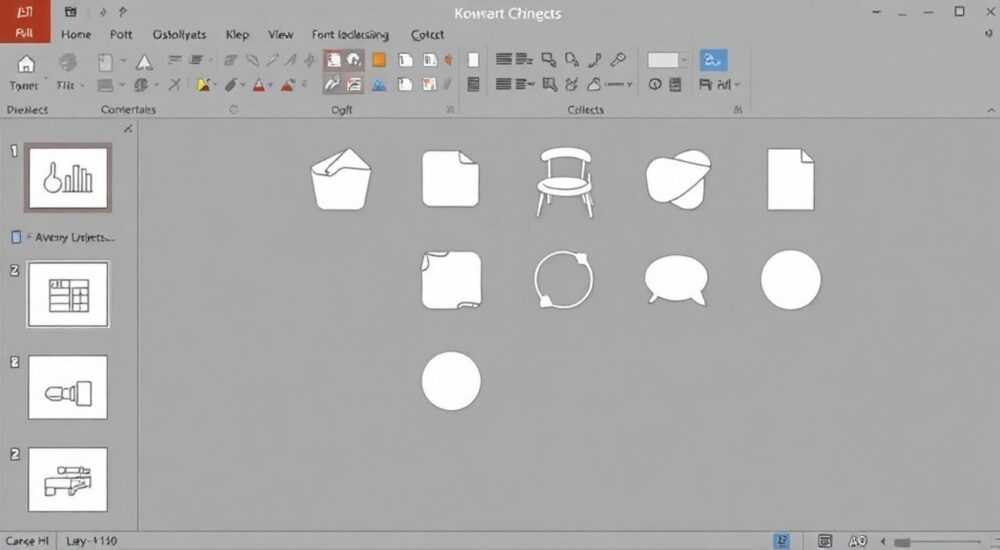
В PowerPoint часто возникает необходимость одновременно изменить несколько элементов — объектов: фигур, текстовых блоков, изображений или графиков. Умение быстро и точно выделить нужную группу объектов экономит время и повышает эффективность работы с презентациями. Это базовый, но критически важный навык для создания профессиональных слайдов.
Чтобы выделить несколько объектов в PowerPoint, используйте клик с зажатой клавишей Ctrl (или Shift для диапазона) либо рамку выделения мышью. После выделения можно перемещать, форматировать или анимировать объекты как единое целое.
Содержание статьи:
- Выделение нескольких объектов с помощью мыши
- Пошаговый алгоритм выделения мышью
- Группировка и разгруппировка объектов
- Пример использования группировки
- Использование панели «Выбор»
- Горячие клавиши для быстрого выделения
- Типичные ошибки и как их избежать
- Чек-лист: Правильное выделение объектов
- Экспертное мнение
- Вопросы и ответы
- Заключение
Выделение нескольких объектов с помощью мыши
Наиболее интуитивный способ — использовать мышь. Для этого подведите курсор к первому объекту и щелкните по нему. Затем, удерживая клавишу Ctrl на клавиатуре, щелкайте по каждому последующему объекту. Каждый клик добавляет новый элемент в выделение. Этот метод идеально подходит, когда объекты расположены хаотично и не образуют единую композицию.
Если объекты находятся близко друг к другу, удобнее воспользоваться рамкой выделения. Наведите курсор в свободную область рядом с группой, нажмите левую кнопку мыши и, не отпуская её, проведите диагональную линию так, чтобы рамка охватила все нужные элементы. Все объекты, попавшие внутрь рамки, будут выделены. Однако будьте внимательны: этот способ может захватить лишние элементы, особенно если они перекрываются.
Полезно знать: При использовании рамки выделения важно начинать движение вне области с объектами. Если начать прямо на объекте, будет выделен только он, а не группа.
Для объектов, расположенных по порядку, например, в виде списка или цепочки, применяется выделение через Shift. Выделите первый элемент, затем, удерживая Shift, щелкните по последнему. PowerPoint автоматически выберет все объекты между ними. Этот способ работает только при логической последовательности — например, если элементы были добавлены один за другим.
Пошаговый алгоритм выделения мышью
- Щелкните по первому объекту.
- Удерживайте клавишу Ctrl и щелкайте по каждому дополнительному объекту.
- Отпустите Ctrl после завершения выбора.
- При необходимости переместите, измените размер или примените форматирование ко всей группе.
Группировка и разгруппировка объектов
После выделения нескольких объектов их можно объединить в одну группу. Это позволяет манипулировать ими как единым целым: перемещать, копировать, вращать или применять анимацию. Чтобы сгруппировать объекты, выделите их, щелкните правой кнопкой мыши и выберите пункт «Группировать» → «Сгруппировать». Вместо этого можно использовать сочетание Ctrl + G.
Разгруппировка выполняется аналогично: выделите группу, щелкните ПКМ и выберите «Группировать» → «Разгруппировать», либо нажмите Ctrl + Shift + G. Это полезно, если нужно внести изменения в отдельный элемент внутри группы.
«Группировка — это не просто удобство, а стратегический инструмент. Когда вы работаете с комплексными слайдами, где много элементов, группировка помогает избежать случайного сдвига одного объекта и сохраняет целостность композиции.» — Анна Петрова, UX-дизайнер презентаций, 8 лет опыта
Особенно актуальна группировка при создании инфографики, схем или анимированных переходов. Например, если вы делаете анимацию движения логотипа вместе с подписью, группировка гарантирует, что оба элемента будут двигаться синхронно.
Пример использования группировки
- На слайде есть иконка, заголовок и подпись.
- Вы выделяете все три элемента с помощью Ctrl.
- Нажимаете Ctrl + G, чтобы сгруппировать.
- Перемещаете всю группу в нужное место.
- Применяете анимацию «Появление» — все элементы появляются одновременно.
Использование панели «Выбор»
PowerPoint предлагает мощный инструмент — панель «Выбор», которая помогает управлять невидимыми или перекрывающимися объектами. Она особенно полезна, когда на слайде много элементов, и сложно точно попасть мышью по нужному.
Чтобы открыть панель, перейдите на вкладку «Формат» (или «Главная» → «Редактирование»), найдите кнопку «Выбор» и выберите «Область выделения». Откроется боковая панель со списком всех объектов на слайде. Здесь они отображаются в порядке наслоения: сверху — передние, снизу — задние.
Щелчок по имени объекта в панели мгновенно выделяет его на слайде. Удерживая Ctrl, можно выбрать несколько элементов из списка. Это спасает в ситуациях, когда объекты почти сливаются или имеют прозрачность.
Преимущество |
Описание |
|---|---|
Точность |
Позволяет выбрать объект без риска промахнуться мышью. |
Управление порядком |
Можно менять порядок отображения объектов перетаскиванием в списке. |
Массовое выделение |
Легко выбрать десятки элементов, даже если они не видны полностью. |
Полезно знать: На некоторых версиях PowerPoint панель «Область выделения» доступна через «Формат» → «Упорядочение» → «Выбор» → «Область выделения».
Горячие клавиши для быстрого выделения
Использование сочетаний клавиш значительно ускоряет работу. Вот основные комбинации:
- Ctrl + A — выделить все объекты на слайде. Полезно, если нужно применить единый стиль или скрыть всё.
- Ctrl + Click — добавить объект к текущему выделению.
- Shift + Click — выделить диапазон объектов (если они упорядочены).
- Ctrl + G — сгруппировать выделенные объекты.
- Ctrl + Shift + G — разгруппировать.
Также можно использовать клавиши со стрелками для точной настройки положения выделенной группы. При этом, если объекты сгруппированы, они двигаются как один блок.
«Профессионалы редко используют мышь для всего. Освоение горячих клавиш — первый шаг к скорости. Я экономлю до 20% времени на каждой презентации, просто не отрывая рук от клавиатуры.» — Дмитрий Соколов, преподаватель цифровых навыков, Microsoft Certified Trainer
Для пользователей Mac доступны аналогичные сочетания, но вместо Ctrl используется Cmd: Cmd + A, Cmd + Click, Cmd + G и т.д.
Типичные ошибки и как их избежать
Одна из самых частых ошибок — случайное выделение лишних объектов при помощи рамки. Особенно это критично, если на слайде есть фоны, водяные знаки или скрытые элементы. Решение — использовать панель «Область выделения» для контроля выбора.
Другая распространённая проблема — невозможность выделить объект, потому что он находится под другим. В этом случае не стоит пытаться «пробиться» мышью. Лучше воспользоваться панелью выбора или изменить порядок наложения: выделите верхний объект, перейдите в «Формат» → «Упорядочение» и выберите «На задний план».
Полезно знать: Иногда объекты не выделяются, потому что они заблокированы или находятся на мастер-слайде. Проверьте, не редактируете ли вы обычный слайд, который наследует элементы из шаблона.
Также пользователи часто забывают разгруппировать объекты перед редактированием. В результате изменения применяются ко всей группе, что может испортить дизайн. Перед тем как редактировать отдельный элемент, всегда проверяйте, не является ли он частью группы.
Чек-лист: Правильное выделение объектов
- Проверьте, нет ли перекрывающих элементов.
- Используйте Ctrl для выбора отдельных объектов.
- Применяйте панель «Область выделения» при сложной композиции.
- Группируйте только после окончательного выделения.
- Не забывайте разгруппировать перед детальным редактированием.
Экспертное мнение
Мы поговорили с Екатериной Мироновой, руководителем отдела корпоративных презентаций в крупной IT-компании. У неё более 12 лет опыта в подготовке слайдов для инвесторов и международных конференций.
«Когда я начинала, думала, что выделение — это просто. Но на практике поняла: от этого зависит скорость и качество всей презентации. Сейчас я всегда начинаю с анализа структуры слайда. Если вижу, что объектов больше 5–6, сразу включаю панель выбора. Это как карта — без неё легко заблудиться.»Она также отметила важность тренировки: «Я рекомендую новичкам делать упражнение: 5 минут в день — только выделение и группировка. Через неделю вы не узнаете свою скорость.»
Екатерина подчеркнула, что в командной работе стандарты выделения и группировки должны быть едиными. «У нас есть чек-лист: все графики группируются, текстовые блоки — нет. Это предотвращает путаницу при совместном редактировании.»
Вопросы и ответы
Как выделить все объекты, кроме одного?PowerPoint не поддерживает инвертированное выделение напрямую. Но вы можете выделить все (Ctrl+A), затем, удерживая Ctrl, щелкнуть по тому объекту, который нужно исключить. Он будет снят с выделения.Почему не получается выделить объект, хотя он виден?Возможно, он заблокирован, находится на мастер-слайде или имеет нулевую прозрачность. Также проверьте панель «Область выделения»Можно ли выделить объекты с нескольких слайдов одновременно?Нет, выделение работает только в пределах одного слайда. Однако вы можете скопировать группу с одного слайда и вставить на другой, сохранив форматирование.Что делать, если после группировки объекты теряют анимацию?Анимация применяется к группе как к единому объекту. Если нужно сохранить отдельные эффекты, не группируйте их заранее. Либо примените анимацию до группировки, но учтите, что потом она будет срабатывать одновременно.Как быстро выделить все одинаковые объекты (например, все стрелки)?PowerPoint не имеет функции «выделить все фигуры типа X», но вы можете использовать поиск по названию в панели «Область выделения». Объекты часто называются типично: «Стрелка 1», «Стрелка 2» и т.д. Это упрощает поиск.Заключение
Умение выделять несколько объектов в PowerPoint — это фундаментальный навык, который влияет на весь процесс создания презентации. Будь то простое перемещение элементов или сложная анимация, правильное выделение обеспечивает точность и контроль. Современные версии PowerPoint предлагают гибкие инструменты: от базового выделения мышью до продвинутой панели выбора.
Освоив сочетания клавиш, группировку и панель «Область выделения», вы сможете работать с презентациями быстрее и профессиональнее. Главное — практиковаться и использовать подходящий метод в зависимости от задачи.
- Для выбора нескольких объектов используйте Ctrl + клик или рамку выделения.
- Группировка (Ctrl+G) позволяет управлять объектами как единым блоком.
- Панель «Область выделения» решает проблемы с перекрывающимися элементами.
- Горячие клавиши экономят время и повышают точность.
- Избегайте типичных ошибок: случайного выбора, игнорирования порядка наложения и неправильной группировки.
⚠️ Дисклеймер — нажмите, чтобы развернуть
Материалы, опубликованные в разделе «Блог» на сайте RU DESIGN SHOP (rudesignshop.ru), носят исключительно информационный и ознакомительный характер и не являются руководством к действию, финансовой рекомендацией, медицинской услугой, ветеринарным назначением либо рекламой товаров и услуг, включая азартные игры. Публикации не содержат призывов к участию в азартных играх и не направлены на продвижение соответствующих операторов.
Безопасность применения товаров и веществ: при использовании строительных материалов, бытовой химии, пестицидов и агрохимикатов необходимо строго следовать инструкциям производителя и действующему законодательству Российской Федерации, включая Федеральный закон РФ от 19.07.1997 № 109-ФЗ «О безопасном обращении с пестицидами и агрохимикатами».
Упоминание товарных знаков, брендов и организаций носит исключительно информационный характер и не означает наличие партнёрских отношений или одобрения со стороны правообладателей.
Материалы, содержащие сведения о медицинских, ветеринарных или косметических средствах, представлены в справочных целях и не являются медицинской консультацией или назначением. Перед применением рекомендуется обратиться к врачу, ветеринарному специалисту или иному сертифицированному профессионалу.
Возрастные ограничения: материалы, содержащие сведения о продукции категории 18+, включая алкоголь или азартные игры, предназначены исключительно для совершеннолетней аудитории и публикуются в информационных целях.
Правовая ответственность: решения, принятые на основе опубликованной информации, пользователь принимает самостоятельно и на свой риск; редакция и авторы несут ответственность в пределах, установленных законодательством Российской Федерации.
Редакция не допускает публикаций, содержащих пропаганду экстремизма, терроризма, наркотических средств или суицида; подобные материалы подлежат немедленному удалению.
Упоминание организаций с ограниченным статусом: компания Meta Platforms Inc. (социальные сети Facebook и Instagram) признана экстремистской организацией решением суда РФ, её деятельность запрещена на территории Российской Федерации; любые упоминания приводятся исключительно в информационных целях.
Авторские права и источники: информация собирается из открытых источников; её актуальность указывается на дату публикации и может изменяться.
Изображения и иллюстрации используются на условиях, разрешённых правообладателями. При возникновении претензий редакция готова оперативно рассмотреть обращение и внести необходимые изменения.
Персональные данные и cookies: сайт использует cookies и обрабатывает персональные данные пользователей в соответствии с Федеральным законом № 152-ФЗ «О персональных данных» и Политикой конфиденциальности RU DESIGN SHOP.
Мнения авторов могут не совпадать с позицией государственных органов или коммерческих организаций, упомянутых в материалах.
РЕКОМЕНДУЕМ
Товары от российских производителей




