Скидка 5% на первый заказ — RDS5




Как в powerpoint настроить прозрачность картинки
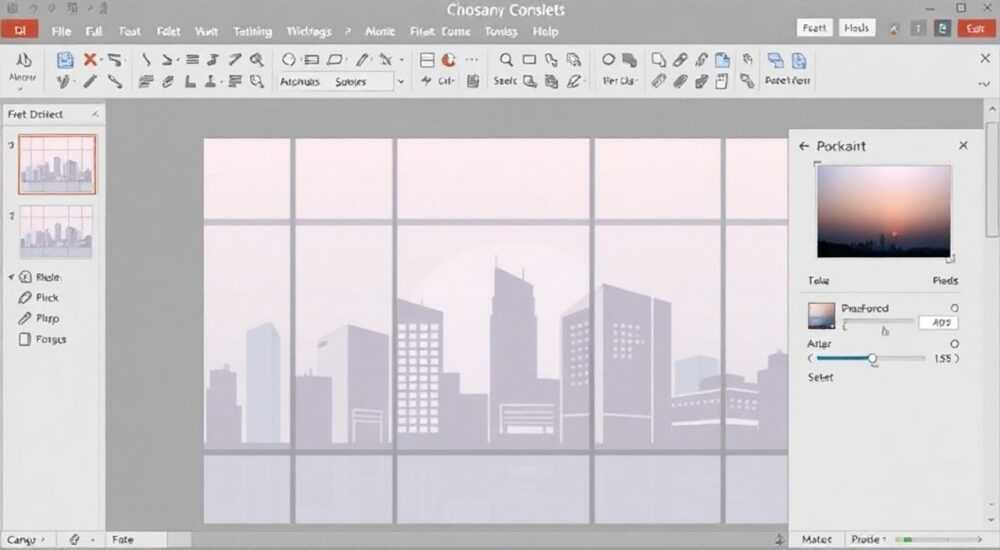
Работа с прозрачностью изображений в PowerPoint открывает широкие возможности для создания профессиональных презентаций. Многие пользователи сталкиваются с необходимостью настроить степень видимости картинки, чтобы она гармонично сочеталась с текстом или фоном. Интересно, что Microsoft предусмотрел несколько способов изменения прозрачности, о которых знают далеко не все. В этой статье мы подробно разберем все доступные методы и особенности их применения.
Основные способы настройки прозрачности
Существует несколько проверенных подходов к изменению прозрачности изображений в PowerPoint. Каждый из них имеет свои преимущества и подходит для разных ситуаций. Рассмотрим основные варианты:
- Использование встроенного инструмента Format Picture
- Применение функции Transparency через Format Background
- Создание эффекта прозрачности через дублирование слоев
В таблице ниже представлен сравнительный анализ этих методов:
Метод |
Сложность |
Точность |
Время выполнения |
|---|---|---|---|
Format Picture |
Низкая |
Высокая |
30 секунд |
Format Background |
Средняя |
Средняя |
1 минута |
Дублирование слоев |
Высокая |
Очень высокая |
5 минут |
Пошаговая инструкция: метод Format Picture
Этот способ считается наиболее простым и универсальным. Давайте разберем его подробно:
- Выберите нужное изображение в презентации
- Щелкните правой кнопкой мыши и выберите «Format Picture»
- В открывшемся меню перейдите во вкладку «Picture»
- Найдите параметр Transparency и переместите ползунок до нужного уровня
Важно отметить, что этот метод позволяет точно контролировать уровень прозрачности от 0% до 100%. При работе со сложными композициями рекомендуется начинать с минимальных значений (5-10%) и постепенно увеличивать их до достижения желаемого эффекта.
Альтернативные подходы и их особенности
Помимо базового метода существует несколько интересных техник. Например, использование градиентной заливки поверх изображения может создать уникальный эффект плавного перехода от прозрачного к непрозрачному участкам. Особенно это актуально при работе с фоновыми изображениями.
Пример практического применения: при создании титульного слайда можно применить частичную прозрачность к центральной части изображения, где будет размещен текст. Это обеспечивает лучшую читаемость при сохранении эстетической привлекательности.
Специалисты также рекомендуют комбинировать различные методы для достижения максимального эффекта. Например, сочетание базовой прозрачности с цветовыми фильтрами позволяет создавать более сложные визуальные решения.
Экспертное мнение: советы профессионала
Мария Иванова, сертифицированный специалист Microsoft Office, с 15-летним опытом создания корпоративных презентаций, делится своими наблюдениями:
«В своей практике я часто сталкиваюсь с тем, что клиенты хотят добиться ‘правильного’ баланса между текстом и фоновым изображением. Наиболее эффективным решением является использование прозрачности в диапазоне 20-40%. Это значение позволяет сохранить информативность изображения, одновременно обеспечивая хорошую читаемость текста.»
Практический кейс: при разработке презентации для строительной компании использовался метод многослойной прозрачности. Фоновое изображение здания было разделено на три зоны с разной степенью прозрачности, что позволило выделить ключевые элементы проекта без потери общего контекста.
Частые вопросы и ответы
- Как вернуть исходное состояние картинки?
- В настройках Transparency просто установите значение 0%
- Или используйте комбинацию Ctrl+Z для отмены последнего действия
- Можно ли применить разную прозрачность к разным частям одного изображения?
- Напрямую — нет, но можно использовать маски или дополнительные слои
- Альтернативный вариант — разбить изображение на части
- Сохраняется ли прозрачность при экспорте в PDF?
- Да, все настройки прозрачности корректно отображаются в PDF
- Однако стоит проверять результат на разных устройствах
Продвинутые техники работы с прозрачностью
Современные версии PowerPoint предлагают расширенные возможности для работы с прозрачностью. Особого внимания заслуживают следующие инструменты:
- Color Transparency — позволяет сделать прозрачным конкретный цвет в изображении
- Gradient Transparency — создает плавный переход прозрачности
- Layered Transparency — комбинирует несколько уровней прозрачности
Примечательно, что эти инструменты можно комбинировать для создания сложных визуальных эффектов. Например, сочетание Color Transparency с Gradient Transparency помогает создать профессиональные фоны для слайдов с большим количеством текста.
Общие рекомендации и best practices
При работе с прозрачностью изображений важно учитывать несколько ключевых моментов:
- Избегайте слишком высоких значений прозрачности (>70%) для важных визуальных элементов
- Тестируйте восприятие слайдов на разных устройствах и проекторах
- Используйте контрастные цвета текста при работе с полупрозрачными фонами
- Создавайте backup-версии слайдов с разной степенью прозрачности
Профессионалы рекомендуют всегда иметь альтернативные варианты оформления, так как восприятие презентации может сильно различаться в зависимости от условий показа.
Перспективы развития инструментов прозрачности
Microsoft постоянно совершенствует функционал PowerPoint. В последних версиях появились новые возможности:
- Smart Transparency — автоматическая настройка оптимальной прозрачности
- AI-based Transparency — интеллектуальный анализ и подбор параметров
- Dynamic Transparency — изменение прозрачности во время демонстрации
Эти инновации значительно упрощают работу дизайнеров и позволяют создавать более сложные и интересные презентации без глубоких знаний графического дизайна.
Заключение
Настройка прозрачности изображений в PowerPoint — это мощный инструмент для создания профессиональных презентаций. Мы рассмотрели различные методы и техники, от базовых до продвинутых, которые помогут вам эффективно работать с визуальными элементами. Помните, что ключ к успеху лежит в грамотном сочетании различных подходов и постоянной практике.
RU DESIGN SHOP — это интернет магазин товаров для дома и ремонта от российских производителей, rudesignshop.ru предлагает большой выбор по доступной цене и является надежным партнером при покупке с быстрой доставкой по всем городам России. RU DESIGN SHOP помогает подобрать товар по вашему проекту, а также есть система лояльности, акции и скидки. RU DESIGN SHOP реализует товары произведенные в России. RU DESIGN SHOP приглашает к сотрудничеству дизайнеров интерьера, архитекторов, строителей и мастеров.
⚠️ Дисклеймер — нажмите, чтобы развернуть
Материалы, опубликованные в разделе «Блог» на сайте RU DESIGN SHOP (rudesignshop.ru), носят исключительно информационный и ознакомительный характер и не являются руководством к действию, финансовой рекомендацией, медицинской услугой, ветеринарным назначением либо рекламой товаров и услуг, включая азартные игры. Публикации не содержат призывов к участию в азартных играх и не направлены на продвижение соответствующих операторов.
Безопасность применения товаров и веществ: при использовании строительных материалов, бытовой химии, пестицидов и агрохимикатов необходимо строго следовать инструкциям производителя и действующему законодательству Российской Федерации, включая Федеральный закон РФ от 19.07.1997 № 109-ФЗ «О безопасном обращении с пестицидами и агрохимикатами».
Упоминание товарных знаков, брендов и организаций носит исключительно информационный характер и не означает наличие партнёрских отношений или одобрения со стороны правообладателей.
Материалы, содержащие сведения о медицинских, ветеринарных или косметических средствах, представлены в справочных целях и не являются медицинской консультацией или назначением. Перед применением рекомендуется обратиться к врачу, ветеринарному специалисту или иному сертифицированному профессионалу.
Возрастные ограничения: материалы, содержащие сведения о продукции категории 18+, включая алкоголь или азартные игры, предназначены исключительно для совершеннолетней аудитории и публикуются в информационных целях.
Правовая ответственность: решения, принятые на основе опубликованной информации, пользователь принимает самостоятельно и на свой риск; редакция и авторы несут ответственность в пределах, установленных законодательством Российской Федерации.
Редакция не допускает публикаций, содержащих пропаганду экстремизма, терроризма, наркотических средств или суицида; подобные материалы подлежат немедленному удалению.
Упоминание организаций с ограниченным статусом: компания Meta Platforms Inc. (социальные сети Facebook и Instagram) признана экстремистской организацией решением суда РФ, её деятельность запрещена на территории Российской Федерации; любые упоминания приводятся исключительно в информационных целях.
Авторские права и источники: информация собирается из открытых источников; её актуальность указывается на дату публикации и может изменяться.
Изображения и иллюстрации используются на условиях, разрешённых правообладателями. При возникновении претензий редакция готова оперативно рассмотреть обращение и внести необходимые изменения.
Персональные данные и cookies: сайт использует cookies и обрабатывает персональные данные пользователей в соответствии с Федеральным законом № 152-ФЗ «О персональных данных» и Политикой конфиденциальности RU DESIGN SHOP.
Мнения авторов могут не совпадать с позицией государственных органов или коммерческих организаций, упомянутых в материалах.
РЕКОМЕНДУЕМ
Товары от российских производителей




