Скидка 5% на первый заказ — RDS5




Переход трансформация в powerpoint чем заменить
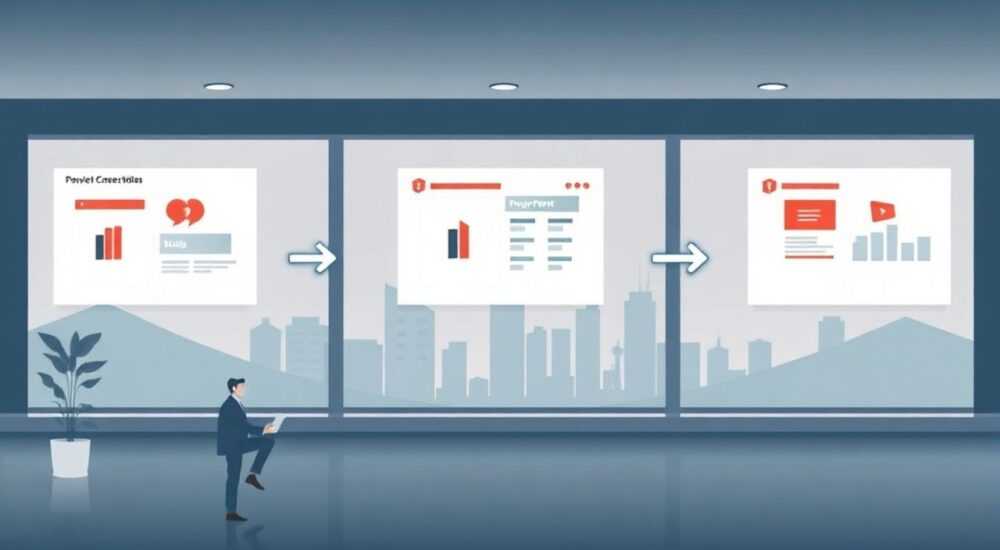
Преобразование переходов в PowerPoint — это процесс замены стандартных анимационных эффектов между слайдами на более современные, динамичные или адаптированные под другие платформы форматы. Часто пользователи сталкиваются с необходимостью заменить переходы при конвертации презентаций в видео, интерактивные PDF, веб-контент или при переносе в сторонние инструменты, где поддержка эффектов ограничена. Наиболее эффективная замена — использование внешних редакторов, таких как Adobe After Effects, или специализированных онлайн-сервисов, позволяющих воссоздать плавную динамику вручную.
Если стандартные переходы в PowerPoint не подходят по стилю, производительности или совместимости, их можно заменить с помощью внешних инструментов — от видеоредакторов до облачных платформ. Лучшее решение зависит от цели: для публикации в интернете подойдут Canva или Prezi, для профессионального видео — After Effects, для автоматизации — VBA-скрипты.
Современные презентации всё реже ограничиваются простыми сменами слайдов «Волна» или «Затемнение». Аудитория ожидает кинематографичности, плавности и визуальной насыщенности. Однако встроенные средства PowerPoint имеют жёсткие рамки: ограниченный набор эффектов, невозможность тонкой настройки времени, отсутствие поддержки 3D-анимации и проблема совместимости при экспорте. Особенно остро этот вопрос стоит при подготовке материалов для обучения, продаж или публичных выступлений, где каждая секунда важна.
Многие пользователи не осознают, что переходы — это не просто «перелистывание», а полноценный элемент сторителлинга. Неправильно выбранный эффект может отвлечь внимание, исказить логику повествования или вызвать дискомфорт у зрителя. В то же время качественная трансформация позволяет удерживать внимание, подчеркивать ключевые моменты и создавать единый визуальный нарратив. Проблема в том, что PowerPoint не всегда справляется с этими задачами, особенно при работе с большими файлами, высоким разрешением или мультимедийным контентом.
Содержание статьи:
- Почему стандартные переходы в PowerPoint нужно заменять
- Когда замена становится необходимостью
- Альтернативные инструменты для замены переходов
- Онлайн-презентационные платформы
- Видеоредакторы
- Пошаговая замена переходов: методы и практика
- Автоматизация через VBA
- Типичные ошибки и как их избежать
- Экспертное мнение
- Вопросы и ответы
- Заключение
Почему стандартные переходы в PowerPoint нужно заменять
PowerPoint предлагает около 50 встроенных переходов, от базовых («Нет», «Выцветание») до более сложных («Круг», «Разлететься»). Но даже самые зрелищные из них часто выглядят шаблонно, особенно при повторном использовании. Кроме того, они не масштабируются под разные устройства: то, что красиво смотрится на большом экране, может потеряться на смартфоне.
Ограничения программного обеспечения также влияют на качество воспроизведения. Например, переходы могут не работать при экспорте в PDF или при воспроизведении через браузер. Даже при конвертации в видео некоторые эффекты теряются или искажаются. Это особенно критично для корпоративных презентаций, которые должны быть доступны на разных платформах без потери качества.
Ещё одна проблема — производительность. Сложные переходы увеличивают размер файла и могут вызывать лаги при демонстрации, особенно на старых компьютерах. При этом нет возможности точно настроить длительность, направление или скорость анимации. Пользователь ограничен предустановленными параметрами, что снижает креативный контроль.
Полезно знать: Переходы в PowerPoint не являются частью слайда как объекта — они привязаны к временной шкале и не поддаются глубокой кастомизации, как анимации внутри слайда.
Когда замена становится необходимостью
- Публикация в интернете: если презентация будет размещена на сайте, в LMS или соцсетях, стандартные эффекты могут не поддерживаться.
- Профессиональные видео: для создания роликов уровня YouTube или корпоративных трейлеров требуется более высокое качество визуальных эффектов.
- Интеграция с другими медиа: при объединении презентации с графикой, голосом за кадром или фоновой музыкой нужна синхронизация, которой PowerPoint не обеспечивает.
- Брендинг: компаниям важно использовать фирменные анимации, соответствующие стилю бренда, а не стандартные шаблоны Microsoft.
Альтернативные инструменты для замены переходов
Существует несколько категорий решений, способных заменить или дополнить функционал PowerPoint. Выбор зависит от технических навыков, бюджета и конечной цели.
Онлайн-презентационные платформы
Сервисы вроде Canva, Prezi и Pitch предлагают более гибкие и визуально выразительные переходы. Например, Prezi использует технологию «зум-навигации», позволяя перемещаться по виртуальному холсту плавно и динамично. Это полностью меняет подход к подаче информации, делая акцент на связях между блоками.
Canva, в свою очередь, сочетает простоту использования с богатой библиотеком анимаций. Здесь можно применять эффекты не только к слайдам, но и к отдельным элементам — тексту, изображениям, фигурам. Это даёт больше контроля над визуальным потоком.
- Prezi: идеален для сторителлинга, но требует перестройки мышления — вместо слайдов используется бесконечный холст.
- Canva: подходит для быстрого создания социальных презентаций с современными переходами.
- Pitch: ориентирован на бизнес-аудиторию, с акцентом на командную работу и минималистичный дизайн.
Видеоредакторы
Для максимального контроля лучшим выбором остаётся видеоредактор. Adobe After Effects позволяет создавать любые переходы с нуля: от простого скольжения до сложных 3D-эффектов. Можно импортировать каждый слайд PowerPoint как PNG или PSD, затем наложить маски, добавить световые эффекты, синхронизировать с музыкой.
DaVinci Resolve и CapCut — бесплатные альтернативы, которые тоже поддерживают анимацию и переходы. Они проще в освоении и отлично подходят для создания коротких презентационных видео, особенно для соцсетей.
Инструмент |
Уровень сложности |
Стоимость |
Лучше всего подходит для |
|---|---|---|---|
Adobe After Effects |
Высокий |
Платный (по подписке) |
Профессиональных видео, брендированных презентаций |
Canva |
Низкий |
Бесплатно / Freemium |
Быстрых презентаций для SMM и обучения |
Prezi |
Средний |
Freemium |
Интерактивных выступлений и сторителлинга |
DaVinci Resolve |
Средний |
Бесплатно |
Видео с высоким качеством и цветокоррекцией |
«Если вы готовите презентацию, которая станет основой для YouTube-ролика, лучше сразу отказаться от PowerPoint-переходов. Используйте слайды как статические кадры, а всю динамику сделайте в видеоредакторе.» — Марина К., видеопродюсер
Пошаговая замена переходов: методы и практика
Замена переходов — это не просто удаление одного эффекта и установка другого. Это процесс реинжиниринга визуального потока. Ниже приведён универсальный алгоритм, который работает вне зависимости от выбранного инструмента.
- Экспорт слайдов из PowerPoint: сохраните каждый слайд как отдельное изображение (PNG с прозрачным фоном, если нужно). Используйте «Файл → Экспорт → Изменить формат представления → PNG».
- Подготовка в новом редакторе: загрузите изображения в выбранный инструмент (Canva, After Effects и т.д.). Убедитесь, что соблюдены пропорции и разрешение (рекомендуется 1920×1080).
- Создание новых переходов: применяйте эффекты по одному. Например, в After Effects используйте маски и ключевые кадры; в Canva — встроенные анимации «Появление», «Перемещение».
- Синхронизация с голосом или музыкой: если есть аудиодорожка, выравнивайте смену кадров под речь или удары в музыке. Это усиливает воздействие на зрителя.
- Экспорт в финальный формат: сохраните результат как MP4, GIF или интерактивный HTML — в зависимости от цели публикации.
Полезно знать: При экспорте слайдов в PNG не забудьте включить опцию «Слайды по отдельности». В противном случае вы получите один файл с миниатюрами.
Автоматизация через VBA
Для тех, кто хочет остаться в экосистеме Microsoft, возможна частичная замена через VBA (Visual Basic for Applications). Например, можно написать скрипт, который удаляет все текущие переходы и заменяет их на один выбранный:
Sub ReplaceAllTransitions()
 Dim sld As Slide
 For Each sld In ActivePresentation.Slides
 With sld.TimeLine.MainSequence(1).Effect
 .Exit = msoFalse
 .SetEffectTransition msoAnimTransitionFade
 End With
 Next sld
End Sub
Этот код заменит все переходы на «Затемнение». Хотя он не создаёт новых эффектов, он помогает стандартизировать презентацию перед дальнейшей обработкой.
Типичные ошибки и как их избежать
Даже опытные пользователи допускают просчёты при работе с переходами. Вот наиболее распространённые из них.
- Переусердствовать с эффектами: использование более чем 2–3 типов переходов в одной презентации создаёт визуальный шум. Лучше выбрать один стиль и последовательно его применять.
- Игнорировать время: слишком быстрые или медленные переходы нарушают ритм. Оптимальная длительность — от 0,5 до 1,5 секунд.
- Не тестировать на целевой платформе: эффект, который отлично смотрится в PowerPoint, может не работать в Google Slides или мобильном приложении.
- Забывать про доступность: яркие, резкие переходы могут вызывать дискомфорт у людей с мигренью или эпилепсией. Всегда предоставляйте опцию «отключить анимацию».
«Правило трёх секунд: если зритель заметил сам переход, а не содержание слайда — вы переборщили. Хорошая анимация незаметна, она служит контенту, а не отвлекает от него.» — Артём Л., UX-дизайнер
Экспертное мнение
Замена переходов — это не просто техническая операция, а стратегическое решение. Качественная визуальная подача повышает запоминаемость материала на 65% (по данным исследований в области когнитивной психологии). Поэтому нельзя относиться к переходам как к «украшению» — они являются частью коммуникационной цепочки.
При выборе инструмента ориентируйтесь не на функционал, а на аудиторию. Если презентация предназначена для внутреннего совещания — достаточно стандартных средств PowerPoint. Если это публичный контент, требующий вовлечения, — инвестируйте время в профессиональную обработку.
Главное — сохранить логическую связь между слайдами. Переход должен подчёркивать причинно-следственную связь, а не просто «переключать картинку». Например, при переходе от проблемы к решению уместен эффект «раскрытия», при смене этапов — горизонтальное скольжение.
Вопросы и ответы
Можно ли заменить переходы, не покидая PowerPoint?
Частично — через встроенную анимацию объектов. Например, можно сделать, чтобы текст «выезжал» с одной стороны, а фон «исчезал» с другой. Однако это не полноценная замена, а компромисс. Для сложных эффектов потребуются внешние инструменты.
Какие переходы лучше всего работают в обучении?
Плавные и ненавязчивые: «Затемнение», «Появление», «Перемещение». Они не отвлекают от учебного материала. Избегайте эффектов с вращением или масштабированием — они могут вызывать усталость глаз.
Почему мои переходы не работают при отправке презентации коллеге?
Возможно, используется устаревшая версия PowerPoint или другая операционная система. Также переходы могут не поддерживаться в режиме совместимости. Решение — экспортировать презентацию в видеоформат (MP4).
Можно ли использовать 3D-переходы в PowerPoint?
Только в версиях с поддержкой Morph-эффекта (Office 365 и новее). Он позволяет создавать иллюзию 3D-движения при наличии одинаковых объектов на соседних слайдах. Для настоящих 3D-эффектов нужен After Effects.
Как проверить, как будут смотреться переходы на телефоне?
Сохраните презентацию как видео и посмотрите его на мобильном устройстве. Также можно использовать приложение PowerPoint для iOS/Android и протестировать в режиме демонстрации.
Заключение
Стандартные переходы в PowerPoint — это удобно, но далеко не всегда достаточно. Современные требования к визуальному контенту требуют более гибких и мощных решений. Замена переходов — это не прихоть, а необходимость для тех, кто хочет, чтобы презентация была не просто показана, а запомнена.
Выбор инструмента зависит от задачи: для быстрой публикации подойдут Canva или Prezi, для профессиональных видео — After Effects, для автоматизации — VBA. Главное — помнить, что переходы должны служить контенту, а не заменять его.
- Стандартные переходы PowerPoint ограничены по функционалу и совместимости.
- Для замены можно использовать онлайн-платформы, видеоредакторы или скрипты.
- Плавные, логичные переходы усиливают восприятие, а не отвлекают.
- Всегда тестируйте результат на целевой платформе и для целевой аудитории.
- Инвестиции во внешнюю обработку окупаются качеством подачи и вовлечённостью.
⚠️ Дисклеймер — нажмите, чтобы развернуть
Материалы, опубликованные в разделе «Блог» на сайте RU DESIGN SHOP (rudesignshop.ru), носят исключительно информационный и ознакомительный характер и не являются руководством к действию, финансовой рекомендацией, медицинской услугой, ветеринарным назначением либо рекламой товаров и услуг, включая азартные игры. Публикации не содержат призывов к участию в азартных играх и не направлены на продвижение соответствующих операторов.
Безопасность применения товаров и веществ: при использовании строительных материалов, бытовой химии, пестицидов и агрохимикатов необходимо строго следовать инструкциям производителя и действующему законодательству Российской Федерации, включая Федеральный закон РФ от 19.07.1997 № 109-ФЗ «О безопасном обращении с пестицидами и агрохимикатами».
Упоминание товарных знаков, брендов и организаций носит исключительно информационный характер и не означает наличие партнёрских отношений или одобрения со стороны правообладателей.
Материалы, содержащие сведения о медицинских, ветеринарных или косметических средствах, представлены в справочных целях и не являются медицинской консультацией или назначением. Перед применением рекомендуется обратиться к врачу, ветеринарному специалисту или иному сертифицированному профессионалу.
Возрастные ограничения: материалы, содержащие сведения о продукции категории 18+, включая алкоголь или азартные игры, предназначены исключительно для совершеннолетней аудитории и публикуются в информационных целях.
Правовая ответственность: решения, принятые на основе опубликованной информации, пользователь принимает самостоятельно и на свой риск; редакция и авторы несут ответственность в пределах, установленных законодательством Российской Федерации.
Редакция не допускает публикаций, содержащих пропаганду экстремизма, терроризма, наркотических средств или суицида; подобные материалы подлежат немедленному удалению.
Упоминание организаций с ограниченным статусом: компания Meta Platforms Inc. (социальные сети Facebook и Instagram) признана экстремистской организацией решением суда РФ, её деятельность запрещена на территории Российской Федерации; любые упоминания приводятся исключительно в информационных целях.
Авторские права и источники: информация собирается из открытых источников; её актуальность указывается на дату публикации и может изменяться.
Изображения и иллюстрации используются на условиях, разрешённых правообладателями. При возникновении претензий редакция готова оперативно рассмотреть обращение и внести необходимые изменения.
Персональные данные и cookies: сайт использует cookies и обрабатывает персональные данные пользователей в соответствии с Федеральным законом № 152-ФЗ «О персональных данных» и Политикой конфиденциальности RU DESIGN SHOP.
Мнения авторов могут не совпадать с позицией государственных органов или коммерческих организаций, упомянутых в материалах.
РЕКОМЕНДУЕМ
Товары от российских производителей




