Скидка 5% на первый заказ — RDS5




Как в powerpoint объединить фигуры
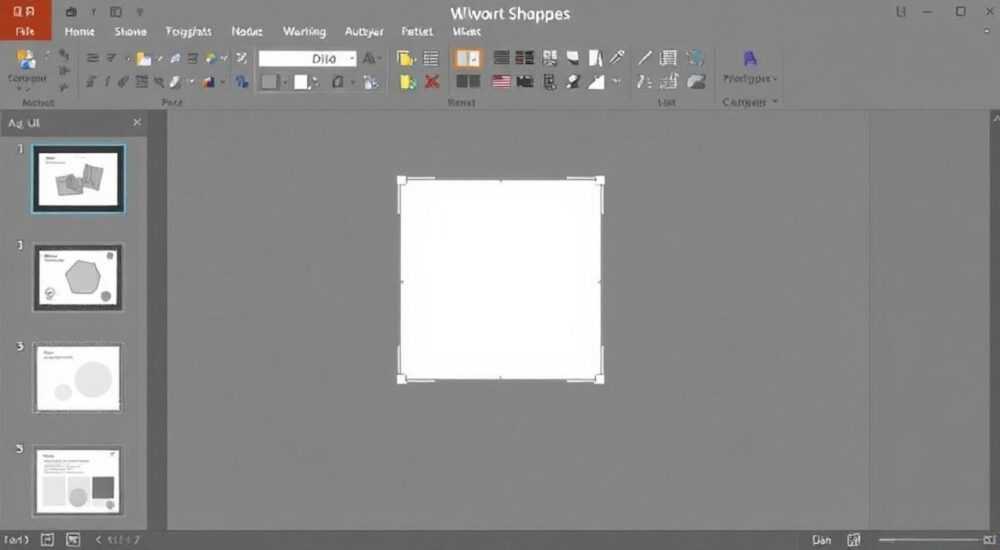
Объединение фигур в PowerPoint — это базовый, но чрезвычайно полезный инструмент для создания уникальных визуальных элементов, схем, иконок и кастомных графических объектов. Благодаря этой функции пользователи могут превращать стандартные геометрические формы в сложные композиции, не прибегая к сторонним редакторам. Это особенно важно при разработке презентаций высокого уровня, где требуется точное соответствие бренду, оригинальность дизайна и визуальная ясность.
Чтобы объединить фигуры в PowerPoint, выделите нужные элементы, перейдите на вкладку «Формат» → «Сочетание фигур» и выберите подходящую операцию: объединение, пересечение, вычитание и другие. Убедитесь, что фигуры правильно расположены перед применением команды.
Содержание статьи:
- Зачем объединять фигуры в PowerPoint
- Основные инструменты для работы с фигурами
- Доступ к инструментам
- Как объединить фигуры по шагам
- Пример: создание капли
- Виды операций сочетания фигур
- Порядок фигур имеет значение
- Ошибки и как их избежать
- Что делать, если операция не работает
- Практические примеры использования
- Создание иконки процесса
- Логотип «внутри» фигуры
- Интерактивная схема
- Экспертное мнение
- Вопросы и ответы
- Заключение
Зачем объединять фигуры в PowerPoint
Многие пользователи ограничиваются стандартными фигурами из панели «Вставка»: прямоугольниками, кругами, стрелками. Однако настоящий потенциал PowerPoint раскрывается, когда вы начинаете комбинировать эти элементы. Объединение фигур позволяет создавать уникальные графические объекты, которые невозможно найти в стандартной библиотеке. Это особенно актуально для брендированных презентаций, образовательных материалов и бизнес-схем.
Например, вы можете создать логотип, иконку процесса или кастомную кнопку интерфейса. Такие элементы делают презентацию более профессиональной и запоминающейся. Кроме того, объединённые фигуры остаются векторными, что означает возможность масштабирования без потери качества. Это важное преимущество перед вставкой растровых изображений.
Использование сочетания фигур также экономит время. Вместо того чтобы искать подходящее изображение в интернете или использовать графические редакторы, вы можете всё сделать прямо в PowerPoint. Это особенно удобно, если вы работаете в условиях ограниченного доступа к интернету или специализированному ПО.
Полезно знать: Объединённые фигуры можно сохранить в коллекцию «Форма» или «Мой контент», чтобы использовать повторно в других презентациях.
Основные инструменты для работы с фигурами
Для эффективной работы с фигурами необходимо освоить несколько ключевых инструментов, расположенных на вкладке «Формат». Эта вкладка становится активной только после выделения хотя бы одной фигуры. Без этого доступ к операциям сочетания будет заблокирован.
На панели «Сочетание фигур» доступны пять основных команд: объединение, комбинирование, фрагменты, пересечение и вычитание. Каждая из них выполняет определённую логическую операцию над выделенными фигурами. Чтобы получить максимальную отдачу от этих инструментов, важно понимать принципы их работы и порядок применения.
Также стоит обратить внимание на вспомогательные функции: группировка, выравнивание, порядок наложения и форматирование контура. Они позволяют точно позиционировать фигуры перед объединением. Например, использование сетки и направляющих помогает добиться идеальной стыковки элементов. Это критически важно при создании симметричных или технических схем.
- Выделение нескольких фигур — удерживайте Shift или Ctrl при клике.
- Выравнивание — используйте инструменты в группе «Упорядочить».
- Прозрачность и заливка — настройте перед объединением, так как после операции некоторые свойства теряются.
- Группировка — временно объединяет фигуры для перемещения, но не влияет на форму.
Доступ к инструментам
Если вы не видите вкладку «Формат», убедитесь, что действительно выделили хотя бы одну фигуру. Иногда пользователи пытаются применить операции к текстовым блокам или изображениям — это невозможно. Также проверьте версию PowerPoint: функция «Сочетание фигур» доступна начиная с Microsoft Office 2010 (в более старших версиях — с ограниченным функционалом). В современных версиях (2016, 2019, 365) она работает стабильно и интуитивно.
«Всегда дублируйте исходные фигуры перед объединением. Сохраните копии на случай, если потребуется изменить форму позже.» — Алексей Морозов, дизайнер презентаций, 8 лет опыта
Как объединить фигуры по шагам
Процесс объединения фигур состоит из нескольких последовательных действий. Следуя им, даже новичок сможет создать сложную композицию за пару минут. Главное — соблюдать порядок и внимательно следить за положением фигур.
- Вставьте необходимые фигуры через вкладку «Вставка» → «Фигуры». Выберите подходящие типы: круг, прямоугольник, многоугольник и т.д.
- Разместите фигуры так, чтобы они частично или полностью перекрывали друг друга. Используйте клавиши-стрелки для точной подстройки.
- Выделите все фигуры, участвующие в объединении. Нажмите и удерживайте Shift, затем кликните по каждой фигуре.
- Перейдите на вкладку «Формат» → «Сочетание фигур».
- Выберите нужную операцию: «Объединить», «Вычесть», «Пересечение» и др.
- Проверьте результат. При необходимости отмените действие (Ctrl+Z) и повторите с другими параметрами.
Пример: создание капли
Представьте, что вам нужно создать форму капли. Для этого возьмите круг и овал. Поместите овал под круг так, чтобы они частично перекрывались. Выделите оба элемента, выберите «Объединить». Результат — плавная форма капли, которую можно залить цветом и использовать как иконку.
Полезно знать: После объединения фигура становится единым объектом. Её нельзя разбить обратно, кроме как через отмену действия (Ctrl+Z).
Виды операций сочетания фигур
PowerPoint предлагает пять основных операций, каждая из которых решает свою задачу. Понимание различий между ними позволяет выбирать наиболее подходящий инструмент для конкретной цели.
Операция |
Описание |
Когда использовать |
|---|---|---|
Объединить |
Создаёт одну фигуру из всех выделенных, объединяя их контуры |
Когда нужно соединить несколько элементов в один целый объект |
Вычесть |
Удаляет часть первой фигуры, покрытую второй |
Для вырезания отверстий, например, окон в доме |
Пересечение |
Оставляет только область, где фигуры перекрываются |
Для создания сложных форм, например, логотипов |
Комбинировать |
Удаляет перекрывающиеся части и оставляет остальные |
Когда нужно разделить пространство между фигурами |
Фрагменты |
Разбивает фигуры на отдельные части по линиям пересечения |
Для последующего редактирования отдельных сегментов |
Порядок фигур имеет значение
Особое внимание следует уделить порядку выделения. В операциях «Вычесть» и «Пересечение» первая выделенная фигура считается «базовой». Например, если вы сначала выделите круг, а потом квадрат, то при выборе «Вычесть» из круга будет вырезан квадрат. Если порядок изменить — результат будет другим.
«Всегда проверяйте порядок наложения. Используйте “На передний план” и “На задний план”, чтобы контролировать, какой элемент является основным.» — Марина Петрова, UX-дизайнер, Microsoft MVP
Ошибки и как их избежать
Несмотря на простоту инструмента, пользователи часто допускают типичные ошибки, которые приводят к неожиданным результатам. Знание этих ловушек поможет сэкономить время и избежать разочарований.
Одна из самых распространённых ошибок — попытка объединить текстовые блоки или изображения с фигурами. Это невозможно. Все элементы должны быть именно фигурами. Если вы вставили изображение и хотите его использовать как маску — его нужно преобразовать в фигуру или использовать другую технику.
Ещё одна проблема — потеря исходных форм. После объединения вернуться к отдельным фигурам можно только через отмену действия (Ctrl+Z). Поэтому рекомендуется заранее делать копию группы перед применением операции. Это спасёт, если вы передумаете или ошибётесь в расчётах.
- Не объединяйте слишком много фигур одновременно — лучше делать это поэтапно.
- Избегайте наложения более чем из 5–6 элементов — это усложняет контроль.
- Не применяйте эффекты (теней, свечения) до объединения — они могут исказить восприятие.
- Проверяйте результат в полноэкранном режиме — мелкие дефекты видны только при увеличении.
Что делать, если операция не работает
Если кнопки в разделе «Сочетание фигур» неактивны, проверьте следующее:
- Выделены ли фигуры (не текст, не изображения).
- Активна ли вкладка «Формат».
- Поддерживает ли ваша версия PowerPoint эту функцию.
- Не наложены ли ограничения политикой компании (в корпоративных версиях).
Практические примеры использования
Знание теории — половина успеха. Применение на практике завершает процесс обучения. Ниже приведены три реальных кейса, где объединение фигур даёт значительный выигрыш в качестве презентации.
Создание иконки процесса
Допустим, вы разрабатываете слайд о жизненном цикле продукта. Вам нужно изобразить этапы в виде иконок. Возьмите четыре круга, выстройте их в линию. Добавьте стрелки между ними. Затем объедините каждый круг с маленьким прямоугольником сверху — получится «ярлык» с номером. Такой подход создаёт визуальную иерархию и улучшает восприятие.
Логотип «внутри» фигуры
Чтобы вставить логотип внутрь кастомной формы, используйте операцию «Пересечение». Вставьте изображение логотипа и поверх него — фигуру (например, шестиугольник). Выделите сначала шестиугольник, затем изображение. Примените «Пересечение». Результат — логотип в рамке нужной формы.
Интерактивная схема
Для создания кликабельных областей на диаграмме объедините фигуры в сложные зоны. Например, в организационной структуре можно объединить блоки отделов в единую форму, чтобы при клике раскрывалось подменю. Это работает в связке с гиперссылками.
Полезно знать: Объединённые фигуры можно анимировать как единый объект — это усиливает визуальное воздействие.
Экспертное мнение
«Объединение фигур — это “фундаментальный хак” PowerPoint. Большинство пользователей не знают о нём, но те, кто осваивают, сразу повышают качество своих слайдов на уровень профессионального дизайна. Я использую это ежедневно при подготовке презентаций для клиентов.» — Дмитрий Кузнецов, консультант по визуальной коммуникации, автор курсов по PowerPoint
По его словам, ключевой момент — системный подход. «Не создавайте фигуры “на глаз”. Используйте сетку, направляющие, выравнивание. Хороший результат всегда строится на точности. Также советую создать библиотеку часто используемых форм: стрелки, иконки, рамки. Это экономит часы времени в долгосрочной перспективе.»
Вопросы и ответы
Можно ли разъединить объединённые фигуры?
Нет, после объединения фигуры становятся единым объектом. Разъединить их нельзя, только отменить действие (Ctrl+Z) или использовать ранее сохранённую копию.
Работает ли объединение в PowerPoint Online?
Да, но с ограничениями. В браузерной версии функция доступна, однако интерфейс может отличаться. Рекомендуется использовать десктопную версию для полного контроля.
Почему после объединения пропал цвет заливки?
Цвет наследуется от первой выделенной фигуры. Если вы хотите сохранить определённый цвет, выделите сначала ту фигуру, которая его имеет.
Можно ли объединять фигуры с текстом внутри?
Нет. Текстовые блоки нельзя объединять как фигуры. Однако вы можете наложить текст поверх объединённой фигуры и сгруппировать их отдельно.
Поддерживаются ли сложные формы, например, многоугольники?
Да, любые фигуры, включая произвольные многоугольники, можно объединять. Главное — чтобы они были вставлены как фигуры, а не рисованные линии.
Заключение
Объединение фигур в PowerPoint — это мощный инструмент, который открывает широкие возможности для креативного дизайна. Он позволяет создавать уникальные визуальные элементы, экономить время и повышать качество презентаций. Владение этим навыком отличает обычного пользователя от профессионала.
Освоив операции сочетания фигур, вы сможете отказаться от сторонних графических редакторов в большинстве случаев. Главное — практиковаться, использовать сетку и сохранять копии на всякий случай.
- Объединение фигур доступно через вкладку «Формат» → «Сочетание фигур».
- Порядок выделения влияет на результат, особенно в операциях «Вычесть» и «Пересечение».
- После объединения фигуры нельзя разъединить — только отменить действие.
- Используйте копии исходных фигур для безопасности.
- Сохраняйте часто используемые формы в коллекцию для повторного применения.
⚠️ Дисклеймер — нажмите, чтобы развернуть
Материалы, опубликованные в разделе «Блог» на сайте RU DESIGN SHOP (rudesignshop.ru), носят исключительно информационный и ознакомительный характер и не являются руководством к действию, финансовой рекомендацией, медицинской услугой, ветеринарным назначением либо рекламой товаров и услуг, включая азартные игры. Публикации не содержат призывов к участию в азартных играх и не направлены на продвижение соответствующих операторов.
Безопасность применения товаров и веществ: при использовании строительных материалов, бытовой химии, пестицидов и агрохимикатов необходимо строго следовать инструкциям производителя и действующему законодательству Российской Федерации, включая Федеральный закон РФ от 19.07.1997 № 109-ФЗ «О безопасном обращении с пестицидами и агрохимикатами».
Упоминание товарных знаков, брендов и организаций носит исключительно информационный характер и не означает наличие партнёрских отношений или одобрения со стороны правообладателей.
Материалы, содержащие сведения о медицинских, ветеринарных или косметических средствах, представлены в справочных целях и не являются медицинской консультацией или назначением. Перед применением рекомендуется обратиться к врачу, ветеринарному специалисту или иному сертифицированному профессионалу.
Возрастные ограничения: материалы, содержащие сведения о продукции категории 18+, включая алкоголь или азартные игры, предназначены исключительно для совершеннолетней аудитории и публикуются в информационных целях.
Правовая ответственность: решения, принятые на основе опубликованной информации, пользователь принимает самостоятельно и на свой риск; редакция и авторы несут ответственность в пределах, установленных законодательством Российской Федерации.
Редакция не допускает публикаций, содержащих пропаганду экстремизма, терроризма, наркотических средств или суицида; подобные материалы подлежат немедленному удалению.
Упоминание организаций с ограниченным статусом: компания Meta Platforms Inc. (социальные сети Facebook и Instagram) признана экстремистской организацией решением суда РФ, её деятельность запрещена на территории Российской Федерации; любые упоминания приводятся исключительно в информационных целях.
Авторские права и источники: информация собирается из открытых источников; её актуальность указывается на дату публикации и может изменяться.
Изображения и иллюстрации используются на условиях, разрешённых правообладателями. При возникновении претензий редакция готова оперативно рассмотреть обращение и внести необходимые изменения.
Персональные данные и cookies: сайт использует cookies и обрабатывает персональные данные пользователей в соответствии с Федеральным законом № 152-ФЗ «О персональных данных» и Политикой конфиденциальности RU DESIGN SHOP.
Мнения авторов могут не совпадать с позицией государственных органов или коммерческих организаций, упомянутых в материалах.
РЕКОМЕНДУЕМ
Товары от российских производителей


Светильник с зеркалом ХЕЛЬ ABSOLUT SKANDIC
62000 руб.
Подвес BaseLume Five GLODE
Диапазон цен: 45000 руб. – 63000 руб.
