Скидка 5% на первый заказ — RDS5




Как в powerpoint сделать поля
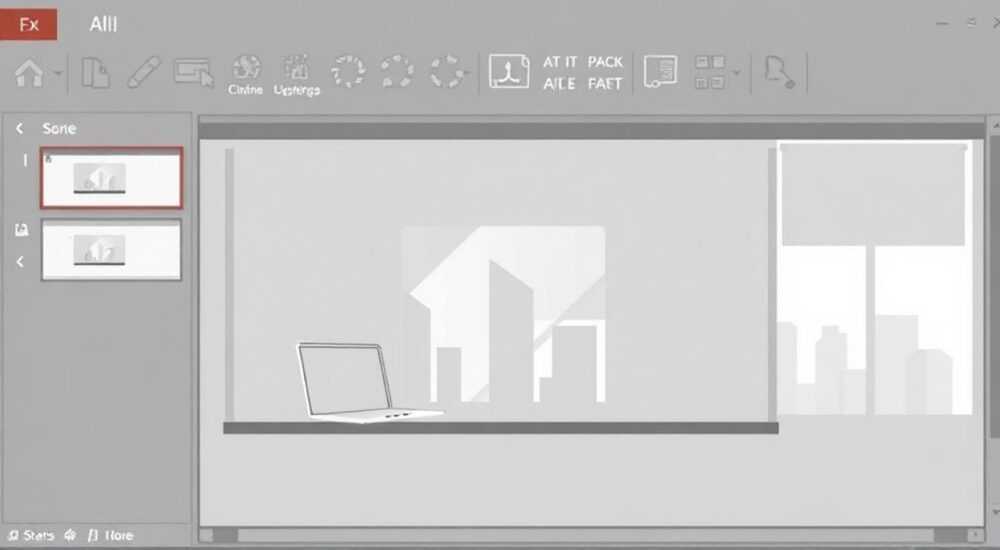
Поля в PowerPoint — это невидимые границы слайда, за пределами которых содержимое может обрезаться при печати или экспорте. Многие пользователи сталкиваются с проблемой: текст, изображения или элементы дизайна внезапно «исчезают» по краям презентации. Это происходит потому, что PowerPoint автоматически задаёт поля, но не позволяет управлять ими напрямую, как в Word. Тем не менее, есть способы настроить пространство вокруг контента, чтобы избежать потери важной информации.
В PowerPoint нет прямого инструмента для установки полей, как в текстовом редакторе, но вы можете контролировать их через размер слайда, разметку и положение объектов. Главное — использовать масштаб 100% и отступы от краёв не менее 0,5 см.
Содержание статьи:
- Что такое поля в PowerPoint и зачем они нужны
- Как проявляются поля на слайде: видимые и скрытые ограничения
- Основные способы настройки отступов и управление полями
- Работа с разметками и мастер-слайдами для контроля полей
- Пример: настройка полей для печатного буклета
- Печать и экспорт с учётом полей: как избежать обрезки
- Ошибки и как их избежать при работе с полями
- Экспертное мнение
- Вопросы и ответы
- Заключение
Что такое поля в PowerPoint и зачем они нужны
Поле — это свободное пространство по краям слайда, которое защищает содержимое от обрезки при печати или отображении на разных устройствах. В отличие от Word, где поля задаются явно, в PowerPoint они работают «по умолчанию», и их нельзя изменить через диалоговое окно типа «Параметры страницы». Однако физические принтеры и некоторые экраны не могут отображать информацию вплотную до края, поэтому поля являются обязательным элементом подготовки презентаций к публикации.
Отсутствие видимых полей в интерфейсе часто вводит пользователей в заблуждение. Они размещают текстовые блоки и изображения впритык к краю слайда, а при печати или конвертации в PDF часть контента исчезает. Это особенно критично для официальных документов, буклетов или презентаций, которые будут тиражироваться.
Существует два типа полей: технические (аппаратные) и эстетические. Технические связаны с ограничениями оборудования — большинство принтеров имеют зону непечати от 3 до 7 мм. Эстетические поля помогают визуально структурировать слайд, делая его более читаемым и профессиональным. Без них композиция выглядит перегруженной.
Полезно знать: Рекомендуемый минимальный отступ — 0,5 см от каждого края слайда. Для печатных материалов лучше увеличить до 1 см.
Как проявляются поля на слайде: видимые и скрытые ограничения
PowerPoint не показывает поля как линии или заливку, но вы можете увидеть их косвенно. Например, при активации режима «Линейки» (Вид → Линейки) появляются шкалы сверху и слева. Нулевая точка соответствует верхнему левому углу слайда. Если вы начнёте перетаскивать объект, вы заметите, что он не может быть помещён строго в угол — вокруг него остаётся небольшой зазор. Это проявление внутренних ограничений программы.
Ещё один способ увидеть поля — перейти в режим просмотра «Страницы» (View → Page Preview). В этом режиме вокруг каждого слайда появляется рамка, а между слайдами видны белые зазоры. Хотя этот режим主要用于 печати нескольких слайдов на одной странице, он наглядно демонстрирует, как PowerPoint резервирует пространство.
При экспорте в PDF также можно наблюдать поведение полей. Даже если вы выбрали опцию «Подогнать по размеру», часть контента может быть обрезана. Это происходит потому, что формат PDF учитывает поля принтера, даже если сам файл не содержит явных ограничений.
Формат вывода |
Учитывает ли поля? |
Комментарий |
|---|---|---|
Печать на бумаге |
Да |
Принтеры имеют физическую зону непечати |
Экспорт в PDF |
Частично |
Зависит от настроек и целевого устройства |
Показ на экране |
Нет |
Весь контент отображается полностью |
Сохранение как изображение |
Нет |
Сохраняется всё, включая края слайда |
Основные способы настройки отступов и управление полями
Хотя прямого параметра «поля» в PowerPoint нет, вы можете контролировать их несколькими методами. Первый — использование вспомогательных линий и сетки. Перейдите во вкладку «Вид» и включите «Сетку» и «Направляющие». Затем щёлкните правой кнопкой мыши по слайду и выберите «Настроить направляющие». Здесь вы можете добавить вертикальные и горизонтальные линии на расстоянии 0,5–1 см от края. Эти линии станут визуальными ориентирами.
Второй способ — изменение размера слайда. Во вкладке «Дизайн» нажмите «Размер слайда» → «Другие размеры слайда». В открывшемся окне вы можете задать собственные параметры ширины и высоты. Важно: если вы уменьшите размер слайда, оставив фон прежним, внешнее пространство будет работать как поле. Этот метод часто используется при создании печатных материалов.
Третий подход — ручная корректировка положения всех объектов. Каждый текстовый блок, изображение или фигура должен находиться на безопасном расстоянии от края. Используйте панель «Формат» → «Размер», чтобы точно задавать координаты X и Y. Например, для слайда 16:9 (шириной 25,4 см) левое поле в 1 см означает, что первый объект должен начинаться с X = 1 см.
- Откройте вкладку «Вид» и включите «Линейки» и «Сетку».
- Добавьте направляющие на расстоянии 1 см от каждого края.
- Переместите все ключевые элементы внутрь области, ограниченной направляющими.
- Проверьте макет в режиме предварительного просмотра печати.
«Всегда используйте направляющие как временные поля. Это простой и эффективный способ стандартизировать оформление всех слайдов.» — Анна Ковалёва, UX-дизайнер, 8 лет в корпоративном брендинге
Работа с разметками и мастер-слайдами для контроля полей
Самый продвинутый способ управления полями — редактирование мастер-слайда. Он позволяет задать единые отступы для всех слайдов в презентации. Перейдите во вкладку «Вид» → «Образец слайдов». Здесь вы увидите главный слайд (Master Slide) и набор разметок (Layouts).
Выберите главный слайд и добавьте направляющие на нужном расстоянии от края. Затем переместите все заполнители (заголовок, основной текст, объекты) внутрь этих границ. Таким образом, каждый новый слайд, созданный на основе этой разметки, будет автоматически учитывать заданные отступы.
Вы также можете изменить положение самих заполнителей. Щёлкните по рамке заголовка и сдвиньте её вправо и вниз. Убедитесь, что ни один элемент не выходит за пределы безопасной зоны. После завершения нажмите «Закрыть режим образца» — изменения применятся ко всей презентации.
Полезно знать: Если вы используете корпоративный шаблон, поля уже могут быть заданы в мастер-слайде. Проверьте это перед началом работы.
Пример: настройка полей для печатного буклета
Представьте, что вы создаёте раздаточный материал, который будет распечатан. Вам нужно убедиться, что текст не попадёт в зону непечати.
- Перейдите в «Образец слайдов».
- Установите направляющие: 1 см слева, 1 см справа, 1,5 см сверху и снизу (нижнее поле больше — место для колонтитулов).
- Скорректируйте заполнитель основного текста, чтобы он начинался с 1 см.
- Добавьте нижний колонтитул с номером страницы и сдвиньте его на 1 см от нижнего края.
- Сохраните шаблон для повторного использования.
Печать и экспорт с учётом полей: как избежать обрезки
Печать — самый критичный этап, где проявляются все ошибки, связанные с полями. Перед отправкой на печать обязательно проверьте макет. Нажмите «Файл» → «Печать» и выберите принтер. В предварительном просмотре вы увидите, какие части слайда могут быть обрезаны. Если контент касается края окна просмотра — он будет потерян.
Используйте опцию «Центрировать по странице» и «Подогнать по размеру». Первая выравнивает слайд, вторая уменьшает его, чтобы поместить в доступную область печати. Однако будьте осторожны: подгонка может исказить соотношение сторон, особенно если принтер использует формат A4, а слайд — 16:9.
При экспорте в PDF важно выбрать правильные настройки. В диалоговом окне «Сохранить как» → «PDF» нажмите «Средства» → «Параметры». Убедитесь, что выбрано «Опубликовать слайды» и «Подогнать по размеру бумаги». Также отметьте опцию «Вырезать поля», если хотите сохранить весь контент, но помните: это может вызвать проблемы при печати.
Ошибки и как их избежать при работе с полями
Первая распространённая ошибка — игнорирование полей при создании слайдов. Пользователи думают: «На экране всё видно, значит, нормально». Но при печати теряются важные данные. Чтобы этого избежать, всегда работайте с включённой сеткой и направляющими.
Вторая ошибка — использование изображений «во всю ширину». Фоновые картинки часто выходят за пределы безопасной зоны. Решение: создайте рамку из фигуры, соответствующую внутренним границам, и используйте её как маску. Или обрежьте изображение так, чтобы краевые детали не были критичны.
Третья ошибка — неправильное изменение размера слайда. Если вы переключаетесь с 4:3 на 16:9, PowerPoint предлагает масштабировать или обрезать контент. Выбор «Обрезать» может «отрезать» поля. Лучше выбрать «Масштабировать», а затем вручную скорректировать положение объектов.
Ошибка |
Последствия |
Решение |
|---|---|---|
Размещение текста у самого края |
Обрезка при печати |
Использовать отступы ≥ 0,5 см |
Фоновое изображение без запаса |
Потеря деталей на некоторых экранах |
Добавить 10% запаса по краям |
Неактуальные направляющие |
Несоответствие макету |
Перенастраивать при смене формата |
Экспертное мнение
«Большинство пользователей не осознают, что поля в PowerPoint — это не функция, а необходимость. Я рекомендую сразу после создания презентации настраивать мастер-слайд с направляющими. Это экономит часы на правках перед печатью.» — Дмитрий Петров, руководитель отдела визуальных коммуникаций, международная консалтинговая группа
По его словам, компании, которые регулярно выпускают презентации, должны иметь стандартные шаблоны с заранее заданными полями. Это обеспечивает единообразие и снижает риск ошибок. Особенно важно это для командной работы, где несколько человек редактируют один документ.
Вопросы и ответы
Можно ли сделать поля видимыми в PowerPoint?
Прямо — нет. Но вы можете добавить направляющие, сетку или временные рамки, чтобы визуализировать границы. Это самый практичный способ.
Почему мой слайд обрезается при печати, хотя на экране всё в порядке?
Потому что принтеры имеют физические ограничения. Даже если слайд заканчивается на краю экрана, принтер не может напечатать вплотную к краю бумаги. Всегда оставляйте отступ.
Как задать поля в PowerPoint 2016/2019/365?
Во всех версиях принцип одинаков: через мастер-слайд, направляющие и размер слайда. Различий в функционале между версиями по этому вопросу нет.
Можно ли экспортировать слайд с полями в PNG или JPG?
Да, но форматы изображений сохраняют всё содержимое слайда, включая края. Поля в таком случае зависят от того, как вы обрезаете изображение после экспорта.
Заключение
Поля в PowerPoint — это не просто техническая особенность, а важный элемент дизайна и функциональности презентации. Отсутствие прямого инструмента для их настройки может сбить с толку, но с помощью мастер-слайдов, направляющих и правильного размера слайда вы полностью контролируете ситуацию. Главное — формировать хорошую привычку: всегда работать с отступами, особенно если презентация предназначена для печати или официального использования.
Настройка полей — это инвестиция в качество вашей работы. Один раз потратив время на создание шаблона с правильными отступами, вы сэкономите десятки часов на переделках и исправлениях.
- PowerPoint не имеет прямого параметра «поля», но их можно контролировать через направляющие и размер слайда.
- Минимальный безопасный отступ — 0,5 см, для печати лучше 1 см.
- Используйте мастер-слайд для стандартизации полей во всей презентации.
- Всегда проверяйте макет в режиме предварительного просмотра перед печатью.
- Шаблоны с настроенными полями — лучший способ избежать ошибок в командной работе.
⚠️ Дисклеймер — нажмите, чтобы развернуть
Материалы, опубликованные в разделе «Блог» на сайте RU DESIGN SHOP (rudesignshop.ru), носят исключительно информационный и ознакомительный характер и не являются руководством к действию, финансовой рекомендацией, медицинской услугой, ветеринарным назначением либо рекламой товаров и услуг, включая азартные игры. Публикации не содержат призывов к участию в азартных играх и не направлены на продвижение соответствующих операторов.
Безопасность применения товаров и веществ: при использовании строительных материалов, бытовой химии, пестицидов и агрохимикатов необходимо строго следовать инструкциям производителя и действующему законодательству Российской Федерации, включая Федеральный закон РФ от 19.07.1997 № 109-ФЗ «О безопасном обращении с пестицидами и агрохимикатами».
Упоминание товарных знаков, брендов и организаций носит исключительно информационный характер и не означает наличие партнёрских отношений или одобрения со стороны правообладателей.
Материалы, содержащие сведения о медицинских, ветеринарных или косметических средствах, представлены в справочных целях и не являются медицинской консультацией или назначением. Перед применением рекомендуется обратиться к врачу, ветеринарному специалисту или иному сертифицированному профессионалу.
Возрастные ограничения: материалы, содержащие сведения о продукции категории 18+, включая алкоголь или азартные игры, предназначены исключительно для совершеннолетней аудитории и публикуются в информационных целях.
Правовая ответственность: решения, принятые на основе опубликованной информации, пользователь принимает самостоятельно и на свой риск; редакция и авторы несут ответственность в пределах, установленных законодательством Российской Федерации.
Редакция не допускает публикаций, содержащих пропаганду экстремизма, терроризма, наркотических средств или суицида; подобные материалы подлежат немедленному удалению.
Упоминание организаций с ограниченным статусом: компания Meta Platforms Inc. (социальные сети Facebook и Instagram) признана экстремистской организацией решением суда РФ, её деятельность запрещена на территории Российской Федерации; любые упоминания приводятся исключительно в информационных целях.
Авторские права и источники: информация собирается из открытых источников; её актуальность указывается на дату публикации и может изменяться.
Изображения и иллюстрации используются на условиях, разрешённых правообладателями. При возникновении претензий редакция готова оперативно рассмотреть обращение и внести необходимые изменения.
Персональные данные и cookies: сайт использует cookies и обрабатывает персональные данные пользователей в соответствии с Федеральным законом № 152-ФЗ «О персональных данных» и Политикой конфиденциальности RU DESIGN SHOP.
Мнения авторов могут не совпадать с позицией государственных органов или коммерческих организаций, упомянутых в материалах.
РЕКОМЕНДУЕМ
Товары от российских производителей




