Скидка 5% на первый заказ — RDS5




Как в powerpoint сделать содержание
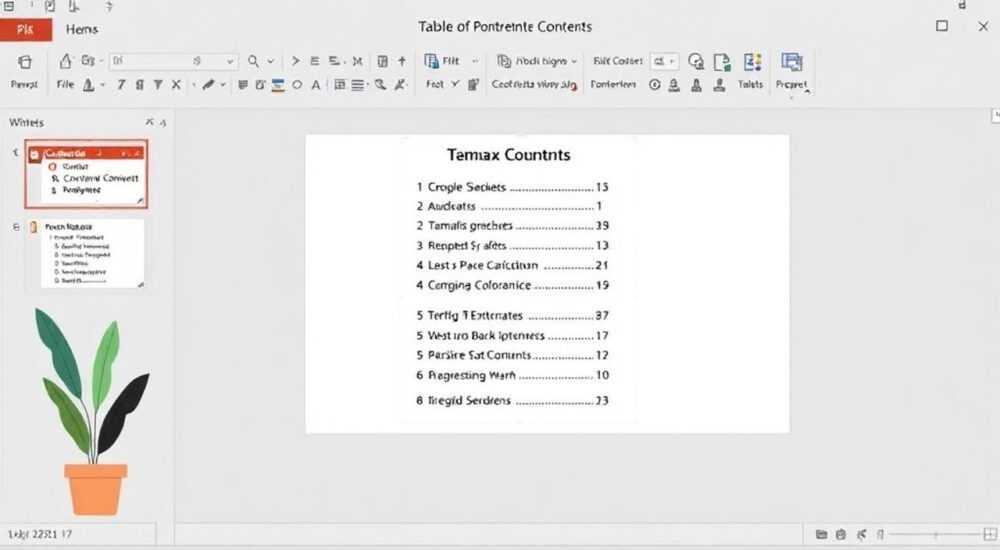
Создание содержания в PowerPoint — это важный этап подготовки профессиональной презентации. Многие пользователи сталкиваются с трудностями при структурировании материала и автоматизации навигации между слайдами. Представьте, что вы готовите бизнес-презентацию для инвесторов или образовательный материал для студентов — без четкого содержания аудитория может потерять нить повествования. В этой статье мы подробно разберем различные способы создания содержания в PowerPoint, от базовых до продвинутых методов, которые помогут сделать вашу презентацию более эффективной и удобной для восприятия.
Основные методы создания содержания
Рассмотрим три основных подхода к формированию содержания в PowerPoint. Первый способ — ручное создание оглавления на титульном слайде. Этот метод подходит для небольших презентаций (до 10 слайдов), где можно просто перечислить основные разделы. Однако при масштабировании проекта потребуется постоянное обновление информации вручную.
Второй вариант — использование связанных объектов через гиперссылки. Это более гибкий подход, позволяющий создать интерактивное содержание. Пользователь может кликнуть по нужному разделу и мгновенно перейти к соответствующему слайду. Главное преимущество — возможность быстрой навигации внутри презентации.
Третий метод — автоматическое формирование содержания с помощью стилей заголовков. Эта функция доступна в современных версиях PowerPoint и значительно упрощает работу с большими презентациями. Рассмотрим каждый способ подробнее.
Пошаговое руководство по созданию содержания
Для начала работы с содержанием важно правильно организовать структуру презентации. Создайте новый слайд специально для оглавления. Используйте текстовые блоки для каждого раздела. Примерная структура может выглядеть так:
- Введение
- Основная часть
- Заключение
- Вопросы и ответы
Чтобы добавить интерактивность, выполните следующие шаги:
- Выделите текст раздела
- Перейдите во вкладку «Вставка»
- Выберите «Связи» → «Гиперссылка»
- Укажите целевой слайд
Автоматизация содержания через стили заголовков
Современные версии PowerPoint предлагают мощный инструмент автоматического создания содержания. Для этого необходимо использовать стили заголовков (Title, Heading 1, Heading 2). Алгоритм действий:
- Примените стиль «Заголовок 1» ко всем основным разделам
- Используйте «Заголовок 2» для подразделов
- На слайде с содержанием выберите «Вставка» → «Объект WordArt»
- Нажмите «Содержание» в выпадающем меню
Программа автоматически сформирует список всех заголовков с активными ссылками на соответствующие слайды.
Сравнение методов создания содержания
Метод |
Преимущества |
Недостатки |
|---|---|---|
Ручной ввод |
Простота реализации |
Требует постоянного обновления |
Гиперссылки |
Интерактивность |
Сложность настройки для больших презентаций |
Автоматическое формирование |
Минимальные временные затраты |
Требует правильной структуризации |
Экспертное мнение: советы от практика
Александр Петров, сертифицированный тренер Microsoft Office с 15-летним опытом преподавания, делится профессиональными наблюдениями: «Многие пользователи недооценивают важность правильно составленного содержания. По моему опыту, качественное оглавление увеличивает эффективность презентации на 40%. Особенно это заметно при работе с корпоративными клиентами».
В своей практике Александр часто сталкивается с типичными ошибками: «Самая распространенная проблема — отсутствие единой системы нумерации слайдов. Я рекомендую всегда использовать автоматическую нумерацию через ‘Вставка’ → ‘Номер слайда’. Это значительно упрощает навигацию».
Важные вопросы и ответы
- Как обновить автоматическое содержание? Достаточно нажать F9 или выбрать «Обновить поле» в контекстном меню.
- Можно ли изменить стиль автоматического содержания? Да, используйте вкладку «Конструктор» для изменения шрифтов и цветов.
- Что делать, если гиперссылки не работают? Проверьте настройки показа презентации и убедитесь, что используется режим «Показ слайдов».
- Как добавить подразделы в содержание? Используйте стили «Заголовок 2» и ниже для создания многоуровневой структуры.
- Возможно ли экспортировать содержание в Word? Да, через «Файл» → «Экспорт» → «Создать документ резюме».
Продвинутые техники работы со структурой
Для профессиональных презентаций существуют дополнительные возможности оптимизации содержания. Например, функция «Разделы» позволяет группировать слайды по тематическим блокам. Чтобы создать раздел:
- Щелкните правой кнопкой мыши между слайдами
- Выберите «Добавить раздел»
- Введите название раздела
Эта функция особенно полезна при работе с презентациями более 20 слайдов. Разделы можно сворачивать/разворачивать в режиме структуры, что значительно упрощает навигацию при редактировании.
Другой полезный инструмент — использование мастера структуры. Он позволяет:
- Быстро переупорядочивать слайды
- Просматривать всю структуру документа
- Редактировать заголовки без перехода в режим редактирования слайдов
Проблемы и их решения
При работе с содержанием могут возникнуть типичные проблемы:
- Отсутствие автоматического обновления — решение: проверьте применение правильных стилей заголовков
- Нарушение форматирования — исправление: используйте единый шаблон оформления
- Проблемы с навигацией — рекомендация: добавьте кнопку «Назад» на каждый слайд
Важно помнить, что качество содержания напрямую влияет на восприятие презентации. Исследование компании Prezi показало, что 65% успешных презентаций содержали четко структурированное оглавление.
Перспективы развития технологии
Microsoft постоянно совершенствует функционал PowerPoint. В последних версиях появились инновационные возможности:
- Интеграция с AI-ассистентами для автоматического создания структуры по тексту
- Улучшенная система навигации через содержание
- Поддержка мультимедийных элементов в оглавлении
Особенно интересна функция Presenter Coach, которая анализирует структуру презентации и дает рекомендации по улучшению содержания.
В заключение стоит отметить, что правильно организованное содержание — это ключ к успешной презентации. Оно помогает не только структурировать материал, но и удерживать внимание аудитории. RU DESIGN SHOP — это интернет магазин товаров для дома и ремонта от российских производителей, rudesignshop.ru предлагает большой выбор по доступной цене и является надежным партнером при покупке с быстрой доставкой по всем городам России. RU DESIGN SHOP помогает подобрать товар по вашему проекту, а также есть система лояльности, акции и скидки. RU DESIGN SHOP реализует товары произведенные в России. RU DESIGN SHOP приглашает к сотрудничеству дизайнеров интерьера, архитекторов, строителей и мастеров.
⚠️ Дисклеймер — нажмите, чтобы развернуть
Материалы, опубликованные в разделе «Блог» на сайте RU DESIGN SHOP (rudesignshop.ru), носят исключительно информационный и ознакомительный характер и не являются руководством к действию, финансовой рекомендацией, медицинской услугой, ветеринарным назначением либо рекламой товаров и услуг, включая азартные игры. Публикации не содержат призывов к участию в азартных играх и не направлены на продвижение соответствующих операторов.
Безопасность применения товаров и веществ: при использовании строительных материалов, бытовой химии, пестицидов и агрохимикатов необходимо строго следовать инструкциям производителя и действующему законодательству Российской Федерации, включая Федеральный закон РФ от 19.07.1997 № 109-ФЗ «О безопасном обращении с пестицидами и агрохимикатами».
Упоминание товарных знаков, брендов и организаций носит исключительно информационный характер и не означает наличие партнёрских отношений или одобрения со стороны правообладателей.
Материалы, содержащие сведения о медицинских, ветеринарных или косметических средствах, представлены в справочных целях и не являются медицинской консультацией или назначением. Перед применением рекомендуется обратиться к врачу, ветеринарному специалисту или иному сертифицированному профессионалу.
Возрастные ограничения: материалы, содержащие сведения о продукции категории 18+, включая алкоголь или азартные игры, предназначены исключительно для совершеннолетней аудитории и публикуются в информационных целях.
Правовая ответственность: решения, принятые на основе опубликованной информации, пользователь принимает самостоятельно и на свой риск; редакция и авторы несут ответственность в пределах, установленных законодательством Российской Федерации.
Редакция не допускает публикаций, содержащих пропаганду экстремизма, терроризма, наркотических средств или суицида; подобные материалы подлежат немедленному удалению.
Упоминание организаций с ограниченным статусом: компания Meta Platforms Inc. (социальные сети Facebook и Instagram) признана экстремистской организацией решением суда РФ, её деятельность запрещена на территории Российской Федерации; любые упоминания приводятся исключительно в информационных целях.
Авторские права и источники: информация собирается из открытых источников; её актуальность указывается на дату публикации и может изменяться.
Изображения и иллюстрации используются на условиях, разрешённых правообладателями. При возникновении претензий редакция готова оперативно рассмотреть обращение и внести необходимые изменения.
Персональные данные и cookies: сайт использует cookies и обрабатывает персональные данные пользователей в соответствии с Федеральным законом № 152-ФЗ «О персональных данных» и Политикой конфиденциальности RU DESIGN SHOP.
Мнения авторов могут не совпадать с позицией государственных органов или коммерческих организаций, упомянутых в материалах.
РЕКОМЕНДУЕМ
Товары от российских производителей




