Скидка 5% на первый заказ — RDS5




Как в powerpoint сделать таблицу
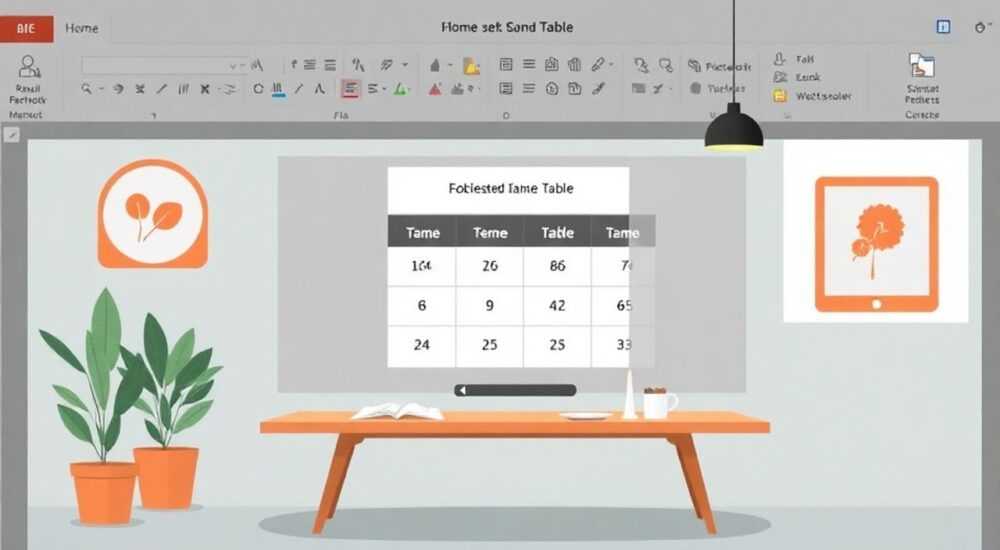
В PowerPoint таблицы — это не просто сетки ячеек, а мощный инструмент для визуализации данных, структурирования информации и повышения профессионального вида презентаций. Независимо от того, готовите ли вы отчет для руководства, учебный материал для студентов или маркетинговый обзор для клиентов, правильно оформленная таблица делает вашу презентацию понятнее, убедительнее и запоминающейся. Многие пользователи сталкиваются с трудностями при создании таблиц: не знают, где найти инструмент, как быстро отредактировать размер ячеек, как стилизовать их под бренд или как избежать искажений при копировании из Excel. Эта статья поможет вам не просто сделать таблицу — научит делать её грамотно, эффективно и красиво, с учётом всех нюансов современного PowerPoint.
Чтобы в PowerPoint сделать таблицу, перейдите на вкладку «Вставка» → выберите «Таблица» и укажите количество строк и столбцов, или используйте «Вставить таблицу» из меню «Таблицы» для более точной настройки. Лучший способ — начинать с 3–5 столбцов и 4–6 строк, чтобы избежать перегрузки слайда.
Содержание статьи:
Как в PowerPoint вставить таблицу
Вставка таблицы в PowerPoint — простая задача, но даже в ней есть нюансы. Откройте презентацию, перейдите на нужный слайд и выберите в верхнем меню вкладку «Вставка». В группе «Таблицы» найдите кнопку «Таблица». При наведении курсора на неё откроется сетка 10×10 — выделите нужное количество строк и столбцов (например, 4×3), и таблица появится на слайде. Альтернативный способ — нажать «Вставить таблицу» в выпадающем меню, где можно вручную ввести количество столбцов и строк (до 63×63), что полезно для больших таблиц.
Если вам нужна таблица с особым форматом — например, с заголовками или без — используйте опцию «Вставить таблицу» с параметрами. Также можно вставить таблицу через контекстное меню: щёлкните правой кнопкой мыши на слайде, выберите «Вставить таблицу» и укажите параметры. Этот метод особенно удобен, если вы работаете с несколькими слайдами подряд.
Полезно знать: Не используйте таблицы с более чем 8 столбцами на одном слайде — это снижает читаемость. Лучше разбейте данные на несколько слайдов или используйте диаграммы.
Как изменить размер и форму таблицы
После вставки таблица по умолчанию имеет стандартные размеры, которые редко идеально подходят под ваш макет. Чтобы изменить размер, наведите курсор на край таблицы — появятся стрелки-маркеры. Перетаскивайте их, чтобы растянуть или сжать таблицу. Для точной настройки щёлкните правой кнопкой по таблице и выберите «Формат таблицы» → «Размер». Здесь можно задать точные значения ширины и высоты в сантиметрах или дюймах.
Чтобы изменить высоту строк или ширину столбцов по отдельности, наведите курсор на линию между двумя ячейками — курсор превратится в двустороннюю стрелку. Перетаскивайте, чтобы подогнать под содержимое. Для одинакового распределения: выделите нужные столбцы/строки, щёлкните правой кнопкой → «Равномерно распределить столбцы» или «Равномерно распределить строки».
Если таблица выходит за границы слайда — используйте функцию «Автоподбор»: выделите таблицу, перейдите во вкладку «Макет» (появляется при выделении таблицы) → «Автоподбор» → «Автоподбор по содержимому» или «Автоподбор по окну». Первый вариант подгоняет ширину под текст, второй — под размер слайда.
Как стилизовать таблицу: цвета, шрифты, границы
Стили таблиц в PowerPoint — это не просто декор, а инструмент визуальной иерархии. Выделите таблицу, перейдите во вкладку «Конструктор таблиц» (она появляется при активации таблицы). Здесь вы найдете готовые стили — от минималистичных до ярких, с подсветкой заголовков и чередованием строк. Наведите курсор на каждый стиль, чтобы увидеть предварительный просмотр.
Для кастомной настройки:
— Чтобы изменить цвета, используйте «Цвета таблицы» → выберите схему цветов или создайте свою.
— Для границ — «Границы» → укажите, какие линии нужно отобразить (внешние, внутренние, только заголовки).
— Шрифты и размеры — через вкладку «Главная»: выделите ячейки, выберите шрифт (рекомендуется Arial, Calibri или Segoe UI), размер 10–12 пт для основного текста, 14–16 пт для заголовков.
Особое внимание уделите заголовкам. Включите опцию «Заголовок строки» или «Заголовок столбца» — это выделит первую строку или столбец жирным и цветом, что улучшает восприятие. Не забудьте про контраст: текст должен читаться на фоне. Например, белый текст на синем — хорошо; серый на бежевом — плохо.
«Цветовая палитра таблицы должна соответствовать корпоративному стилю. Используйте не более трёх цветов: один для заголовков, один для фона строк, один для акцентов.» — Анна Кузнецова, дизайнер корпоративных презентаций, 12 лет опыта
Как вставить таблицу из Excel
Часто данные уже подготовлены в Excel — копировать их вручную неэффективно. Простой способ: выделите нужный диапазон в Excel, нажмите Ctrl+C, перейдите в PowerPoint, выберите слайд и нажмите Ctrl+V. Появится меню «Параметры вставки» — выберите «Сохранить форматирование источника» для сохранения стилей Excel или «Таблица PowerPoint» для лучшей интеграции с презентацией.
Более продвинутый вариант — вставка как объекта: «Вставка» → «Объект» → «Создать из файла» → выберите Excel-файл. Так таблица остаётся связанной с исходным файлом — при обновлении данных в Excel они автоматически обновятся и в презентации (если файл не перемещён). Это идеально для отчётов, которые обновляются еженедельно.
Если вы вставляете большую таблицу — убедитесь, что она не выходит за пределы слайда. Используйте «Автоподбор по окну» или уменьшите размер шрифта до 9 пт (но не меньше — иначе текст станет нечитаемым).
Полезно знать: При вставке из Excel всегда проверяйте, не появились ли лишние пробелы или символы в ячейках — они могут нарушить выравнивание текста.
Как редактировать данные в таблице
Редактирование таблицы в PowerPoint аналогично работе в Excel, но с ограничениями. Щёлкните по ячейке — появится курсор, и вы можете вводить текст, цифры или даты. Для быстрого копирования: выделите ячейку, нажмите Ctrl+C, затем выделите целевую ячейку и нажмите Ctrl+V. Для удаления строки или столбца: выделите их, щёлкните правой кнопкой → «Удалить столбцы» или «Удалить строки».
Чтобы добавить новую строку — поместите курсор в последнюю ячейку столбца и нажмите Tab. PowerPoint автоматически добавит строку. Аналогично — если вы находитесь в последней ячейке строки, Tab добавит столбец справа. Для вставки в середину: выделите нужную строку/столбец, щёлкните правой кнопкой → «Вставить строки выше» или «Вставить столбцы слева».
Если нужно объединить ячейки — выделите их, перейдите во вкладку «Макет» → «Объединить ячейки». Для разъединения — выделите объединённую ячейку и выберите «Разъединить ячейки». Не забывайте: объединение влияет на выравнивание текста — используйте его только для заголовков.
Частые ошибки и как их избежать
Многие допускают типичные ошибки, которые снижают качество презентации:
- Слишком много данных. Таблица с 15 столбцами и 20 строками — это не таблица, а хаос. Разбейте информацию на несколько слайдов или используйте сводные таблицы.
- Нет выравнивания. Текст в ячейках должен быть выровнен по центру или по левому краю — не оставляйте смешанные варианты.
- Слишком мелкий шрифт. Если текст читается только с расстояния 30 см — он слишком мал. Минимальный размер — 10 пт для основного текста.
- Игнорирование цветовой контрастности. Светлый текст на светлом фоне — визуальная ловушка. Проверяйте контраст с помощью инструментов доступности PowerPoint.
- Копирование без форматирования. При вставке из Word или Excel часто теряются границы или стили. Всегда используйте «Параметры вставки» и выбирайте «Сохранить форматирование».
Представьте, что ваша презентация будет показана на большом экране в зале с плохим освещением — всё, что вы не видите с 5 метров, не видит и аудитория.
Экспертные советы по работе с таблицами
Эксперты по визуальной коммуникации рекомендуют три принципа: простота, последовательность и целенаправленность.
— Используйте таблицы только тогда, когда данные действительно требуют сравнения. Для динамики — диаграммы, для структуры — схемы.
— Если таблица содержит цифры — выравнивайте их по правому краю. Это упрощает визуальное сравнение.
— Добавляйте подпись под таблицей: «Источник: Росстат, 2025» — это повышает доверие.
— Не используйте анимации для таблиц — они отвлекают и замедляют восприятие.
— Для сложных таблиц используйте «Параметры таблицы» → «Заголовок первой строки» и «Заголовок первого столбца» — это делает таблицу понятной даже при печати.
«Лучшая таблица — та, которую можно понять за 5 секунд. Если вы тратите больше — пересмотрите структуру.» — Дмитрий Лебедев, эксперт по презентационной аналитике, автор курсов для корпоративных тренеров
Вопросы и ответы
Можно ли вставить таблицу в PowerPoint на Mac?
Да, абсолютно. Процесс идентичен: вкладка «Вставка» → «Таблица» → выбор размера. Все функции редактирования, стилизации и вставки из Excel работают так же, как и на Windows.
Почему таблица не помещается на слайд?
Вероятно, вы вставили слишком много данных. Уменьшите шрифт до 9–10 пт, уберите лишние столбцы или используйте горизонтальную прокрутку (в PowerPoint её нет — только в виде объекта Excel). Лучшее решение — разбить таблицу на две части.
Как сделать таблицу с разными цветами для строк?
Включите в стиле таблицы опцию «Чередование строк». Вы можете настроить цвета в «Цвета таблицы» → «Создать свои цвета». Используйте пастельные тона — они не утомляют глаза.
Можно ли сделать таблицу с формулами в PowerPoint?
Нет. PowerPoint не поддерживает вычисления. Если вам нужны формулы — вставьте таблицу из Excel как объект или используйте диаграммы с данными.
Как сохранить таблицу как шаблон?
Создайте таблицу с нужными стилями, выделите её, нажмите «Сохранить как шаблон» (в меню «Файл» → «Сохранить как» → выберите тип «Шаблон PowerPoint (*.potx)»). Позже вы сможете использовать её в других презентациях.
Заключение
Таблица в PowerPoint — это не просто инструмент для размещения данных, а элемент дизайна, который влияет на восприятие всей презентации. Правильно сделанная таблица помогает аудитории быстро понять сложную информацию, сравнить варианты и запомнить ключевые цифры. Главное — не перегружать, не перекрашивать и не игнорировать читаемость. Используйте встроенные стили, соблюдайте принципы визуальной иерархии и всегда проверяйте, как таблица выглядит на экране, а не только на мониторе.
Современная презентация — это не набор слайдов, а история, подкреплённая данными. Таблицы — один из самых мощных инструментов для этой истории. Освойте их — и вы повысите не только профессионализм, но и влияние вашей речи.
- Вставляйте таблицы через вкладку «Вставка» — это самый надёжный способ.
- Используйте не более 6–8 столбцов и 10 строк на слайде для максимальной читаемости.
- Всегда настраивайте цвета, шрифты и границы под корпоративный стиль.
- При вставке из Excel выбирайте «Таблица PowerPoint», а не «Сохранить форматирование».
- Таблица должна быть понятна за 5 секунд — если нет — упрощайте.
⚠️ Дисклеймер — нажмите, чтобы развернуть
Материалы, опубликованные в разделе «Блог» на сайте RU DESIGN SHOP (rudesignshop.ru), носят исключительно информационный и ознакомительный характер и не являются руководством к действию, финансовой рекомендацией, медицинской услугой, ветеринарным назначением либо рекламой товаров и услуг, включая азартные игры. Публикации не содержат призывов к участию в азартных играх и не направлены на продвижение соответствующих операторов.
Безопасность применения товаров и веществ: при использовании строительных материалов, бытовой химии, пестицидов и агрохимикатов необходимо строго следовать инструкциям производителя и действующему законодательству Российской Федерации, включая Федеральный закон РФ от 19.07.1997 № 109-ФЗ «О безопасном обращении с пестицидами и агрохимикатами».
Упоминание товарных знаков, брендов и организаций носит исключительно информационный характер и не означает наличие партнёрских отношений или одобрения со стороны правообладателей.
Материалы, содержащие сведения о медицинских, ветеринарных или косметических средствах, представлены в справочных целях и не являются медицинской консультацией или назначением. Перед применением рекомендуется обратиться к врачу, ветеринарному специалисту или иному сертифицированному профессионалу.
Возрастные ограничения: материалы, содержащие сведения о продукции категории 18+, включая алкоголь или азартные игры, предназначены исключительно для совершеннолетней аудитории и публикуются в информационных целях.
Правовая ответственность: решения, принятые на основе опубликованной информации, пользователь принимает самостоятельно и на свой риск; редакция и авторы несут ответственность в пределах, установленных законодательством Российской Федерации.
Редакция не допускает публикаций, содержащих пропаганду экстремизма, терроризма, наркотических средств или суицида; подобные материалы подлежат немедленному удалению.
Упоминание организаций с ограниченным статусом: компания Meta Platforms Inc. (социальные сети Facebook и Instagram) признана экстремистской организацией решением суда РФ, её деятельность запрещена на территории Российской Федерации; любые упоминания приводятся исключительно в информационных целях.
Авторские права и источники: информация собирается из открытых источников; её актуальность указывается на дату публикации и может изменяться.
Изображения и иллюстрации используются на условиях, разрешённых правообладателями. При возникновении претензий редакция готова оперативно рассмотреть обращение и внести необходимые изменения.
Персональные данные и cookies: сайт использует cookies и обрабатывает персональные данные пользователей в соответствии с Федеральным законом № 152-ФЗ «О персональных данных» и Политикой конфиденциальности RU DESIGN SHOP.
Мнения авторов могут не совпадать с позицией государственных органов или коммерческих организаций, упомянутых в материалах.
РЕКОМЕНДУЕМ
Товары от российских производителей




