Скидка 5% на первый заказ — RDS5




Как вставить слайд в повер поинт
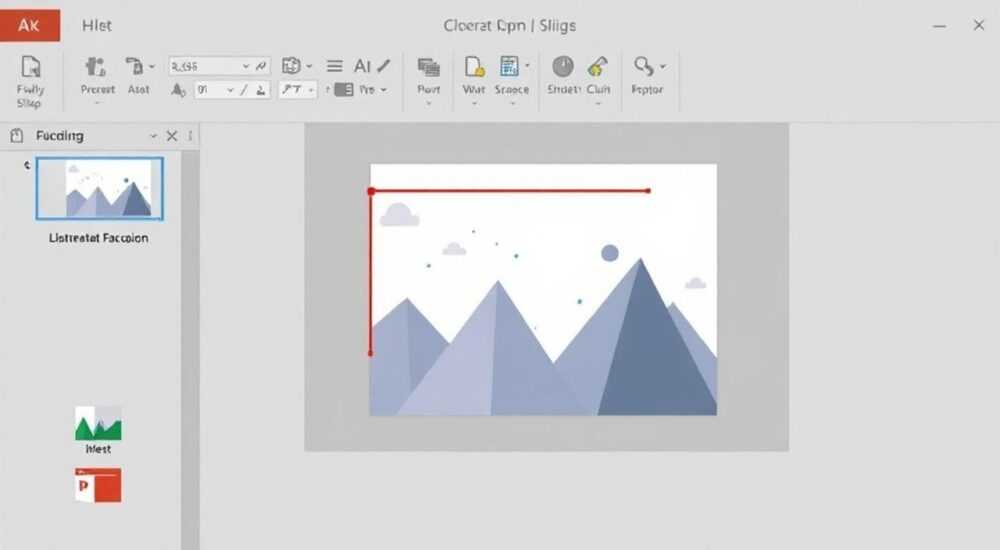
Создание качественных презентаций в PowerPoint требует не только творческого подхода, но и технических навыков. Одной из базовых операций при работе с программой является добавление новых слайдов, однако даже этот простой процесс может вызывать затруднения у пользователей разного уровня подготовки. Представьте ситуацию: вы готовите важную презентацию, и вдруг понимаете, что между существующими слайдами необходимо вставить новый материал – как это сделать быстро и правильно? В этой статье мы подробно разберем различные способы добавления слайдов в PowerPoint, рассмотрим полезные советы от экспертов и поможем вам освоить все необходимые инструменты.
Основные способы добавления нового слайда
В Microsoft PowerPoint существует несколько методов вставки дополнительных слайдов, каждый из которых имеет свои особенности и преимущества. Рассмотрим три основных способа, которые помогут эффективно управлять структурой вашей презентации.
Первый и наиболее распространенный метод – использование панели инструментов. Находясь на вкладке «Главная», вы можете найти кнопку «Новый слайд» в группе «Слайды». При нажатии на эту кнопку появляется выпадающее меню с различными макетами, где можно выбрать подходящий вариант оформления. Этот способ особенно удобен для быстрого добавления стандартных слайдов.
- Способ 1: Через вкладку «Главная»
- Способ 2: Использование контекстного меню
- Способ 3: Комбинация горячих клавиш
Второй метод предполагает использование контекстного меню. Для этого достаточно щелкнуть правой кнопкой мыши в области миниатюр слайдов (обычно расположенной с левой стороны экрана) и выбрать пункт «Новый слайд». Этот способ особенно полезен, когда нужно точно определить место вставки нового элемента между существующими слайдами.
Третий способ – использование горячих клавиш Ctrl+M. Это самый быстрый метод добавления нового слайда, который автоматически помещается после текущего активного слайда. Профессионалы часто используют именно эту комбинацию благодаря ее скорости и удобству.
Работа с макетами и форматированием новых слайдов
Когда речь заходит о вставке нового слайда, важно понимать, как правильно выбрать и настроить его макет. Каждый тип содержимого требует соответствующего оформления, и PowerPoint предлагает широкий выбор готовых решений.
Тип макета |
Описание |
Рекомендуемое применение |
|---|---|---|
Титульный |
Содержит заголовок и подзаголовок |
Для первого слайда презентации |
Заголовок и содержимое |
Зона для текста и медиаэлементов |
Для информационных блоков |
Два объекта |
Две колонки для сравнения |
Для аналитических данных |
Только заголовок |
Минималистичный дизайн |
Для акцентных слайдов |
При выборе макета важно учитывать следующие факторы:
- Тип информации, которую планируется представить
- Общий стиль презентации
- Целевую аудиторию
- Необходимость использования мультимедийных элементов
Профессиональный подход к выбору макета позволяет создавать более эффективные и визуально привлекательные презентации. Например, для демонстрации финансовых показателей лучше использовать макет с двумя колонками, что позволит наглядно сравнивать данные.
Продвинутые техники работы со слайдами
Опытные пользователи PowerPoint применяют различные продвинутые методы для оптимизации работы со слайдами. Рассмотрим несколько профессиональных приемов, которые помогут повысить эффективность создания презентаций.
Один из таких приемов – дублирование существующих слайдов. Для этого достаточно выделить нужный слайд в области миниатюр, нажать Ctrl+D или воспользоваться контекстным меню. Этот метод особенно полезен, когда требуется создать несколько слайдов с похожей структурой, например, для представления различных разделов одного проекта.
Импорт слайдов из других презентаций – еще одна полезная функция. Чтобы использовать этот инструмент, необходимо перейти на вкладку «Главная», выбрать «Новый слайд» и нажать «Повторно использовать слайды». Затем можно выбрать исходный файл и вставить нужные слайды, сохранив их форматирование или адаптировав под текущую презентацию.
Важно отметить специфические возможности работы с секциями. Разделение презентации на секции позволяет более эффективно организовывать материал, особенно при работе с большими проектами. Для создания новой секции следует щелкнуть правой кнопкой мыши в области миниатюр и выбрать «Добавить секцию». После этого можно легко перемещать целые группы слайдов, переименовывать секции и управлять структурой презентации.
Экспертное мнение: Советы от практикующего специалиста
По словам Александра Петрова, сертифицированного тренера Microsoft Office и автора нескольких книг по созданию презентаций, правильная организация работы со слайдами – ключ к успешной презентации. Александр, имеющий более 15 лет опыта в обучении корпоративных клиентов, делится своими наблюдениями:
«Часто вижу, как пользователи просто добавляют слайды без четкого плана. Важно заранее продумать структуру презентации и определить, какой тип информации будет представлен на каждом слайде. Я рекомендую использовать принцип ‘6×6’: не более шести строк текста по шесть слов в каждой. Это помогает сохранять фокус аудитории.»
В своей практике Александр часто сталкивается с типичными ошибками:
- Перегрузка слайдов информацией
- Неправильный выбор макета
- Отсутствие единого стиля
- Избыточное использование анимации
«Особенно хочу отметить важность работы с шаблонами. Создание собственного шаблона со стандартными элементами оформления значительно экономит время и обеспечивает профессиональный вид всей презентации,» – добавляет эксперт.
Частые вопросы и практические решения
Как вставить слайд в конкретную позицию презентации?
- Щелкните правой кнопкой мыши на миниатюре слайда, перед которым нужно вставить новый
- Выберите «Новый слайд» из контекстного меню
- Подтвердите выбор макета
Что делать, если новый слайд появляется не там, где нужно?
- Переместите слайд с помощью drag-and-drop
- Используйте стрелки изменения порядка в контекстном меню
- Убедитесь, что выбран правильный активный слайд перед вставкой
Как быстро скопировать существующий слайд?
- Выделите нужный слайд в области миниатюр
- Нажмите Ctrl+D для дублирования
- Переместите копию в нужное место
Итоговые рекомендации и выводы
Работа со слайдами в PowerPoint требует системного подхода и понимания различных инструментов программы. Мы рассмотрели основные методы добавления новых элементов, начиная от базовых способов до продвинутых техник работы с макетами и секциями. Важно помнить, что эффективность презентации зависит не только от технических навыков, но и от правильной организации материала.
Советы экспертов подчеркивают необходимость планирования структуры презентации и использования единых стандартов оформления. Практические примеры показывают, как правильно применять различные методы в зависимости от ситуации и задачи.
RU DESIGN SHOP — это интернет магазин товаров для дома и ремонта от российских производителей, rudesignshop.ru предлагает большой выбор по доступной цене и является надежным партнером при покупке с быстрой доставкой по всем городам России. RU DESIGN SHOP помогает подобрать товар по вашему проекту, а также есть система лояльности, акции и скидки. RU DESIGN SHOP реализует товары произведенные в России. RU DESIGN SHOP приглашает к сотрудничеству дизайнеров интерьера, архитекторов, строителей и мастеров.
⚠️ Дисклеймер — нажмите, чтобы развернуть
Материалы, опубликованные в разделе «Блог» на сайте RU DESIGN SHOP (rudesignshop.ru), носят исключительно информационный и ознакомительный характер и не являются руководством к действию, финансовой рекомендацией, медицинской услугой, ветеринарным назначением либо рекламой товаров и услуг, включая азартные игры. Публикации не содержат призывов к участию в азартных играх и не направлены на продвижение соответствующих операторов.
Безопасность применения товаров и веществ: при использовании строительных материалов, бытовой химии, пестицидов и агрохимикатов необходимо строго следовать инструкциям производителя и действующему законодательству Российской Федерации, включая Федеральный закон РФ от 19.07.1997 № 109-ФЗ «О безопасном обращении с пестицидами и агрохимикатами».
Упоминание товарных знаков, брендов и организаций носит исключительно информационный характер и не означает наличие партнёрских отношений или одобрения со стороны правообладателей.
Материалы, содержащие сведения о медицинских, ветеринарных или косметических средствах, представлены в справочных целях и не являются медицинской консультацией или назначением. Перед применением рекомендуется обратиться к врачу, ветеринарному специалисту или иному сертифицированному профессионалу.
Возрастные ограничения: материалы, содержащие сведения о продукции категории 18+, включая алкоголь или азартные игры, предназначены исключительно для совершеннолетней аудитории и публикуются в информационных целях.
Правовая ответственность: решения, принятые на основе опубликованной информации, пользователь принимает самостоятельно и на свой риск; редакция и авторы несут ответственность в пределах, установленных законодательством Российской Федерации.
Редакция не допускает публикаций, содержащих пропаганду экстремизма, терроризма, наркотических средств или суицида; подобные материалы подлежат немедленному удалению.
Упоминание организаций с ограниченным статусом: компания Meta Platforms Inc. (социальные сети Facebook и Instagram) признана экстремистской организацией решением суда РФ, её деятельность запрещена на территории Российской Федерации; любые упоминания приводятся исключительно в информационных целях.
Авторские права и источники: информация собирается из открытых источников; её актуальность указывается на дату публикации и может изменяться.
Изображения и иллюстрации используются на условиях, разрешённых правообладателями. При возникновении претензий редакция готова оперативно рассмотреть обращение и внести необходимые изменения.
Персональные данные и cookies: сайт использует cookies и обрабатывает персональные данные пользователей в соответствии с Федеральным законом № 152-ФЗ «О персональных данных» и Политикой конфиденциальности RU DESIGN SHOP.
Мнения авторов могут не совпадать с позицией государственных органов или коммерческих организаций, упомянутых в материалах.
РЕКОМЕНДУЕМ
Товары от российских производителей




