Скидка 5% на первый заказ — RDS5




Как в powerpoint сохранить слайд как картинку
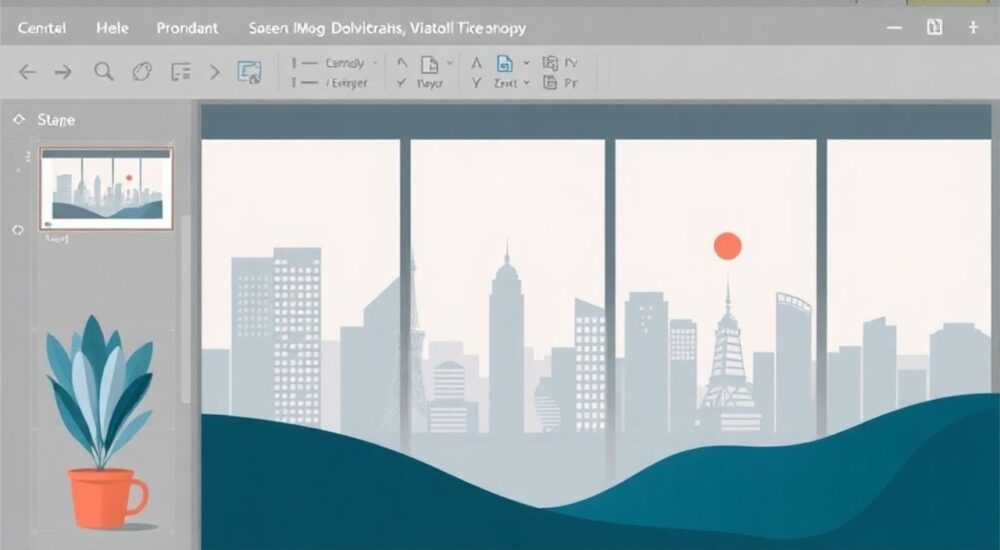
Сохранение слайда из PowerPoint в виде изображения — распространённая задача, с которой сталкиваются пользователи при подготовке презентаций для публикации в интернете, вставке в документы или использовании в социальных сетях. Это можно сделать несколькими способами: через стандартную функцию экспорта, копирование в буфер обмена или использование сторонних инструментов. Наиболее надёжный и универсальный метод — экспорт через меню «Файл» → «Экспорт», где можно выбрать формат (PNG, JPEG, GIF и др.) и настроить качество.
Чтобы сохранить слайд как картинку, откройте презентацию, перейдите в «Файл» → «Экспорт» → «Создать видео» или «Изменить разметку» → «Экспорт». Выберите нужный формат изображения и нажмите «Сохранить». Рекомендуется использовать PNG для прозрачности и высокого качества.
В современных офисных задачах часто требуется не просто демонстрировать презентацию, но и интегрировать её элементы в другие материалы — будь то отчёты, веб-сайты, электронные письма или графические посты. В таких случаях возникает необходимость преобразовать отдельный слайд в статичное изображение. Microsoft PowerPoint предоставляет встроенные инструменты для этого, позволяя экспортировать слайды в популярные графические форматы без потери качества. Процесс может немного отличаться в зависимости от версии программы — будь то PowerPoint 2016, 2019, 365 или онлайн-версия, но основной алгоритм остаётся схожим.
Содержание статьи:
- Стандартный способ экспорта слайда
- Пошаговая инструкция для Windows и macOS
- Копирование через буфер обмена
- Когда использовать копирование?
- Различия графических форматов: PNG, JPEG, BMP, GIF
- Как выбрать разрешение при экспорте?
- Массовое сохранение нескольких слайдов
- Автоматизация через VBA (для продвинутых)
- Особенности онлайн-версии PowerPoint
- Когда использовать онлайн-экспорт?
- Типичные ошибки и как их избежать
- Проверка перед сохранением
- Экспертное мнение
- Вопросы и ответы
- Заключение
Стандартный способ экспорта слайда
Наиболее простой и контролируемый метод — использование встроенного инструмента экспорта. Он поддерживается во всех актуальных версиях PowerPoint, начиная с 2010 года. Чтобы воспользоваться им, откройте нужную презентацию, выберите активный слайд и перейдите в меню «Файл». Далее кликните по пункту «Экспорт» и выберите опцию «Создать видео» или «Изменить разметку» — в зависимости от интерфейса, после чего найдите кнопку «Экспорт слайдов».
В открывшемся окне вы сможете указать формат сохранения: PNG, JPEG, TIFF, BMP или GIF. Также доступна настройка разрешения — низкое (96 dpi), среднее (150 dpi) или высокое (220 dpi). Для печати и публикации в интернете рекомендуется выбирать высокое разрешение, особенно если на слайде много текста или мелких графических элементов.
После выбора параметров система предложит указать место на компьютере для сохранения файла. Если вы работаете с одним слайдом, будет создан один файл. При экспорте всей презентации каждый слайд сохранится как отдельное изображение с автоматической нумерацией.
- Откройте PowerPoint и выберите нужный слайд.
- Перейдите в «Файл» → «Экспорт» → «Экспорт слайдов».
- Выберите формат изображения и качество.
- Укажите папку для сохранения и нажмите «Сохранить».
Полезно знать: Если вы случайно экспортировали все слайды, а нужно было только один, проверьте настройки перед подтверждением — в некоторых версиях PowerPoint можно выбрать диапазон (например, «слайд 3» вместо «все слайды»).
Пошаговая инструкция для Windows и macOS
Процесс практически идентичен на обеих операционных системах. В macOS интерфейс немного отличается визуально, но логика та же. После перехода в «Файл» → «Экспорт» выберите «Сохранить как графику», затем укажите формат и разрешение. Особенность macOS — возможность экспорта в формат PDF напрямую, что удобно, если изображение планируется использовать в профессиональной верстке.
«Всегда проверяйте итоговое изображение на наличие обрезанных элементов, особенно если используется нестандартная разметка слайда. Иногда поля или маркеры могут выходить за границы холста.» — Анна Петрова, графический дизайнер, 8 лет опыта в оформлении презентаций
Копирование через буфер обмена
Если вам нужно быстро вставить слайд в другой документ — например, в Word, Excel или графический редактор — подойдёт метод копирования. Выделите нужный слайд в области эскизов слева или прямо на рабочем поле, нажмите Ctrl+C (Cmd+C на Mac), затем вставьте (Ctrl+V) в нужное приложение.
При вставке в большинстве программ изображение автоматически конвертируется в растровый формат. Однако качество зависит от целевого приложения. Например, в Word вставка происходит с высоким разрешением, а в старых версиях Paint — с потерей детализации.
Для получения именно файла-картинки можно использовать буфер обмена совместно с графическим редактором. Скопируйте слайд, откройте Paint, Photoshop или Canva, вставьте изображение и сохраните в нужном формате. Этот способ гибкий, но менее точный, чем прямой экспорт.
- Быстрый способ для разового использования.
- Подходит для вставки в документы без сохранения на диск.
- Качество зависит от приложения-приёмника.
- Не позволяет настроить DPI и цветовую модель напрямую.
Когда использовать копирование?
Этот метод идеален, когда вы работаете в режиме «один в один» — например, готовите отчёт в Word и хотите добавить ключевой слайд. Он также удобен при создании коллажей или сравнительных таблиц в графических редакторах. Однако для публикаций в интернете или печати лучше использовать прямой экспорт — он даёт больше контроля над результатом.
Полезно знать: Некоторые версии PowerPoint позволяют щёлкнуть правой кнопкой мыши по слайду в панели эскизов и выбрать «Скопировать слайд». Это копирует весь слайд как объект, а не только его содержимое.
Различия графических форматов: PNG, JPEG, BMP, GIF
Выбор формата изображения напрямую влияет на качество, размер файла и сферу применения. Понимание различий поможет избежать типичных ошибок — например, использования JPEG для слайдов с текстом, что приводит к артефактам сжатия.
Формат |
Плюсы |
Минусы |
Рекомендуемое использование |
|---|---|---|---|
PNG |
Поддержка прозрачности, без потерь, высокое качество |
Больший размер файла по сравнению с JPEG |
Слайды с графикой, логотипами, прозрачными фонами |
JPEG |
Маленький размер, хорош для фотографий |
Сжатие с потерями, артефакты на тексте и чётких линиях |
Слайды с фото-фонами, где нет мелкого текста |
BMP |
Не сжимается, максимальное качество |
Огромный объём файлов, не подходит для веба |
Архивирование или специальные технические задачи |
GIF |
Поддержка анимации, маленький размер |
Ограниченная цветовая палитра (256 цветов) |
Анимированные слайды (редко используется) |
Для большинства задач оптимальным выбором является PNG. Он сохраняет чёткость текста, поддерживает альфа-канал (прозрачность фона) и широко поддерживается всеми устройствами и платформами. JPEG стоит применять только при работе с изображениями, где размер критичен — например, для загрузки на сайт с ограничением по объёму.
Как выбрать разрешение при экспорте?
PowerPoint предлагает три варианта: 96 dpi (низкое), 150 dpi (среднее), 220 dpi (высокое). Для экранного просмотра достаточно 150 dpi. Для печати или крупного масштабирования — обязательно 220 dpi. Обратите внимание: увеличение DPI повышает размер файла, но не добавляет детализации — качество исходного слайда ограничено разрешением экрана (обычно 1920×1080).
«Если вы планируете использовать слайд в качестве фона для сайта, экспортируйте в PNG 220 dpi, а затем сожмите через инструменты вроде TinyPNG, чтобы уменьшить вес без потери качества.» — Дмитрий Козлов, веб-разработчик, специалист по оптимизации контента
Массовое сохранение нескольких слайдов
Иногда требуется сохранить не один, а всю презентацию в виде набора изображений — например, для создания галереи, портфолио или передачи дизайна клиенту. PowerPoint позволяет экспортировать все слайды одновременно. Процедура аналогична экспорту одного слайда: «Файл» → «Экспорт» → «Создать видео» → «Изменить разметку» → «Экспорт слайдов».
После выбора формата и качества система запросит папку для сохранения. Все слайды будут названы по шаблону: «Имя_файла_001.png», «Имя_файла_002.png» и так далее. Это удобно для последующей обработки в массовых инструментах.
- Поддержка автоматической нумерации.
- Возможность экспорта скрытых слайдов (по умолчанию они не включаются — проверьте настройки).
- Можно задать диапазон: например, только слайды 5–10.
Автоматизация через VBA (для продвинутых)
Если вы регулярно конвертируете презентации, можно использовать макросы на VBA. Например, скрипт, который автоматически экспортирует каждый слайд в папку с заданными параметрами. Это экономит время при работе с десятками файлов.
Полезно знать: Макросы требуют включения поддержки в настройках безопасности PowerPoint. Используйте только проверенные скрипты из доверенных источников.
Особенности онлайн-версии PowerPoint
PowerPoint Online — бесплатная версия, доступная через браузер. Она имеет ограниченный функционал, но всё же позволяет экспортировать слайды как изображения. Для этого откройте презентацию на office.com, войдите в аккаунт Microsoft, затем перейдите в меню «Файл» → «Скачать как» → «Изображение (PNG)».
Обратите внимание: онлайн-версия экспортирует весь документ как ZIP-архив с PNG-файлами всех слайдов. Отдельный слайд сохранить нельзя — только все сразу. Также нет выбора формата: доступен только PNG. Разрешение фиксированное — около 150 dpi.
- Не поддерживает выбор диапазона слайдов.
- Нет настройки DPI или формата.
- Требует подключения к интернету и аккаунта Microsoft.
Когда использовать онлайн-экспорт?
Этот способ подходит, если вы работаете на чужом компьютере без установленного PowerPoint, или если нужно быстро получить все слайды в цифровом виде. Для точечной работы — например, извлечение одного слайда — лучше использовать десктопную версию.
«Онлайн-версия отлично подходит для срочных задач, но не заменяет полноценный офисный пакет. Если качество критично — скачайте презентацию и откройте в десктопной версии.» — Елена Миронова, IT-консультант, специалист по корпоративным решениям
Типичные ошибки и как их избежать
Пользователи часто сталкиваются с проблемами при экспорте: обрезанные элементы, размытый текст, отсутствие прозрачности. Эти ошибки связаны с неправильными настройками или неверным выбором формата.
Одна из самых частых — использование JPEG для слайдов с большим количеством текста. Алгоритм сжатия JPEG не предназначен для чётких линий, поэтому буквы могут становиться «размытыми» или иметь видимые артефакты. Всегда выбирайте PNG для текстовых слайдов.
Другая ошибка — игнорирование разрешения. Экспорт в низком DPI (96) приводит к плохому качеству при увеличении. Особенно это заметно при печати или вставке в макеты с высоким разрешением.
Ошибка |
Причина |
Решение |
|---|---|---|
Прозрачный фон стал белым |
Выбран JPEG или BMP (не поддерживают альфа-канал) |
Экспортируйте в PNG |
Слайд обрезан по краям |
Нестандартные объекты выходят за границы холста |
Проверьте разметку и поля перед экспортом |
Большой размер файла |
Выбрано высокое разрешение и формат BMP/PNG |
Сожмите через оптимизатор (например, TinyPNG) |
Проверка перед сохранением
Перед экспортом убедитесь, что:
- На слайде нет временных элементов (например, пометок или тестовых фигур).
- Фон и цвета соответствуют ожиданиям (особенно при использовании тем).
- Шрифты отображаются корректно — некоторые шрифты могут заменяться при открытии на другом устройстве.
Полезно знать: Если вы используете нестандартные шрифты, лучше преобразовать текст в кривые или сохранить слайд как PDF, а затем конвертировать в изображение — это гарантирует точное отображение.
Экспертное мнение
Мы поговорили с Артёмом Власовым, руководителем отдела визуального контента в крупной маркетинговой компании, с опытом более 12 лет в подготовке презентаций для международных клиентов.
«Когда мы готовим слайды для соцсетей, я всегда требую экспортировать в PNG 220 dpi. Это обеспечивает чёткость даже на Retina-экранах. Мы используем автоматизированные шаблоны в PowerPoint, чтобы минимизировать ошибки. Также важно помнить: если слайд содержит анимацию, его статичная версия может выглядеть иначе — всегда проверяйте финальный кадр.» — Артём Власов, директор по визуальному контенту, MarketingPro
Он также отметил, что команда активно использует сочетание PowerPoint и Canva: сначала создают структуру в PowerPoint, экспортируют слайды как PNG, а затем дорабатывают в Canva для публикации. Такой гибридный подход повышает эффективность и качество визуала.
Вопросы и ответы
Можно ли сохранить слайд с анимацией как GIF?
Прямой функции нет, но можно записать демонстрацию с помощью экранного рекордера (например, в PowerPoint 365 есть встроенная запись слайд-шоу), а затем конвертировать видео в GIF с помощью инструментов вроде Ezgif или Convertio.
Почему после экспорта пропала прозрачность?
Форматы JPEG и BMP не поддерживают прозрачные фоны. Убедитесь, что вы выбрали PNG. Также проверьте, действительно ли фон слайда был прозрачным — иногда он просто белый по дизайну.
Как сохранить только часть слайда как изображение?
Выделите нужные объекты (текст, графику), скопируйте (Ctrl+C), вставьте в Paint или другой редактор и сохраните как картинку. Альтернатива — сделать скриншот части экрана (Win+Shift+S).
Можно ли изменить имя файла при экспорте?
Да, при сохранении вы можете указать любое имя. Система предложит базовое название, но его можно изменить вручную.
Поддерживают ли мобильные приложения PowerPoint экспорт в изображение?
Да, в приложениях для iOS и Android также есть функция экспорта. Перейдите в «Файл» → «Поделиться» → «Экспорт как изображение». Доступны те же форматы, что и на ПК.
Заключение
Сохранение слайда PowerPoint как изображения — простая, но важная операция, которая требует понимания доступных инструментов и форматов. Наиболее надёжный способ — прямой экспорт через меню «Файл», где можно контролировать качество, формат и разрешение. Для быстрых задач подойдёт копирование в буфер обмена, а для массовой обработки — автоматизация или экспорт всех слайдов.
Выбор правильного формата и настроек экспорта напрямую влияет на качество финального изображения. Учитывайте цель использования: для интернета — PNG 150–220 dpi, для печати — только высокое разрешение, для документов — можно использовать JPEG при отсутствии текста.
- Для максимального качества используйте формат PNG и разрешение 220 dpi.
- Экспорт через «Файл» → «Экспорт» даёт полный контроль над процессом.
- Избегайте JPEG при наличии текста и чётких линий.
- Онлайн-версия PowerPoint ограничена: экспортирует только все слайды в PNG.
- Всегда проверяйте итоговое изображение на обрезанные элементы и цветопередачу.
⚠️ Дисклеймер — нажмите, чтобы развернуть
Материалы, опубликованные в разделе «Блог» на сайте RU DESIGN SHOP (rudesignshop.ru), носят исключительно информационный и ознакомительный характер и не являются руководством к действию, финансовой рекомендацией, медицинской услугой, ветеринарным назначением либо рекламой товаров и услуг, включая азартные игры. Публикации не содержат призывов к участию в азартных играх и не направлены на продвижение соответствующих операторов.
Безопасность применения товаров и веществ: при использовании строительных материалов, бытовой химии, пестицидов и агрохимикатов необходимо строго следовать инструкциям производителя и действующему законодательству Российской Федерации, включая Федеральный закон РФ от 19.07.1997 № 109-ФЗ «О безопасном обращении с пестицидами и агрохимикатами».
Упоминание товарных знаков, брендов и организаций носит исключительно информационный характер и не означает наличие партнёрских отношений или одобрения со стороны правообладателей.
Материалы, содержащие сведения о медицинских, ветеринарных или косметических средствах, представлены в справочных целях и не являются медицинской консультацией или назначением. Перед применением рекомендуется обратиться к врачу, ветеринарному специалисту или иному сертифицированному профессионалу.
Возрастные ограничения: материалы, содержащие сведения о продукции категории 18+, включая алкоголь или азартные игры, предназначены исключительно для совершеннолетней аудитории и публикуются в информационных целях.
Правовая ответственность: решения, принятые на основе опубликованной информации, пользователь принимает самостоятельно и на свой риск; редакция и авторы несут ответственность в пределах, установленных законодательством Российской Федерации.
Редакция не допускает публикаций, содержащих пропаганду экстремизма, терроризма, наркотических средств или суицида; подобные материалы подлежат немедленному удалению.
Упоминание организаций с ограниченным статусом: компания Meta Platforms Inc. (социальные сети Facebook и Instagram) признана экстремистской организацией решением суда РФ, её деятельность запрещена на территории Российской Федерации; любые упоминания приводятся исключительно в информационных целях.
Авторские права и источники: информация собирается из открытых источников; её актуальность указывается на дату публикации и может изменяться.
Изображения и иллюстрации используются на условиях, разрешённых правообладателями. При возникновении претензий редакция готова оперативно рассмотреть обращение и внести необходимые изменения.
Персональные данные и cookies: сайт использует cookies и обрабатывает персональные данные пользователей в соответствии с Федеральным законом № 152-ФЗ «О персональных данных» и Политикой конфиденциальности RU DESIGN SHOP.
Мнения авторов могут не совпадать с позицией государственных органов или коммерческих организаций, упомянутых в материалах.
РЕКОМЕНДУЕМ
Товары от российских производителей




