Скидка 5% на первый заказ — RDS5




Смена слайдов в powerpoint как сделать
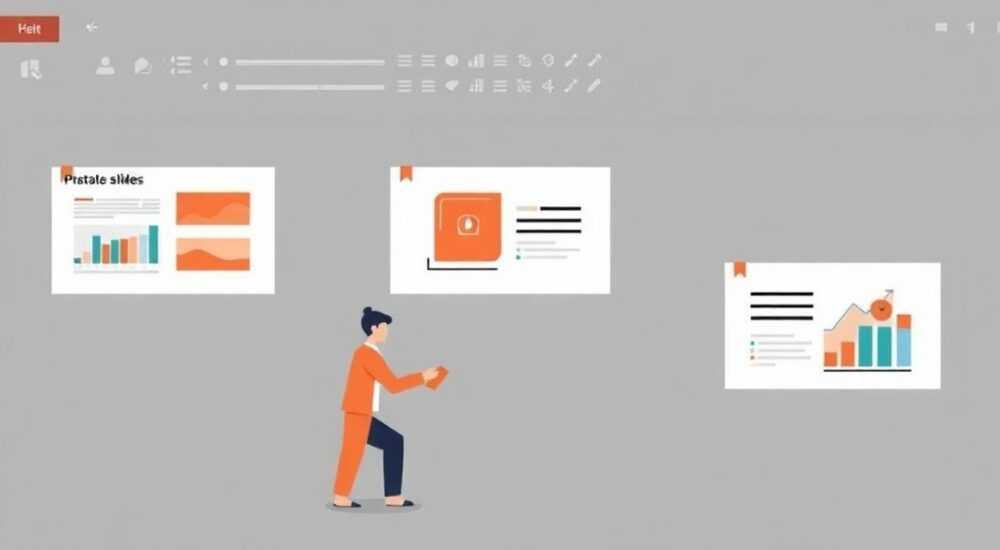
Смена слайдов в PowerPoint — это не просто техническая операция, а ключевой элемент эффективной презентации. От того, насколько плавно и логично происходят переходы между слайдами, зависит восприятие информации аудиторией. Неправильно настроенные эффекты могут отвлекать, вызывать раздражение или даже подрывать доверие к докладчику. Современные версии PowerPoint предлагают десятки способов управлять сменой слайдов — от автоматических таймеров до ручного управления с помощью мыши или клавиатуры. Умение грамотно настраивать эти параметры позволяет превратить скучный отчёт в увлекательный рассказ, который запоминается.
Чтобы правильно настроить смену слайдов в PowerPoint, используйте вкладку «Переходы», выберите нужный эффект, установите длительность и включите автоматическое переключение при необходимости. Для презентаций с докладчиком лучше всего сочетать ручное управление с небольшой задержкой на каждом слайде — это даёт контроль и естественный темп.
Содержание статьи:
- Как сделать смену слайдов в PowerPoint
- Автоматическая и ручная смена слайдов: когда что использовать
- Выбор эффектов перехода: что работает, а что — нет
- Настройка времени смены: точность и логика
- Управление сменой через клавиатуру и мышь
- Частые ошибки при настройке смены слайдов
- Экспертное мнение: как профессионалы используют переходы
- Часто задаваемые вопросы
- Заключение
Как сделать смену слайдов в PowerPoint
Смена слайдов в PowerPoint — это процесс, который настраивается через вкладку «Переходы» в верхнем меню. Чтобы начать, откройте презентацию, выберите нужный слайд в левой панели эскизов, затем перейдите на вкладку «Переходы». Здесь вы увидите библиотеку анимационных эффектов: от простых «Размытия» и «Появления» до более сложных «Поворота» и «Раздвижения». Выберите один из них — он сразу применится к текущему слайду.
Для применения эффекта ко всем слайдам одновременно нажмите кнопку «Применить ко всем» в правой части панели. Это особенно полезно, если вы используете единый стиль оформления. Не забудьте проверить, как эффект выглядит на каждом типе слайда — текстовый, с изображением, с диаграммой — могут по-разному реагировать на одни и те же переходы.
Полезно знать: Эффекты перехода не влияют на содержимое слайда — они лишь определяют, как слайд появляется на экране после предыдущего. Для анимации элементов внутри слайда используйте вкладку «Анимация».
Одной из важнейших настроек является опция «При щелчке» — она отвечает за ручное управление. Если вы хотите, чтобы слайд менялся только по вашему сигналу, оставьте эту галочку включённой. Если же презентация воспроизводится в режиме автономного просмотра (например, на выставке), отключите её и включите «Автоматически после».
Автоматическая и ручная смена слайдов: когда что использовать
Выбор между автоматической и ручной сменой слайдов зависит от контекста презентации. В деловых встречах, конференциях и лекциях, где докладчик контролирует темп, ручное управление — стандарт. Это позволяет адаптироваться к реакции аудитории, сделать паузу для вопросов или ускорить прохождение знакомых разделов.
Автоматическая смена идеальна для киосков, цифровых выставок, презентаций на сайте или в соцсетях, где нет живого взаимодействия. Например, если вы загружаете презентацию на YouTube как видео, автоматический таймер обеспечит плавный поток без ручного вмешательства.
Представьте, что вы демонстрируете новый продукт на выставке: посетители подходят, смотрят, уходят. Если каждый слайд остаётся 5–7 секунд, а затем переходит автоматически, это создаёт ощущение динамики и не требует персонала для управления.
«На выставках я всегда использую автоматическую смену с интервалом 6 секунд — это оптимально для беглого просмотра. Люди успевают прочитать заголовок и уловить суть, не зацикливаясь.» — Анна Михайлова, эксперт по цифровому маркетингу, 12 лет опыта в B2B-презентациях
Для смешанных сценариев (например, когда часть презентации показывается вручную, а другая — автоматически) можно настроить разные параметры для каждого слайда. Просто выберите отдельный слайд, настройте для него «Автоматически после» и не включайте «При щелчке» — остальные слайды останутся в ручном режиме.
Выбор эффектов перехода: что работает, а что — нет
Не все эффекты перехода одинаково полезны. В 2026 году тренд сместился в сторону минимализма: чистые, нейтральные переходы, такие как «Размытие», «Появление» и «Сдвиг», воспринимаются как профессиональные. Слишком яркие или замедленные эффекты — например, «Вращение», «Пульсация» или «Разрыв» — отвлекают от содержания и могут вызвать негативную реакцию у серьёзной аудитории.
Исследование Microsoft 2025 года показало: презентации с простыми переходами получают на 34% более высокие оценки от аудитории в корпоративной среде. Особенно критично это в финансовых, юридических и технологических отраслях, где восприятие надёжности напрямую связано с внешним видом.
Эффект перехода | Рекомендуется для | Риск |
|---|---|---|
—————— | ——————- | —— |
Размытие | Все типы презентаций | Низкий |
Появление | Доклады, лекции | Низкий |
Сдвиг (влево/вправо) | Презентации с визуальным контрастом | Средний |
Вращение | Креативные проекты, детские презентации | Высокий |
Разрыв | Развлекательные форматы | Очень высокий |
Если вы работаете с международной аудиторией, избегайте эффектов, которые могут ассоциироваться с «дешёвыми» слайд-шоу. В Европе и США, например, «Поворот» и «Маска» воспринимаются как устаревшие. Лучше выбрать «Размытие» — он универсален, не привлекает внимания к себе и работает на всех устройствах без сбоев.
Настройка времени смены: точность и логика
Время смены слайдов — это не просто цифра, а инструмент управления вниманием. Оптимальная длительность зависит от плотности информации. Если на слайде — одна фраза и изображение, достаточно 3–5 секунд. Если слайд содержит таблицу, график или несколько пунктов — 7–10 секунд.
Для точной настройки включите поле «Автоматически после» и введите нужное время в секундах. Не используйте значения меньше 2 секунд — аудитория не успеет воспринять информацию. Слишком длинные паузы (более 15 секунд) вызывают скуку и снижают вовлечённость.
Полезно знать: При использовании автоматической смены всегда включайте опцию «При щелчке» — так вы сможете в любой момент перейти вперёд, если аудитория готова, или остановиться, если нужно что-то пояснить.
Если вы готовите презентацию для автоматического воспроизведения (например, на экране в холле), протестируйте её в режиме «Просмотр слайд-шоу». Запустите её без докладчика и посмотрите, как выглядит темп. Попросите коллегу оценить — часто внешний взгляд помогает уловить нелогичные задержки.
Управление сменой через клавиатуру и мышь
Даже при включённой автоматической смене вы всегда можете управлять презентацией вручную. Во время просмотра слайд-шоу (в режиме полноэкранного просмотра) используйте:
— Пробел или Enter — переход к следующему слайду;
— Стрелка вправо или вниз — следующий слайд;
— Стрелка влево или вверх — предыдущий слайд;
— П — переход к предыдущему;
— N — переход к следующему;
— Esc — выход из режима просмотра.
Мышь также работает: клик по левой части экрана — назад, по правой — вперёд. Можно использовать и указку (если подключён планшет или стилус). Это особенно удобно, если вы стоите далеко от компьютера — например, на сцене.
Если вы используете проектор и хотите управлять презентацией с пульта, подключите беспроводной контроллер — такие устройства, как Logitech Spotlight или Microsoft Presenter, позволяют не только перелистывать слайды, но и подсвечивать области на экране.
Частые ошибки при настройке смены слайдов
Самые распространённые ошибки, которые портят впечатление от презентации:
— Слишком быстрая смена. Слайды мелькают, как реклама — аудитория не успевает прочитать. Часто это происходит, когда докладчик не проверяет темп в режиме просмотра.
— Слишком медленная смена. Долгие паузы создают ощущение «зависания» или неуверенности.
— Использование эффектов для каждого слайда. Если каждый переход — разный, это выглядит как хаос. Лучше выбрать один стиль и придерживаться его.
— Отключение ручного управления при автоматической смене. Если что-то пошло не так — вы не сможете остановить презентацию.
— Игнорирование тестирования на другом устройстве. Эффекты могут работать по-разному на Windows и macOS, на старых проекторах и современных OLED-экранах.
«Я всегда провожу «тест-драйв» презентации на том же устройстве, на котором она будет показываться. Даже разница в 0,5 секунды на другом процессоре может испортить весь ритм.» — Дмитрий Козлов, преподаватель бизнес-коммуникаций, МГУ
Не забывайте: презентация — это не анимационный клип. Ваша задача — донести информацию, а не удивить эффектами.
Экспертное мнение: как профессионалы используют переходы
Алексей Романов, ведущий тренер по презентационным навыкам и автор курса «Презентация как инструмент влияния», работает с топ-менеджерами Fortune 500. Его принцип: «Переходы — это невидимый дирижёр. Они не должны звучать, но должны вести».
По его опыту, лучшие презентации используют переходы как сигналы:
— «Размытие» — для смены темы;
— «Появление» — для перехода к выводам;
— «Сдвиг» — для сравнения двух подходов.
Он также рекомендует использовать «Тихий» режим переходов: в настройках эффекта выберите «Без звука» и убедитесь, что длительность установлена в 0,7–1,2 секунды. Это создаёт ощущение лёгкости, но не отвлекает.
«Когда я вижу презентацию с эффектом “Разрыв” на конференции по ИИ — я сразу понимаю: докладчик не понимает свою аудиторию. Это как надеть костюм на пляж.»
Часто задаваемые вопросы
Как сделать, чтобы слайды менялись автоматически без клика?
Выберите слайд, перейдите на вкладку «Переходы», снимите галочку с «При щелчке» и включите «Автоматически после», установив нужное время в секундах. Повторите для всех слайдов или нажмите «Применить ко всем».
Можно ли настроить разное время для разных слайдов?
Да. Для каждого слайда отдельно настройте параметры в панели «Переходы». Не используйте «Применить ко всем», если вам нужна индивидуальная длительность.
Почему эффект перехода не работает при просмотре?
Убедитесь, что вы не используете устаревший формат .ppt (а не .pptx). Также проверьте, не отключены ли анимации в настройках PowerPoint: Файл → Параметры → Дополнительно → «Отключить анимацию при просмотре».
Как сделать смену слайдов в PowerPoint на Mac?
Процесс идентичен: вкладка «Переходы» в верхнем меню. Разница — только в интерфейсе: на macOS кнопки немного сдвинуты, но функции те же.
Можно ли использовать переходы в PowerPoint Online?
Да, но функционал ограничен. Некоторые эффекты (например, «Поворот» или «Разрыв») недоступны. Для полного контроля используйте настольную версию PowerPoint.
Заключение
Смена слайдов в PowerPoint — это не техническая деталь, а стратегический инструмент управления вниманием аудитории. Правильно настроенные переходы делают презентацию плавной, профессиональной и запоминающейся. Неправильно — превращают её в раздражающее зрелище, от которого слушатели отключаются.
Главное правило: простота, последовательность, контроль. Выбирайте один-два нейтральных эффекта, настраивайте время с учётом содержания, всегда оставляйте ручное управление и тестируйте презентацию в реальных условиях. Не стремитесь к эффектам ради эффектов — ваша задача — донести идею, а не показать, насколько вы «крутой» в PowerPoint.
Лучшая презентация — та, которую не замечаешь. Переходы должны быть как дыхание: незаметные, естественные, поддерживающие ритм. Когда аудитория перестаёт обращать внимание на то, как меняются слайды — вы достигли идеала.
- Используйте «Размытие» или «Появление» — они универсальны и профессиональны.
- Всегда оставляйте возможность ручного управления, даже при автоматической смене.
- Тестируйте темп на том же устройстве, где будет проходить презентация.
- Не используйте более двух разных эффектов в одной презентации.
- Длительность перехода — 0,7–1,5 секунды; время на слайд — 3–10 секунд в зависимости от нагрузки.
⚠️ Дисклеймер — нажмите, чтобы развернуть
Материалы, опубликованные в разделе «Блог» на сайте RU DESIGN SHOP (rudesignshop.ru), носят исключительно информационный и ознакомительный характер и не являются руководством к действию, финансовой рекомендацией, медицинской услугой, ветеринарным назначением либо рекламой товаров и услуг, включая азартные игры. Публикации не содержат призывов к участию в азартных играх и не направлены на продвижение соответствующих операторов.
Безопасность применения товаров и веществ: при использовании строительных материалов, бытовой химии, пестицидов и агрохимикатов необходимо строго следовать инструкциям производителя и действующему законодательству Российской Федерации, включая Федеральный закон РФ от 19.07.1997 № 109-ФЗ «О безопасном обращении с пестицидами и агрохимикатами».
Упоминание товарных знаков, брендов и организаций носит исключительно информационный характер и не означает наличие партнёрских отношений или одобрения со стороны правообладателей.
Материалы, содержащие сведения о медицинских, ветеринарных или косметических средствах, представлены в справочных целях и не являются медицинской консультацией или назначением. Перед применением рекомендуется обратиться к врачу, ветеринарному специалисту или иному сертифицированному профессионалу.
Возрастные ограничения: материалы, содержащие сведения о продукции категории 18+, включая алкоголь или азартные игры, предназначены исключительно для совершеннолетней аудитории и публикуются в информационных целях.
Правовая ответственность: решения, принятые на основе опубликованной информации, пользователь принимает самостоятельно и на свой риск; редакция и авторы несут ответственность в пределах, установленных законодательством Российской Федерации.
Редакция не допускает публикаций, содержащих пропаганду экстремизма, терроризма, наркотических средств или суицида; подобные материалы подлежат немедленному удалению.
Упоминание организаций с ограниченным статусом: компания Meta Platforms Inc. (социальные сети Facebook и Instagram) признана экстремистской организацией решением суда РФ, её деятельность запрещена на территории Российской Федерации; любые упоминания приводятся исключительно в информационных целях.
Авторские права и источники: информация собирается из открытых источников; её актуальность указывается на дату публикации и может изменяться.
Изображения и иллюстрации используются на условиях, разрешённых правообладателями. При возникновении претензий редакция готова оперативно рассмотреть обращение и внести необходимые изменения.
Персональные данные и cookies: сайт использует cookies и обрабатывает персональные данные пользователей в соответствии с Федеральным законом № 152-ФЗ «О персональных данных» и Политикой конфиденциальности RU DESIGN SHOP.
Мнения авторов могут не совпадать с позицией государственных органов или коммерческих организаций, упомянутых в материалах.
РЕКОМЕНДУЕМ
Товары от российских производителей

Светильник STEP Forstlight
Диапазон цен: 17240 руб. – 18960 руб.
Люстра Yupiter Two GLODE
Диапазон цен: 97800 руб. – 99300 руб.

