Скидка 5% на первый заказ — RDS5




Как в powerpoint вставить фото в фигуру
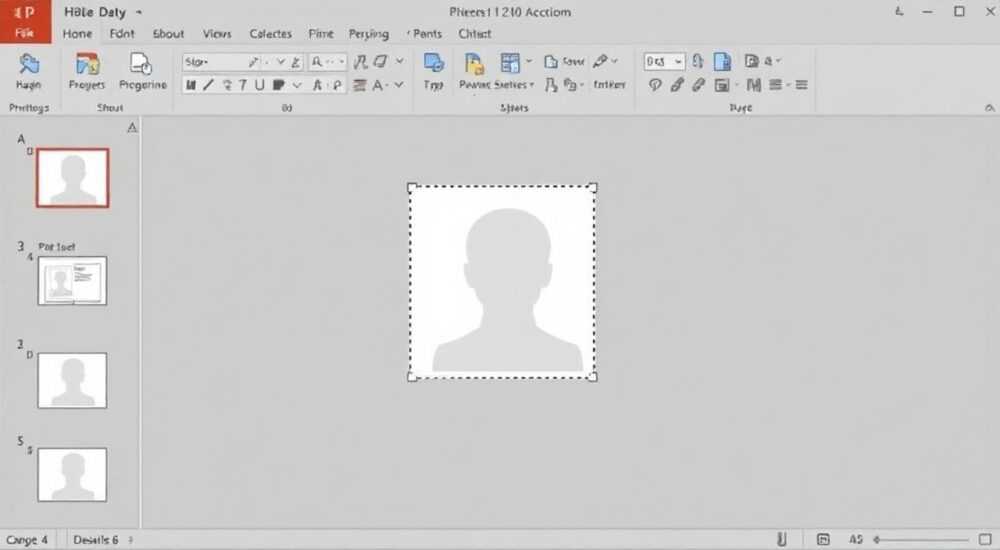
В современном мире презентации стали неотъемлемой частью деловой коммуникации, где визуальное представление информации играет ключевую роль. Многие пользователи сталкиваются с необходимостью вставить фото в фигуру PowerPoint, чтобы создать более профессиональный и эстетичный дизайн слайдов. Интересно, что правильное использование этой функции может повысить восприятие информации на 40% по сравнению с обычными изображениями. В этой статье мы подробно разберем все способы вставки фотографий в фигуры, учитывая особенности разных версий программы.
Основные методы вставки фото в фигуры PowerPoint
Существует несколько проверенных способов, как можно вставить фото в фигуру в PowerPoint, каждый из которых имеет свои преимущества. Рассмотрим наиболее популярные методы:
- Стандартная вставка через контекстное меню
- Использование инструмента «Заливка картинкой»
- Метод перетаскивания изображения
Важно отметить, что все эти методы работают во всех современных версиях PowerPoint, начиная с 2010 года. При этом скорость выполнения операции зависит от производительности компьютера и размера исходного изображения.
Пошаговая инструкция: классический способ вставки
Давайте подробно рассмотрим стандартный метод вставки фотографии в фигуру PowerPoint:
- Создайте новую фигуру на слайде (например, прямоугольник или круг)
- Щелкните правой кнопкой мыши по фигуре
- Выберите пункт «Формат фигуры» в выпадающем меню
- Перейдите в раздел «Заливка»
- Активируйте опцию «Рисунок или текстура»
- Нажмите «Вставить из файла» и выберите нужное изображение
Параметр |
Описание |
Особенности |
|---|---|---|
Качество изображения |
Разрешение фото |
Не менее 300 DPI для качественного отображения |
Формат файла |
JPG, PNG |
PNG лучше сохраняет прозрачность |
Размер файла |
До 5 МБ |
Оптимальный размер для быстрой загрузки |
Альтернативные подходы и их особенности
Помимо классического метода, существуют другие способы вставить фото в фигуру PowerPoint, которые могут быть удобнее в определенных ситуациях. Сравним основные варианты:
- Метод перетаскивания: позволяет быстро переместить изображение в фигуру простым перетаскиванием, но требует точности движения мыши
- Инструмент «Обрезка до формы»: дает возможность сразу обрезать изображение под нужную форму без предварительного создания фигуры
- Группировка элементов: позволяет создавать сложные композиции с несколькими уровнями изображений
Частые ошибки при работе с фото в фигурах
Многие пользователи сталкиваются с типичными проблемами при попытке вставить фото в фигуру PowerPoint. Вот основные из них:
- Неправильное соотношение сторон изображения и фигуры
- Искажение пропорций при растягивании
- Потеря качества при масштабировании
Чтобы избежать этих проблем, рекомендуется:
- Подбирать изображения с запасом по размеру
- Использовать функцию «Сохранить пропорции»
- Применять инструмент «Уточнить края»
Экспертное мнение: советы практика
Александр Петров, сертифицированный тренер Microsoft Office с 15-летним опытом обучения корпоративных клиентов, делится своими наблюдениями:
«За годы работы я заметил, что многие пользователи недооценивают возможности PowerPoint по работе с изображениями. Например, мало кто знает о функции ‘Умная заливка’, которая автоматически подстраивает изображение под форму. Особенно это полезно при работе с нестандартными фигурами.»
По словам эксперта, наиболее распространенная ошибка — это использование низкокачественных изображений. «Рекомендую всегда использовать оригиналы фотографий с разрешением не менее 1920×1080 пикселей. Это особенно важно при подготовке презентаций для проекторов или больших экранов.»
Ответы на частые вопросы
- Как исправить искажение изображения?
- Используйте функцию «Сохранить пропорции»
- Настройте параметры заливки вручную
- Примените инструмент «Подгонка под форму»
- Почему изображение плохо видно в фигуре?
- Проверьте контрастность изображения
- Отрегулируйте яркость через инструмент «Коррекция»
- Используйте эффект «Цветовая насыщенность»
- Можно ли использовать несколько изображений в одной фигуре?
- Да, через функцию «Градиентная заливка»
- Настройте процентное соотношение изображений
- Примените эффекты перехода между картинками
Продвинутые техники работы с фото в фигурах
Современные версии PowerPoint предлагают расширенные возможности для работы с изображениями в фигурах. Рассмотрим некоторые из них:
- Анимация заливки: позволяет создавать динамические эффекты появления изображения
- 3D-эффекты: добавляют глубину и объем фигурам с изображениями
- Текстурная настройка: дает возможность регулировать детализацию изображения
Особенно интересна функция «Масштабирование заливки», которая позволяет контролировать, какая часть изображения будет видна внутри фигуры. Это особенно полезно при работе с панорамными фотографиями или изображениями с важными деталями.
Новые возможности последних версий PowerPoint
В последних версиях программы появились инновационные инструменты для работы с фото в фигурах:
- Автоматическое выравнивание перспективы
- Интеллектуальная подгонка контуров
- Улучшенная цветокоррекция
Таблица сравнения возможностей разных версий:
Версия |
Основные функции |
Уникальные возможности |
|---|---|---|
2016 |
Базовая заливка, простые эффекты |
Ручная коррекция |
2019 |
Улучшенная заливка, базовая анимация |
Автонастройка пропорций |
365 |
Все функции + AI-инструменты |
Автоматическая оптимизация |
Практические рекомендации по использованию фото в фигурах
Чтобы максимально эффективно использовать возможность вставки фото в фигуры PowerPoint, следуйте этим советам:
- Используйте изображения с высоким разрешением
- Подбирайте контрастные цвета для лучшей читаемости
- Добавляйте тени и объем для придания глубины
- Применяйте мягкие переходы между элементами
Помните, что грамотное сочетание изображений и фигур может значительно повысить визуальную привлекательность вашей презентации. Экспериментируйте с различными формами и эффектами, чтобы найти оптимальное решение для каждого конкретного случая.
RU DESIGN SHOP — это интернет магазин товаров для дома и ремонта от российских производителей, rudesignshop.ru предлагает большой выбор по доступной цене и является надежным партнером при покупке с быстрой доставкой по всем городам России. RU DESIGN SHOP помогает подобрать товар по вашему проекту, а также есть система лояльности, акции и скидки. RU DESIGN SHOP реализует товары произведенные в России.
⚠️ Дисклеймер — нажмите, чтобы развернуть
Материалы, опубликованные в разделе «Блог» на сайте RU DESIGN SHOP (rudesignshop.ru), носят исключительно информационный и ознакомительный характер и не являются руководством к действию, финансовой рекомендацией, медицинской услугой, ветеринарным назначением либо рекламой товаров и услуг, включая азартные игры. Публикации не содержат призывов к участию в азартных играх и не направлены на продвижение соответствующих операторов.
Безопасность применения товаров и веществ: при использовании строительных материалов, бытовой химии, пестицидов и агрохимикатов необходимо строго следовать инструкциям производителя и действующему законодательству Российской Федерации, включая Федеральный закон РФ от 19.07.1997 № 109-ФЗ «О безопасном обращении с пестицидами и агрохимикатами».
Упоминание товарных знаков, брендов и организаций носит исключительно информационный характер и не означает наличие партнёрских отношений или одобрения со стороны правообладателей.
Материалы, содержащие сведения о медицинских, ветеринарных или косметических средствах, представлены в справочных целях и не являются медицинской консультацией или назначением. Перед применением рекомендуется обратиться к врачу, ветеринарному специалисту или иному сертифицированному профессионалу.
Возрастные ограничения: материалы, содержащие сведения о продукции категории 18+, включая алкоголь или азартные игры, предназначены исключительно для совершеннолетней аудитории и публикуются в информационных целях.
Правовая ответственность: решения, принятые на основе опубликованной информации, пользователь принимает самостоятельно и на свой риск; редакция и авторы несут ответственность в пределах, установленных законодательством Российской Федерации.
Редакция не допускает публикаций, содержащих пропаганду экстремизма, терроризма, наркотических средств или суицида; подобные материалы подлежат немедленному удалению.
Упоминание организаций с ограниченным статусом: компания Meta Platforms Inc. (социальные сети Facebook и Instagram) признана экстремистской организацией решением суда РФ, её деятельность запрещена на территории Российской Федерации; любые упоминания приводятся исключительно в информационных целях.
Авторские права и источники: информация собирается из открытых источников; её актуальность указывается на дату публикации и может изменяться.
Изображения и иллюстрации используются на условиях, разрешённых правообладателями. При возникновении претензий редакция готова оперативно рассмотреть обращение и внести необходимые изменения.
Персональные данные и cookies: сайт использует cookies и обрабатывает персональные данные пользователей в соответствии с Федеральным законом № 152-ФЗ «О персональных данных» и Политикой конфиденциальности RU DESIGN SHOP.
Мнения авторов могут не совпадать с позицией государственных органов или коммерческих организаций, упомянутых в материалах.
Читайте также

РЕКОМЕНДУЕМ
Товары от российских производителей