Скидка 5% на первый заказ — RDS5




Как вставить excel в powerpoint
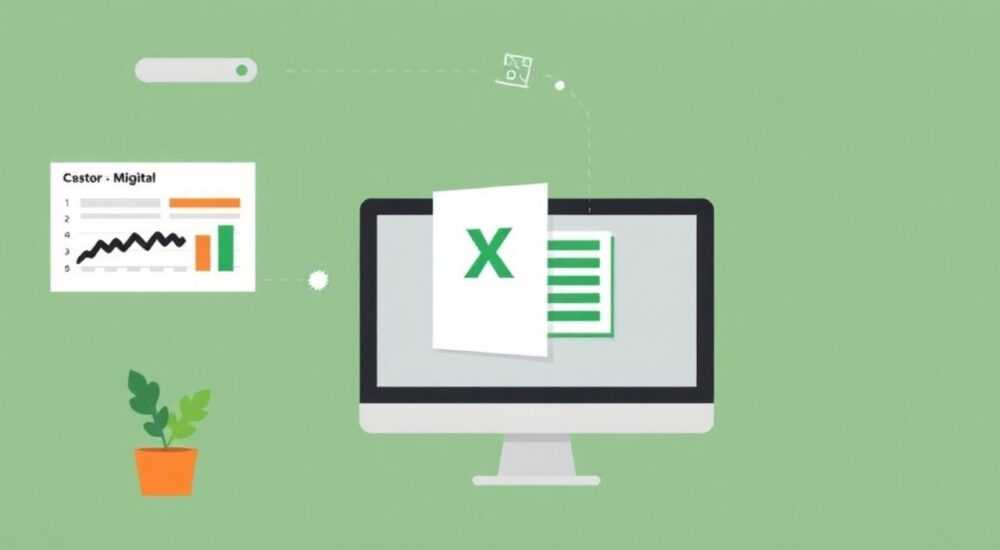
Вставка Excel в PowerPoint — это стандартная задача для профессионалов, готовящих презентации на основе аналитических данных. Многие сталкиваются с проблемами: таблицы искажаются, формулы не обновляются, размеры не адаптируются, а связь с исходным файлом теряется. Однако правильный подход позволяет не просто вставить данные, а создать динамичный, живой элемент презентации, который автоматически синхронизируется с источником. Главная цель — сохранить точность, читаемость и интерактивность, не перегружая слайд.
Лучший способ вставить Excel в PowerPoint — использовать функцию «Вставить как связанный объект»: это сохраняет живую связь с исходным файлом, позволяет обновлять данные одним кликом и избегает искажений форматирования. Для разовых вставок подойдёт копирование и вставка как изображения или таблицы.
Содержание статьи:
Зачем вставлять Excel в PowerPoint?
Презентации в бизнесе, образовании и управлении всё чаще опираются на цифры. Статистика, финансовые отчёты, KPI, тренды — всё это рождается в Excel. Но показывать лист с сотнями строк на экране — неэффективно. PowerPoint позволяет визуализировать данные, сделать их понятными для аудитории. Вставка Excel — это не просто копирование таблицы. Это интеграция аналитики в повествование. Правильно вставленные данные сохраняют свою структуру, цветовую кодировку, формулы и даже возможность редактирования прямо в презентации — если настроена связь.
Представьте: вы демонстрируете квартальный отчёт. Клиент задаёт вопрос: «А как выглядели данные за прошлый месяц?» Если вы вставили таблицу как статичное изображение — придётся искать файл, открывать его, менять слайд. Если же вы использовали связанный объект — достаточно обновить Excel, и презентация автоматически подтянет новые цифры. Это экономит часы и исключает ошибки.
Полезно знать: По данным Microsoft, 73% бизнес-презентаций содержат хотя бы одну таблицу из Excel. Из них 41% вставлены как статичные изображения — что приводит к 30% случаев использования устаревших данных.
Способ 1: Копирование и вставка как таблицы
Это самый простой и популярный метод. Он подходит, если вы не планируете обновлять данные после вставки.
1. Откройте Excel и выделите нужный диапазон ячеек (включая заголовки).
2. Нажмите Ctrl+C или щёлкните правой кнопкой → «Копировать».
3. Перейдите в PowerPoint, выберите слайд, куда нужно вставить таблицу.
4. Щёлкните правой кнопкой мыши → выберите «Сохранить исходное форматирование» (или «Сохранить структуру таблицы»).
5. Таблица появится на слайде — теперь её можно редактировать как обычную PowerPoint-таблицу.
Однако есть важный нюанс: при таком способе теряется связь с исходным файлом. Любые изменения в Excel не отразятся в презентации. Также могут возникнуть проблемы с шириной столбцов, переносом текста и размером шрифта — особенно если исходная таблица была сложной.
Полезно знать: Используйте этот способ только для разовых презентаций, где данные не меняются. Для отчётов, которые будут пересматриваться — выбирайте связанный объект.
Способ 2: Вставка как связанного объекта
Этот метод — золотой стандарт для профессионалов. Он создаёт живую ссылку между Excel и PowerPoint. Изменения в исходном файле автоматически отражаются в презентации.
1. В PowerPoint перейдите на вкладку «Вставка» → «Объект».
2. В открывшемся окне выберите вкладку «Создание из файла».
3. Нажмите «Обзор» и найдите нужный файл Excel.
4. Поставьте галочку «Связать» — именно она обеспечивает динамическую синхронизацию.
5. Нажмите «ОК».
Теперь таблица отображается как объект. При изменении данных в Excel — откройте PowerPoint, щёлкните правой кнопкой по таблице → «Обновить». Все изменения появятся мгновенно.
«Связанный объект — это как живой канал между двумя программами. Он требует, чтобы файл Excel оставался на том же пути, где был найден при вставке. Если вы переместите Excel — связь сломается.» — Анна Кузнецова, аналитик бизнес-отчётов, 12 лет опыта в корпоративной аналитике
Этот способ идеален для ежемесячных отчётов, финансовых дашбордов, презентаций для руководства. Он экономит время и гарантирует точность. Но требует внимания: если Excel удалён, перемещён или переименован — PowerPoint не сможет найти его, и таблица превратится в пустое поле.
Способ 3: Вставка как изображения
Иногда нужно вставить таблицу, которая не должна быть редактируемой — например, для печати, публикации в PDF или защиты от случайных изменений.
1. В Excel выделите нужный диапазон.
2. Нажмите Ctrl+C.
3. В PowerPoint перейдите на вкладку «Главная» → «Вставить» → «Пиктограммы» → «Изображение».
4. Выберите «Сохранить как изображение» (или используйте «Специальная вставка» → «Картинка (PNG)»).
Такой метод полностью изолирует данные от источника. Никаких обновлений, никаких рисков. Но вы теряете возможность редактировать текст, менять цвета, изменять ширину столбцов. Шрифт может стать нечитаемым при масштабировании.
Полезно знать: Используйте этот способ, если презентация будет отправлена третьим лицам, не имеющим доступа к Excel, или если вы работаете с чувствительными данными, которые нельзя изменять.
Способ 4: Вставка файла как объекта
Этот способ вставляет сам файл Excel как иконку внутри слайда. При клике на иконку открывается Excel в режиме редактирования без выхода из PowerPoint.
1. В PowerPoint перейдите на вкладку «Вставка» → «Объект».
2. Выберите «Создание из файла».
3. Найдите файл Excel, но не ставьте галочку «Связать».
4. Нажмите «ОК».
Появится значок Excel. Дважды щёлкните по нему — откроется редактор Excel прямо в окне презентации. Это удобно для демонстраций, где вы хотите показать, как работать с данными в реальном времени.
Однако такой способ увеличивает размер презентации, может вызывать ошибки совместимости на других компьютерах (особенно без установленного Excel), и не позволяет автоматически обновлять данные — только вручную через редактор.
Частые ошибки и как их избежать
Даже опытные пользователи допускают типичные ошибки, которые разрушают всю работу.
- Связь сломана — файл Excel был перемещён или переименован. Решение: всегда храните Excel и PowerPoint в одной папке, используйте относительные пути.
- Таблица не помещается — слишком много столбцов. Решение: сократите диапазон, используйте сводные таблицы, уменьшите размер шрифта до 8–9 пт.
- Цвета искажены — PowerPoint не поддерживает некоторые цветовые схемы Excel. Решение: используйте стандартные цвета (цветовая палитра PowerPoint), избегайте градиентов.
- Формулы не отображаются — вставлены как значения. Решение: при копировании убедитесь, что вы копируете ячейки, а не результаты формул (в Excel: «Копировать», а не «Копировать как значение»).
- Презентация тормозит — вставлено несколько больших объектов. Решение: сжимайте изображения через «Формат» → «Сжать изображения», удаляйте лишние объекты.
«Проверяйте все вставки перед презентацией. Даже одна устаревшая цифра может подорвать доверие к вашему отчёту.» — Дмитрий Соколов, старший консультант по корпоративным коммуникациям, Microsoft Certified Trainer
Экспертное мнение: Как делать это правильно
Алексей Миронов, директор по аналитике крупной консалтинговой компании, работает с 50+ презентациями в месяц. Его подход — системный.
«Я никогда не копирую таблицы как картинки. Даже если клиент говорит: „Просто вставьте, не надо обновлять“. Я всегда использую связанный объект. Почему? Потому что в 9 из 10 случаев клиент возвращается через неделю с просьбой „А можно обновить цифры?“ — и я не трачу 2 часа на переделку. Я просто обновляю Excel, и всё готово.»
Он также рекомендует:
— Создавать отдельный лист в Excel только для презентаций — с минимальным набором данных, чистым форматированием и отключёнными автофильтрами.
— Использовать стиль «Таблица Excel»
Полезно знать: В Excel 2016 и выше есть функция «Публикация в PowerPoint» — она автоматически создаёт слайды на основе выбранных диапазонов. Но она не поддерживает все версии PowerPoint, поэтому используйте её только в закрытых корпоративных средах.
Вопросы и ответы
Можно ли вставить Excel в PowerPoint без установки Excel на компьютере?
Нет. Для отображения и обновления связанных объектов необходим Excel. Если вы вставили как изображение — работает, но без обновления. Для вставки файла как объекта тоже нужен Excel для открытия.
Почему после обновления таблица стала меньше?
Часто происходит из-за изменения размера ячеек в Excel. После обновления в PowerPoint выберите таблицу → «Формат» → «Масштаб» → снимите галочку «Сохранять пропорции» и вручную подгоните размер.
Как сделать так, чтобы таблица автоматически обновлялась при открытии презентации?
В PowerPoint: «Файл» → «Параметры» → «Дополнительно» → в разделе «Общие» поставьте галочку «Обновлять автоматические ссылки при открытии документов». Это сработает только для связанных объектов.
Можно ли вставить несколько таблиц из одного Excel-файла?
Да. Каждую таблицу вставляйте отдельно как связанный объект. Не пытайтесь вставить весь файл — это приведёт к перегрузке презентации и потере контроля.
Что делать, если Excel-файл защищён паролем?
Связанный объект не будет обновляться, пока файл не будет открыт в Excel с вводом пароля. Убедитесь, что вы открыли Excel с правами на чтение, прежде чем запускать презентацию.
Заключение
Выбор способа вставки Excel в PowerPoint зависит от цели: разовая презентация, регулярные обновления, защита данных или интерактивная демонстрация. Для большинства бизнес-сценариев — особенно тех, где точность и актуальность критичны — лучшим выбором остаётся вставка как связанного объекта. Он сочетает в себе точность, удобство и профессионализм. Статичные копии подходят только для финальных версий, а изображения — для публикаций.
Помните: техническая корректность — основа доверия. Один неправильно вставленный показатель может подорвать авторитет всей презентации. Поэтому всегда проверяйте связь, храните файлы вместе, тестируйте на другом устройстве и не экономьте на деталях.
Правильно вставленные данные — это не просто элемент дизайна, а инструмент влияния. Они говорят за вас, когда вы молчите.
- Лучший способ — «Вставить как связанный объект» для динамических данных.
- Для разовых презентаций — копирование как таблицы с сохранением форматирования.
- Для защиты и печати — вставка как изображения (PNG/JPEG).
- Всегда храните Excel и PowerPoint в одной папке, чтобы не потерять связь.
- Обновляйте данные перед выступлением — даже если вы уверены, что они не менялись.
⚠️ Дисклеймер — нажмите, чтобы развернуть
Материалы, опубликованные в разделе «Блог» на сайте RU DESIGN SHOP (rudesignshop.ru), носят исключительно информационный и ознакомительный характер и не являются руководством к действию, финансовой рекомендацией, медицинской услугой, ветеринарным назначением либо рекламой товаров и услуг, включая азартные игры. Публикации не содержат призывов к участию в азартных играх и не направлены на продвижение соответствующих операторов.
Безопасность применения товаров и веществ: при использовании строительных материалов, бытовой химии, пестицидов и агрохимикатов необходимо строго следовать инструкциям производителя и действующему законодательству Российской Федерации, включая Федеральный закон РФ от 19.07.1997 № 109-ФЗ «О безопасном обращении с пестицидами и агрохимикатами».
Упоминание товарных знаков, брендов и организаций носит исключительно информационный характер и не означает наличие партнёрских отношений или одобрения со стороны правообладателей.
Материалы, содержащие сведения о медицинских, ветеринарных или косметических средствах, представлены в справочных целях и не являются медицинской консультацией или назначением. Перед применением рекомендуется обратиться к врачу, ветеринарному специалисту или иному сертифицированному профессионалу.
Возрастные ограничения: материалы, содержащие сведения о продукции категории 18+, включая алкоголь или азартные игры, предназначены исключительно для совершеннолетней аудитории и публикуются в информационных целях.
Правовая ответственность: решения, принятые на основе опубликованной информации, пользователь принимает самостоятельно и на свой риск; редакция и авторы несут ответственность в пределах, установленных законодательством Российской Федерации.
Редакция не допускает публикаций, содержащих пропаганду экстремизма, терроризма, наркотических средств или суицида; подобные материалы подлежат немедленному удалению.
Упоминание организаций с ограниченным статусом: компания Meta Platforms Inc. (социальные сети Facebook и Instagram) признана экстремистской организацией решением суда РФ, её деятельность запрещена на территории Российской Федерации; любые упоминания приводятся исключительно в информационных целях.
Авторские права и источники: информация собирается из открытых источников; её актуальность указывается на дату публикации и может изменяться.
Изображения и иллюстрации используются на условиях, разрешённых правообладателями. При возникновении претензий редакция готова оперативно рассмотреть обращение и внести необходимые изменения.
Персональные данные и cookies: сайт использует cookies и обрабатывает персональные данные пользователей в соответствии с Федеральным законом № 152-ФЗ «О персональных данных» и Политикой конфиденциальности RU DESIGN SHOP.
Мнения авторов могут не совпадать с позицией государственных органов или коммерческих организаций, упомянутых в материалах.
Читайте также

РЕКОМЕНДУЕМ
Товары от российских производителей

-3%
Встраиваемый светильник IZAR 80 DUO SN022
Первоначальная цена составляла 4650 руб..4510 руб.Текущая цена: 4510 руб..