Скидка 5% на первый заказ — RDS5




Как в powerpoint вставить фотографию
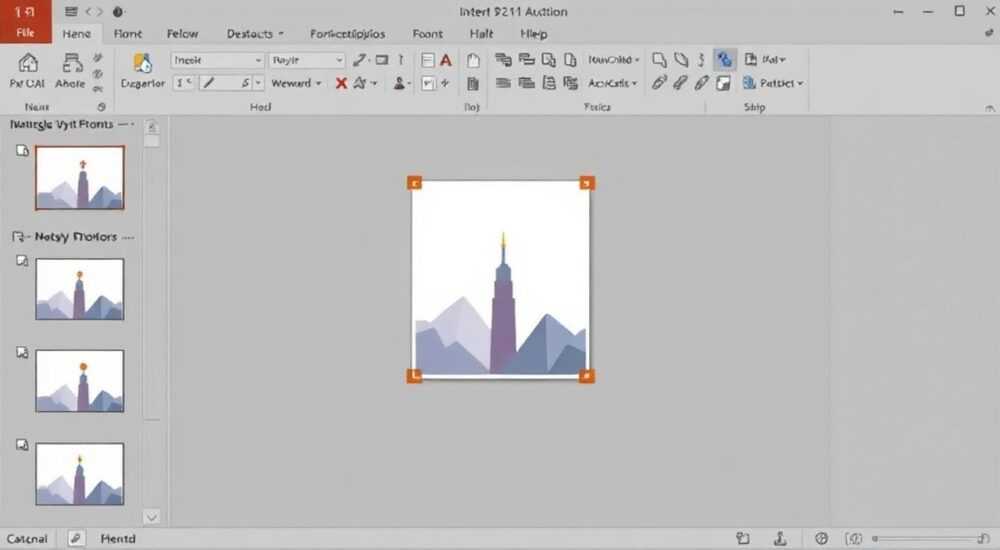
В PowerPoint вставить фотографию — это базовая, но критически важная задача, от которой зависит визуальная привлекательность и эффективность презентации. Независимо от того, готовите ли вы деловой отчёт, образовательный материал или рекламную кампанию, правильно вставленное изображение усиливает восприятие информации в 3–5 раз по сравнению с текстом. Современные версии PowerPoint (2016, 2019, 365 и 2021) предлагают несколько способов добавления фото, каждый из которых подходит под разные сценарии: от быстрого вставления до точной настройки композиции. Главное — выбрать правильный метод, учитывая размер, качество и контекст изображения.
Чтобы вставить фотографию в PowerPoint, перейдите на вкладку «Вставка» → нажмите «Рисунки» → выберите файл. Для быстрого добавления можно просто перетащить изображение из проводника в слайд. Всегда проверяйте разрешение фото — оптимально 1920×1080 пикселей для полноразмерного слайда.
Содержание статьи:
Как вставить фотографию в PowerPoint: 4 основных способа
Существует четыре надёжных способа добавить изображение в слайд PowerPoint. Каждый из них имеет свои преимущества в зависимости от контекста использования.
Первый и самый универсальный — через вкладку «Вставка». Перейдите на ленту, найдите группу «Иллюстрации» и нажмите «Рисунки». Откроется окно проводника, где вы можете выбрать файл с жёсткого диска, облачного хранилища (OneDrive, Google Drive) или даже вставить изображение по URL (в версиях 365 и 2021). Этот метод идеален, если вы работаете с большим количеством файлов или используете внешние источники.
Второй способ — перетаскивание. Просто откройте папку с фотографиями в проводнике Windows или Finder на macOS, выберите изображение и перетащите его прямо на слайд. PowerPoint автоматически вставит его в центр и подгонит размер под пропорции слайда. Это самый быстрый способ для тех, кто ценит скорость и минимализм.
Третий — через буфер обмена. Скопируйте изображение из браузера, графического редактора или мессенджера (Ctrl+C), перейдите в PowerPoint и вставьте (Ctrl+V). Этот метод удобен, когда вы не хотите сохранять файл локально, но требует внимания: изображения из интернета часто имеют низкое разрешение, что может привести к размытию при масштабировании.
Четвёртый — использование встроенной библиотеки. В PowerPoint 365 доступна функция «Изображения онлайн» — здесь можно искать бесплатные стоковые фото через Bing, Unsplash или Pixabay. Выберите подходящий вариант, нажмите «Вставить» — и фото появится на слайде без скачивания. Особенно полезно при создании презентаций с ограниченными ресурсами.
Полезно знать: Если вы вставляете фото из интернета, всегда проверяйте лицензию. Использование авторских изображений без разрешения может повлечь юридические последствия, особенно в коммерческих презентациях.
Как правильно изменить размер и обрезать изображение
После вставки изображение редко идеально подходит под слайд. Чтобы оно выглядело профессионально, нужно откорректировать его размер и положение.
Для изменения размера просто щёлкните по изображению — появятся маркеры по углам. Удерживая клавишу Shift, потяните за любой угол — так сохранятся пропорции. Если вытянуть без Shift, изображение исказится, что недопустимо в профессиональных презентациях. Для точной настройки используйте поля «Высота» и «Ширина» в разделе «Формат» → «Размер».
Обрезка — ключевой инструмент для фокусировки внимания. Выделите фото, перейдите во вкладку «Формат» → «Обрезать». Появятся чёрные маркеры по краям. Перетаскивайте их, чтобы убрать лишнее. Чтобы обрезать по форме (круг, звезда, силуэт), нажмите «Обрезать» → «Обрезать до формы» и выберите нужный шаблон. Это особенно эффективно при создании аватаров, логотипов или визуальных акцентов.
Полезный совет: если вы хотите, чтобы фото занимало весь слайд, выберите «Заполнить» в параметрах заливки. Для этого кликните правой кнопкой по слайду → «Формат фона» → «Заливка» → «Рисунок или текстура» → «Вставить» и выберите изображение. Затем установите «Режим» на «Заполнить» — изображение растянется на весь фон без искажений.
Полезно знать: Изображения с разрешением ниже 72 DPI будут выглядеть размыто на проекторе. Для печатных презентаций используйте минимум 300 DPI.
Форматирование фото: рамки, тени, прозрачность
Простое вставление фото — это только начало. Профессиональные презентации используют визуальные эффекты для усиления восприятия. В PowerPoint для этого есть мощный набор инструментов.
На вкладке «Формат» вы найдёте группы «Тени», «Отражение», «Свечение», «Рельеф» и «Объём». Для большинства деловых презентаций достаточно лёгкой тени («Тень» → «Нижняя левая») — она создаёт ощущение глубины и отделяет изображение от фона. Избегайте слишком ярких эффектов — они отвлекают.
Рамки и границы — ещё один элемент дизайна. Выберите «Контур рисунка» → задайте цвет, толщину и стиль. Например, белая тонкая линия (1 пт) на тёмном фоне делает фото «плавающим» и аккуратным. Для минималистичных стилей лучше оставить рамку без цвета — просто прозрачную.
Прозрачность — скрытый гений. Если вы вставили фото на фон, а оно мешает читаемости текста, используйте «Формат рисунка» → «Параметры рисунка» → «Прозрачность». Установите 10–20% — изображение станет полупрозрачным, но сохранит эмоциональный контекст. Особенно полезно при использовании фото с природой, городскими пейзажами или абстрактными текстурами.
Эффект |
Когда использовать |
Рекомендуемое значение |
|---|---|---|
Тень |
Для выделения на однотонном фоне |
Нижняя левая, 5–7 пт |
Контур |
Для визуального отделения от фона |
Белый, 0,5–1 пт |
Прозрачность |
Для фоновых изображений под текстом |
10–25% |
Обрезка до формы |
Для аватаров, логотипов, акцентов |
Круг, овал, прямоугольник со скруглёнными углами |
«Не перегружайте слайды эффектами. Одно качественное изображение с лёгкой тенью всегда эффективнее пяти перегруженных картинок.» — Елена Кузнецова, дизайнер корпоративных презентаций, более 10 лет опыта в Microsoft и Adobe.
Частые ошибки и как их избежать
Даже опытные пользователи допускают типичные ошибки при работе с изображениями. Вот пять самых распространённых и как их предотвратить.
1. Вставка низкокачественных фото — изображения с соцсетей или мессенджеров часто сжаты до 720×480 пикселей. При увеличении они становятся пиксельными. Решение: всегда используйте оригиналы, скачанные с высоким разрешением.
2. Искажение пропорций — когда пользователь тянет за боковой маркер, не удерживая Shift. Результат — деформированный портрет или искажённый логотип. Решение: всегда используйте Shift при масштабировании или задавайте размеры вручную в панели «Размер».
3. Фоновые фото без прозрачности — если вы вставили фото как фон и не изменили его прозрачность, текст становится нечитаемым. Решение: либо уменьшите прозрачность, либо добавьте полупрозрачный прямоугольник под текст.
4. Несовместимость форматов — файлы в формате .HEIC (iPhone) или .WEBP могут не открываться в старых версиях PowerPoint. Решение: конвертируйте в .JPG или .PNG через бесплатные онлайн-сервисы (Online-Convert, CloudConvert).
5. Неправильное расположение — фото в центре, а текст в углу — это дисбаланс. Решение: применяйте правило третей — разбейте слайд на сетку 3×3 и размещайте изображение на пересечении линий.
Полезно знать: PowerPoint автоматически сжимает изображения при сохранении. Чтобы сохранить качество, перейдите в «Файл» → «Параметры» → «Дополнительно» → снимите галочку с «Сжимать изображения».
Экспертное мнение: как фото влияет на восприятие презентации
Визуальная коммуникация — не просто украшение. По данным исследования Harvard Business Review, люди запоминают 80% информации, представленной визуально, против 20% — текстовой. Но качество изображения напрямую влияет на доверие к сообщению.
«Когда я смотрю на презентацию с размытым логотипом или фотографией, сделанной на телефон в плохом свете, я автоматически снижаю оценку компетентности автора. Даже если контент идеален», — говорит Дмитрий Павлов, директор по коммуникациям в крупной консалтинговой компании.
Он рекомендует три принципа:
— Релевантность: фото должно подтверждать, а не дублировать текст.
— Единство стиля: все изображения в презентации должны быть в одном цветовом ключе и стиле (например, все — в монохроме или все — с яркими акцентами).
— Эмоциональный резонанс: изображение должно вызывать нужную эмоцию — доверие, вдохновение, срочность.
Пример: в презентации для стартапа, привлекающего инвестиции, вместо стокового фото «команда в офисе» лучше использовать снимок реальных клиентов с продуктом — это создаёт ощущение реальности и успеха.
Часто задаваемые вопросы
Можно ли вставить фото из Instagram в PowerPoint?
Да, но не напрямую. Скопируйте ссылку на изображение, откройте её в браузере, щёлкните правой кнопкой — «Сохранить изображение как», затем вставьте в PowerPoint. Или используйте функцию «Изображения онлайн» и введите ключевые слова.
Почему фото исчезает при переносе на другой компьютер?
Если вы вставили фото через ссылку (не встроили), PowerPoint не сохраняет файл. Всегда выбирайте «Вставить» → «Рисунки», а не «Связать с файлом». Также проверьте, что изображение не находится на внешнем диске — он может быть отключён на другом ПК.
Как вставить несколько фото сразу?
Удерживайте Ctrl и выделите несколько файлов в проводнике, затем перетащите их на слайд. PowerPoint разместит их в ряд. Можно также использовать «Панель рисунков» (вкладка «Вставка» → «Фотоальбом») — там можно создать слайд-шоу из 10–20 изображений с автоматическим оформлением.
Как сделать фото прозрачным, чтобы текст был виден?
Выберите изображение → «Формат» → «Прозрачность» → установите 15–30%. Альтернатива: наложите поверх полупрозрачный белый или чёрный прямоугольник (размером под текст), затем добавьте текст поверх него.
Можно ли анимировать фото в PowerPoint?
Да. Выделите фото → «Анимации» → выберите эффект («Появление», «Полёт», «Масштаб»). Для презентаций рекомендуется использовать только плавные переходы — резкие анимации отвлекают внимание от содержания.
Заключение
Вставка фотографии в PowerPoint — это не техническая операция, а стратегическое решение, влияющее на восприятие вашей идеи. Правильно подобранное, обработанное и расположено изображение превращает сухую презентацию в убедительный визуальный рассказ. Главное — не стремиться к «красиво», а к «эффективно»: каждое фото должно нести смысл, поддерживать сообщение и улучшать понимание.
Следуйте трём золотым правилам: качество важнее количества, пропорции важнее размера, релевантность важнее эффекта. Не используйте фото как декор — используйте как инструмент коммуникации.
Лучшая презентация — та, в которой каждое изображение работает на цель, а не на впечатление. Вставляйте с умом, обрезайте с целью, форматируйте с осознанием.
- Используйте вкладку «Вставка» → «Рисунки» для надёжного добавления фото.
- Всегда сохраняйте пропорции — удерживайте Shift при масштабировании.
- Обрезайте изображения до формы, чтобы убрать лишнее и сосредоточить внимание.
- Избегайте низкокачественных фото — они снижают доверие к вашей презентации.
- Проверяйте, что изображения встроены, а не связаны, чтобы не потерять их при переносе файла.
⚠️ Дисклеймер — нажмите, чтобы развернуть
Материалы, опубликованные в разделе «Блог» на сайте RU DESIGN SHOP (rudesignshop.ru), носят исключительно информационный и ознакомительный характер и не являются руководством к действию, финансовой рекомендацией, медицинской услугой, ветеринарным назначением либо рекламой товаров и услуг, включая азартные игры. Публикации не содержат призывов к участию в азартных играх и не направлены на продвижение соответствующих операторов.
Безопасность применения товаров и веществ: при использовании строительных материалов, бытовой химии, пестицидов и агрохимикатов необходимо строго следовать инструкциям производителя и действующему законодательству Российской Федерации, включая Федеральный закон РФ от 19.07.1997 № 109-ФЗ «О безопасном обращении с пестицидами и агрохимикатами».
Упоминание товарных знаков, брендов и организаций носит исключительно информационный характер и не означает наличие партнёрских отношений или одобрения со стороны правообладателей.
Материалы, содержащие сведения о медицинских, ветеринарных или косметических средствах, представлены в справочных целях и не являются медицинской консультацией или назначением. Перед применением рекомендуется обратиться к врачу, ветеринарному специалисту или иному сертифицированному профессионалу.
Возрастные ограничения: материалы, содержащие сведения о продукции категории 18+, включая алкоголь или азартные игры, предназначены исключительно для совершеннолетней аудитории и публикуются в информационных целях.
Правовая ответственность: решения, принятые на основе опубликованной информации, пользователь принимает самостоятельно и на свой риск; редакция и авторы несут ответственность в пределах, установленных законодательством Российской Федерации.
Редакция не допускает публикаций, содержащих пропаганду экстремизма, терроризма, наркотических средств или суицида; подобные материалы подлежат немедленному удалению.
Упоминание организаций с ограниченным статусом: компания Meta Platforms Inc. (социальные сети Facebook и Instagram) признана экстремистской организацией решением суда РФ, её деятельность запрещена на территории Российской Федерации; любые упоминания приводятся исключительно в информационных целях.
Авторские права и источники: информация собирается из открытых источников; её актуальность указывается на дату публикации и может изменяться.
Изображения и иллюстрации используются на условиях, разрешённых правообладателями. При возникновении претензий редакция готова оперативно рассмотреть обращение и внести необходимые изменения.
Персональные данные и cookies: сайт использует cookies и обрабатывает персональные данные пользователей в соответствии с Федеральным законом № 152-ФЗ «О персональных данных» и Политикой конфиденциальности RU DESIGN SHOP.
Мнения авторов могут не совпадать с позицией государственных органов или коммерческих организаций, упомянутых в материалах.
РЕКОМЕНДУЕМ
Товары от российских производителей




