Скидка 5% на первый заказ — RDS5




Как в powerpoint вставить картинку с прозрачным фоном
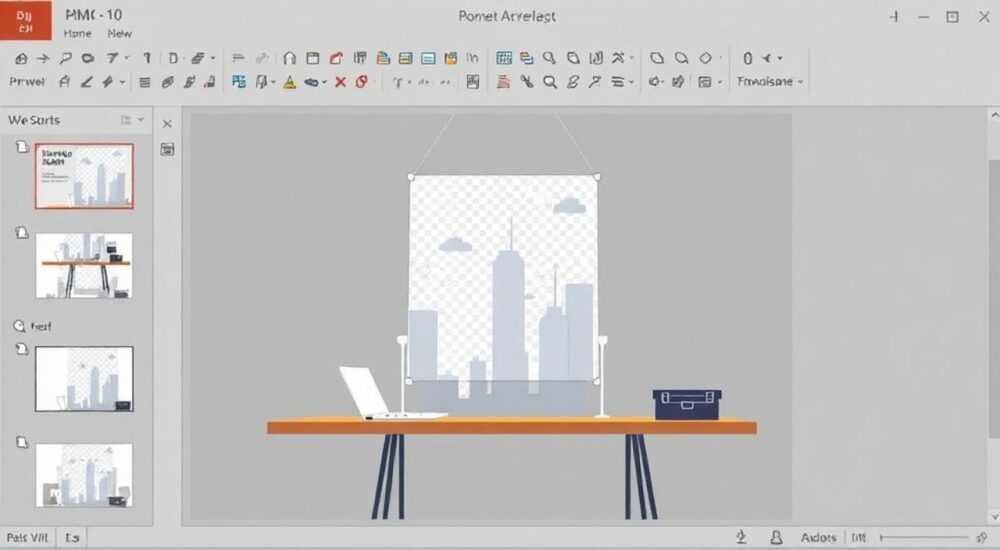
Вставка изображений с прозрачным фоном в PowerPoint — важный навык для создания профессиональных презентаций. Такие картинки позволяют интегрировать графику в слайд без рамок, не нарушая дизайна фона и сохраняя визуальную целостность. Однако многие пользователи сталкиваются с проблемой: изображение вставляется, но прозрачность теряется. Причина кроется не в PowerPoint, а в формате файла и способе его подготовки. Современная версия PowerPoint (2016, 2019, 365) полностью поддерживает прозрачность, если соблюдены условия: исходное изображение должно быть в формате PNG, GIF или TIFF с альфа-каналом.
Чтобы вставить картинку с прозрачным фоном в PowerPoint, используйте файл в формате PNG, созданный в редакторе с поддержкой альфа-канала. Убедитесь, что при сохранении прозрачность была сохранена — тогда она корректно отобразится на любом фоне слайда.
Содержание статьи:
- Форматы изображений и поддержка прозрачности
- Как вставить картинку с прозрачным фоном в PowerPoint
- Проверка прозрачности после вставки
- Распространённые проблемы и как их решить
- 1. Белый фон вместо прозрачного
- 2. Серый шум или ореол вокруг изображения
- 3. Прозрачность теряется при экспорте в PDF
- 4. Изображение становится серым или блокируется
- Как сделать фон прозрачным: пошаговые методы
- Способ 1: PowerPoint (для простых случаев)
- Способ 2: Canva (бесплатно, онлайн)
- Способ 3: Photoshop (профессионально)
- Способ 4: Remove.bg (автоматически)
- Дополнительные возможности PowerPoint
- Тени и эффекты
- Масштабирование без потерь
- Анимация прозрачных объектов
- Экспертное мнение
- Вопросы и ответы
- Заключение
Форматы изображений и поддержка прозрачности
PowerPoint поддерживает множество графических форматов: JPEG, PNG, BMP, GIF, TIFF, SVG и другие. Однако не все из них могут хранить информацию о прозрачности. Только те форматы, которые поддерживают альфа-канал, позволяют сохранять полупрозрачные или полностью прозрачные участки изображения.
JPEG — самый распространённый формат, но он не поддерживает прозрачность. Даже если вы удалите фон в Photoshop и сохраните как JPG, он заменится белым цветом. Это частая ошибка новичков. Если вы видите белый прямоугольник вокруг объекта — почти наверняка используется JPEG.
PNG — идеальный выбор. Формат поддерживает до 48 бит цвета и 16-битную глубину прозрачности. Это значит, что можно передать не только чёткие границы, но и мягкое размытие, тени, дымку. Именно поэтому PNG популярен среди дизайнеров, создающих логотипы, иконки и элементы UI.
GIF также поддерживает прозрачность, но только бинарную: пиксель либо прозрачный, либо нет. Нет градаций, поэтому на границах могут появляться «ступеньки». Подходит для простых изображений — например, смайликов или стилизованных надписей.
SVG — векторный формат, который PowerPoint начал поддерживать с 2017 года. Отлично подходит для иконок, логотипов и диаграмм. Прозрачность в SVG задаётся через CSS-свойства, и она работает без потерь при масштабировании.
Формат |
Поддержка прозрачности |
Качество |
Рекомендации |
|---|---|---|---|
JPEG |
Нет |
Высокое (для фото) |
Не использовать для прозрачных изображений |
PNG |
Да (альфа-канал) |
Очень высокое |
Лучший выбор для большинства задач |
GIF |
Да (бинарная) |
Низкое (256 цветов) |
Только для простых анимаций и графики |
TIFF |
Да |
Очень высокое |
Используется редко из-за большого размера |
SVG |
Да (векторная) |
Бесконечное (при масштабе) |
Идеально для логотипов и иконок |
Полезно знать: PowerPoint не может «сделать» прозрачность сам. Он лишь отображает то, что заложено в файле. Если фон не прозрачный — нужно редактировать изображение вне PowerPoint.
Как вставить картинку с прозрачным фоном в PowerPoint
Процесс вставки прост, но требует правильного подхода. Вот пошаговый алгоритм:
- Откройте PowerPoint и выберите нужный слайд.
- Перейдите на вкладку Вставка → Рисунки → Этот компьютер.
- Найдите файл в формате PNG (или SVG/GIF), убедившись, что он имеет прозрачный фон.
- Нажмите Вставить.
- Перетащите изображение на нужное место.
Если всё сделано правильно, изображение будет отображаться без фона. Попробуйте изменить фон слайда — например, на тёмный. Если объект остаётся чистым, без белой обводки — значит, прозрачность работает.
PowerPoint также позволяет вставлять изображения перетаскиванием: просто перенесите файл PNG из проводника прямо на слайд. Это быстрее и удобнее.
Проверка прозрачности после вставки
Иногда кажется, что прозрачность есть, но при печати или экспорте она теряется. Чтобы проверить, действительно ли фон прозрачен:
- Измените цвет фона слайда (вкладка Дизайн → Фон → Цвет фона).
- Выберите контрастный цвет — например, красный или чёрный.
- Если под изображением просвечивает новый цвет — прозрачность сохранена.
Если вы видите белый прямоугольник — проблема в исходном файле.
«Прежде чем вставлять изображение в презентацию, протестируйте его на нескольких фонах. Это сэкономит время при согласовании с заказчиком.» — Анна Ковалёва, UX-дизайнер, 8 лет опыта в корпоративных презентациях
Распространённые проблемы и как их решить
Даже при правильной вставке могут возникнуть трудности. Ниже — самые частые ошибки и способы их устранения.
1. Белый фон вместо прозрачного
Это происходит, когда изображение сохранено в JPEG или PNG без альфа-канала. Решение: переэкспортируйте картинку в PNG с прозрачностью.
2. Серый шум или ореол вокруг изображения
Часто встречается у изображений, вырезанных из фотографий с помощью автоматических инструментов. Остаточные полупрозрачные пиксели мешают восприятию. Исправляется в графическом редакторе: уточните маску, используя инструменты типа «Уточнение края» в Photoshop.
3. Прозрачность теряется при экспорте в PDF
PowerPoint при экспорте в PDF иногда «сглаживает» прозрачность, особенно если выбран режим совместимости с более старыми версиями. Решение:
- Файл → Экспорт → Создать PDF/XPS.
- В параметрах выберите «Оптимизировать для: стандарт качества».
- Снимите галочку «Создавать документ, совместимый со старыми версиями».
4. Изображение становится серым или блокируется
Иногда PowerPoint блокирует функции из-за политик безопасности. Проверьте: открывается ли картинка в другом слайде? Если нет — возможно, файл повреждён или заблокирован антивирусом.
Полезно знать: В некоторых версиях PowerPoint (особенно в онлайн-версии) ограниченная поддержка SVG. Если изображение не отображается — конвертируйте в PNG высокого разрешения.
Как сделать фон прозрачным: пошаговые методы
Если у вас есть изображение с белым фоном, его можно преобразовать. Вот несколько способов.
Способ 1: PowerPoint (для простых случаев)
PowerPoint имеет встроенный инструмент «Удалить фон»:
- Вставьте изображение.
- Выделите его и перейдите на вкладку Формат.
- Нажмите Удалить фон.
- Настройте область: зелёная — сохранить, красная — удалить.
- Нажмите Сохранить изменения.
Ограничения: работает только с контрастными фонами (например, белый фон и тёмный объект). Для сложных изображений — недостаточно точно.
Способ 2: Canva (бесплатно, онлайн)
Canva предлагает функцию автоматического вырезания фона:
- Загрузите изображение в проект.
- Щёлкните по нему → «Фон удалён».
- Скачайте как PNG с прозрачным фоном.
Подходит для портретов, товаров, логотипов. Точность — выше среднего.
Способ 3: Photoshop (профессионально)
Для максимального контроля используйте Adobe Photoshop:
- Откройте изображение.
- Создайте маску слоя (Layer Mask).
- Инструментом «Перо» (Pen Tool) или «Магический пазл» (Select Subject) выделите объект.
- Обратите выделение и удалите фон.
- Сохраните как PNG: Файл → Сохранить как → PNG → включите «Прозрачность».
Способ 4: Remove.bg (автоматически)
Сервис remove.bg использует ИИ для удаления фона:
- Загрузите фото на сайт.
- Он автоматически удаляет фон.
- Скачайте результат в PNG.
Идеально для массовой обработки — например, каталога товаров. Бесплатно — до 50 изображений в месяц.
«Для коммерческих презентаций всегда используйте ручную коррекцию в Photoshop. Автоматические инструменты экономят время, но часто оставляют артефакты на волосах или прозрачных элементах.» — Дмитрий Петров, графический дизайнер, 12 лет в рекламе
Дополнительные возможности PowerPoint
PowerPoint позволяет не только вставлять прозрачные изображения, но и улучшать их визуальное восприятие.
Тени и эффекты
Даже с прозрачным фоном объект может «сливаться» с дизайном. Добавьте лёгкую тень:
- Выделите изображение.
- Вкладка Формат → Стили фигур → Тень.
- Выберите «Смещенная диагональная вниз».
Это создаёт объём и отделяет объект от фона.
Масштабирование без потерь
Векторные изображения (SVG) можно масштабировать бесконечно. Raster (PNG) имеют ограничения. Чтобы избежать пикселизации:
- Используйте PNG с разрешением не ниже 300 DPI.
- Не увеличивайте изображение более чем на 150% от исходного размера.
- Для логотипов и иконок — предпочтительно SVG.
Анимация прозрачных объектов
Прозрачные изображения отлично работают с анимацией. Например, эффект «Появление» или «Плавное появление» подчеркнёт акцент на объекте. Анимация не влияет на прозрачность — она сохраняется.
Полезно знать: При использовании анимации «Размытие» или «Цвет» проверяйте, как она выглядит на разных устройствах. Иногда эффекты могут «ломать» отображение прозрачности в старых версиях PowerPoint.
Экспертное мнение
«Сегодня прозрачные изображения — не роскошь, а необходимость. Они делают презентацию живой, современной, профессиональной. Я рекомендую создавать библиотеку PNG-элементов: стрелки, иконки, аватары — всё это можно быстро вставлять и адаптировать под любой дизайн. Главное — помнить: качество начинается не в PowerPoint, а на этапе подготовки изображения.» — Елена Смирнова, руководитель отдела визуального контента, международная консалтинговая группа
Вопросы и ответы
Можно ли вставить прозрачное изображение в PowerPoint Online?
Да, если файл в формате PNG, GIF или SVG. Однако функция «Удалить фон» в онлайн-версии ограничена. Лучше загружать уже готовое изображение.
Почему после отправки презентации коллеге прозрачность исчезла?
Возможно, он использует старую версию PowerPoint (до 2010). Также проверьте, не был ли файл конвертирован в другой формат. Рекомендую экспортировать презентацию в PDF с правильными настройками.
Как проверить, есть ли прозрачность в PNG-файле?
Откройте его в любом просмотрщике, поддерживающем прозрачность (например, Windows Фото). Если вы видите клетчатый фон (серо-белые квадраты) — прозрачность есть. Белый фон — её нет.
Можно ли сделать прозрачным фон у скриншота?
Да, но только если он был сохранён как PNG. Затем используйте инструмент «Удалить фон» в PowerPoint или внешний редактор.
Поддерживаются ли прозрачные GIF-анимации?
Да, PowerPoint корректно отображает анимированные GIF с прозрачным фоном. Но помните: анимация будет проигрываться циклически, пока открыт слайд.
Заключение
Вставка изображений с прозрачным фоном в PowerPoint — это сочетание правильного формата, качественной подготовки и понимания возможностей программы. Главное правило: PowerPoint не создаёт прозрачность, он её отображает. Поэтому вся работа начинается за пределами презентации — в графическом редакторе.
Современные инструменты — от Canva до Photoshop — позволяют быстро и точно удалять фон. А форматы PNG и SVG обеспечивают идеальное качество при любых условиях. Не забывайте тестировать изображения на разных фонах и при экспорте — это гарантирует, что ваша презентация будет выглядеть профессионально везде.
Прозрачные изображения — это не просто технический трюк, а мощный визуальный инструмент. Они помогают выделить ключевые элементы, создать динамику и улучшить восприятие информации.
- Используйте PNG или SVG для прозрачных изображений.
- PowerPoint не добавляет прозрачность — она должна быть в файле.
- Проверяйте изображение на тёмном фоне перед финальной сборкой.
- Избегайте JPEG — он не поддерживает прозрачность.
- Для анимации подойдут прозрачные GIF.
⚠️ Дисклеймер — нажмите, чтобы развернуть
Материалы, опубликованные в разделе «Блог» на сайте RU DESIGN SHOP (rudesignshop.ru), носят исключительно информационный и ознакомительный характер и не являются руководством к действию, финансовой рекомендацией, медицинской услугой, ветеринарным назначением либо рекламой товаров и услуг, включая азартные игры. Публикации не содержат призывов к участию в азартных играх и не направлены на продвижение соответствующих операторов.
Безопасность применения товаров и веществ: при использовании строительных материалов, бытовой химии, пестицидов и агрохимикатов необходимо строго следовать инструкциям производителя и действующему законодательству Российской Федерации, включая Федеральный закон РФ от 19.07.1997 № 109-ФЗ «О безопасном обращении с пестицидами и агрохимикатами».
Упоминание товарных знаков, брендов и организаций носит исключительно информационный характер и не означает наличие партнёрских отношений или одобрения со стороны правообладателей.
Материалы, содержащие сведения о медицинских, ветеринарных или косметических средствах, представлены в справочных целях и не являются медицинской консультацией или назначением. Перед применением рекомендуется обратиться к врачу, ветеринарному специалисту или иному сертифицированному профессионалу.
Возрастные ограничения: материалы, содержащие сведения о продукции категории 18+, включая алкоголь или азартные игры, предназначены исключительно для совершеннолетней аудитории и публикуются в информационных целях.
Правовая ответственность: решения, принятые на основе опубликованной информации, пользователь принимает самостоятельно и на свой риск; редакция и авторы несут ответственность в пределах, установленных законодательством Российской Федерации.
Редакция не допускает публикаций, содержащих пропаганду экстремизма, терроризма, наркотических средств или суицида; подобные материалы подлежат немедленному удалению.
Упоминание организаций с ограниченным статусом: компания Meta Platforms Inc. (социальные сети Facebook и Instagram) признана экстремистской организацией решением суда РФ, её деятельность запрещена на территории Российской Федерации; любые упоминания приводятся исключительно в информационных целях.
Авторские права и источники: информация собирается из открытых источников; её актуальность указывается на дату публикации и может изменяться.
Изображения и иллюстрации используются на условиях, разрешённых правообладателями. При возникновении претензий редакция готова оперативно рассмотреть обращение и внести необходимые изменения.
Персональные данные и cookies: сайт использует cookies и обрабатывает персональные данные пользователей в соответствии с Федеральным законом № 152-ФЗ «О персональных данных» и Политикой конфиденциальности RU DESIGN SHOP.
Мнения авторов могут не совпадать с позицией государственных органов или коммерческих организаций, упомянутых в материалах.
РЕКОМЕНДУЕМ
Товары от российских производителей



Светильник LARUS Forstlight
Диапазон цен: 8610 руб. – 9470 руб.
