Скидка 5% на первый заказ — RDS5




Как в powerpoint вырезать часть картинки
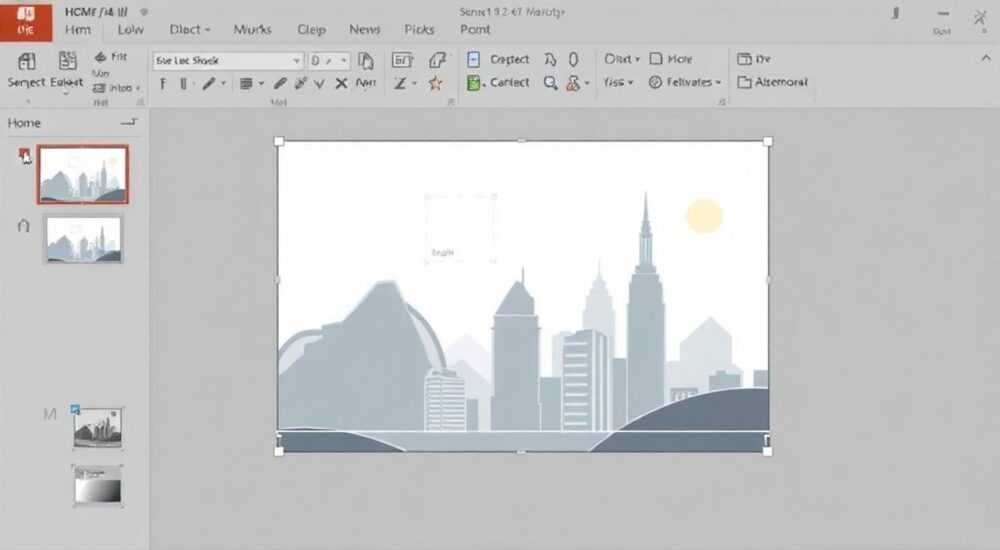
В PowerPoint часто возникает необходимость не просто вставить изображение, а отредактировать его — убрать лишние элементы, выделить объект или изменить композицию. Одной из самых востребованных операций является вырезание части картинки. Это позволяет сделать слайд более чистым, акцентировать внимание на главном и повысить визуальную привлекательность презентации. К счастью, современные версии PowerPoint предлагают встроенные инструменты для быстрого и качественного редактирования изображений без необходимости использовать сторонние графические редакторы.
Чтобы вырезать часть картинки в PowerPoint, используйте функцию «Обрезка» на вкладке «Формат». Выберите изображение, нажмите «Обрезать» и потяните маркеры, чтобы удалить ненужные участки. Для точного выделения объекта — примените «Удаление фона».
Содержание статьи:
- Обрезка изображения: базовый способ
- Шаги для обрезки по фигуре
- Удаление фона и выделение объекта
- Пошаговая инструкция по удалению фона
- Ограничения и рекомендации
- Как комбинировать обрезку и удаление фона
- Типичные ошибки и как их избежать
- Ошибка 1: Фон не удаляется полностью
- Ошибка 2: После обрезки изображение выглядит растянутым
- Ошибка 3: Прозрачность теряется при экспорте
- Экспертное мнение
- Вопросы и ответы
- Заключение
Обрезка изображения: базовый способ
Обрезка — это самый простой и доступный метод вырезать часть картинки в PowerPoint. Он идеально подходит, когда нужно убрать края изображения, например, убрать пустое пространство вокруг объекта или переформатировать фото под нужный размер слайда.
Для выполнения обрезки следуйте пошаговой инструкции:
- Вставьте изображение на слайд через вкладку «Вставка» → «Рисунки».
- Выделите изображение — появится контекстная вкладка «Формат».
- На панели инструментов найдите кнопку «Обрезать» (иконка с ножницами).
- Нажмите на неё и потяните маркеры на границах изображения, чтобы скрыть ненужные участки.
- Для подтверждения нажмите вне изображения или клавишу Enter.
После обрезки картинка остаётся в том же формате, но её видимая область становится меньше. Важно понимать, что данные не удаляются окончательно — при желании можно восстановить оригинальное изображение с помощью повторного нажатия на «Обрезать» и растягивания маркеров.
Полезно знать: Обрезка не влияет на качество изображения, если вы не масштабируете его обратно после сильного уменьшения. Лучше сохранять оригинальный файл на случай, если потребуется вернуться к исходному виду.
PowerPoint поддерживает обрезку как прямоугольных, так и фигурных областей. Например, вы можете обрезать изображение до формы круга, звезды или стрелки, предварительно применив к нему соответствующую фигуру.
Шаги для обрезки по фигуре
- Выделите изображение и перейдите на вкладку «Формат».
- Нажмите «Обрезать» → «Обрезать по фигуре».
- Выберите нужную форму: овал, треугольник, сердце и т.д.
- Изображение автоматически примет выбранную форму.
Этот приём особенно полезен при создании креативных презентаций, где важна нестандартная подача визуального контента.
Удаление фона и выделение объекта
Когда нужно вырезать не просто край, а конкретный объект на фоне (например, человека с белого фона), стандартная обрезка не подойдёт. Здесь на помощь приходит инструмент «Удаление фона», который позволяет автоматически или вручную убрать фон и оставить только нужную часть изображения.
Принцип работы этого инструмента основан на анализе контрастов и цветовых переходов. Он эффективно работает с фотографиями, где объект чётко отделён от фона.
Пошаговая инструкция по удалению фона
- Вставьте изображение и выделите его.
- Перейдите на вкладку «Формат» → «Удаление фона».
- PowerPoint автоматически выделит область фона (серая штриховка) и объект (прозрачный или нормальный вид).
- Если автоматика ошиблась, используйте инструменты «Отметить области для сохранения» и «Отметить области для удаления».
- После настройки нажмите «Сохранить изменения».
После применения «Удаление фона» изображение становится частично прозрачным. Это значит, что за ним можно размещать другие элементы — текст, цветные блоки, градиенты — и они будут просвечивать.
Полезно знать: Убедитесь, что ваш слайд имеет однородный или контрастный фон, чтобы объект с прозрачным фоном хорошо смотрелся. Инструмент работает только с PNG и JPG, но результат сохраняется как часть презентации.
Ограничения и рекомендации
- Не все изображения подходят для автоматического удаления фона. Сложные текстуры, волосы, прозрачные объекты могут вызвать ошибки распознавания.
- Для лучшего результата используйте фото высокого качества с хорошим освещением и контрастом между объектом и фоном.
- PowerPoint не сохраняет прозрачность при экспорте в PDF по умолчанию. Чтобы сохранить эффект, экспортируйте в формате PPTX или используйте «Сохранить как» → «Изображение» (PNG).
Метод |
Подходит для |
Ограничения |
|---|---|---|
Обрезка |
Удаление краёв, переформатирование под размер слайда |
Не удаляет внутренние элементы, только внешние границы |
Удаление фона |
Выделение объекта, работа с прозрачностью |
Требует хорошего контраста, возможны артефакты |
Обрезка по фигуре |
Создание стилизованных изображений |
Ограничен набором встроенных фигур |
Как комбинировать обрезку и удаление фона
В реальных задачах часто требуется использовать несколько инструментов одновременно. Например, сначала вы убираете фон, а затем обрезаете изображение по фигуре, чтобы придать ему законченный вид.
Представьте, что вы готовите презентацию о команде компании. У вас есть фото сотрудников на офисном фоне. Ваша цель — разместить их на слайде в виде круглых аватарок. Вот как это сделать:
- Вставьте фото сотрудника.
- Примените «Удаление фона», чтобы убрать офисный интерьер.
- После очистки фона перейдите в «Обрезка» → «Обрезать по фигуре» → выберите «Овал».
- При необходимости дополнительно подрежьте изображение, чтобы центрировать лицо.
- Повторите для всех участников и выстройте в колонку или круг.
Такой подход позволяет добиться профессионального дизайна без использования Photoshop. При этом вся работа остаётся в рамках PowerPoint, что удобно для командной работы и быстрых правок.
«Комбинирование инструментов обрезки и удаления фона — ключ к созданию презентаций уровня корпоративных брендбуков. Даже простые операции при грамотном применении дают впечатляющий результат.» — Анна Ковалёва, дизайнер презентаций, 8 лет опыта
Если вы работаете с серией изображений, советуем использовать функцию «Формат по образцу»:
- Оформите одно изображение (обрезка + фигура + стиль рамки).
- Выделите его и нажмите «Формат по образцу» (иконка с кистью на вкладке «Главная»).
- Примените ко всем остальным — стиль применится автоматически.
Типичные ошибки и как их избежать
Даже опытные пользователи иногда сталкиваются с проблемами при редактировании изображений в PowerPoint. Ниже — самые распространённые ошибки и способы их решения.
Ошибка 1: Фон не удаляется полностью
Иногда после нажатия «Удаление фона» остаются артефакты — фрагменты фона вокруг волос или краёв одежды. Это происходит из-за слабого контраста или низкого качества изображения.
Решение:
- Увеличьте масштаб изображения (щёлкните ПКМ → «Увеличить»), чтобы точнее расставлять метки.
- Используйте «Отметить области для удаления» для трудных зон.
- Если не помогает — попробуйте предварительно обработать фото в другом редакторе (например, Canva или Figma) и вставить уже готовый PNG с прозрачностью.
Ошибка 2: После обрезки изображение выглядит растянутым
Это происходит, когда пользователь растягивает маркеры обрезки без учёта пропорций. Особенно заметно на лицах или логотипах.
Решение:
- Перед обрезкой нажмите и удерживайте Shift — это зафиксирует пропорции.
- Или используйте обрезку по фигуре с предустановленными пропорциями (например, квадрат 1:1).
Ошибка 3: Прозрачность теряется при экспорте
Многие удивляются, что после сохранения презентации в PDF прозрачный фон становится белым.
Решение:
- При экспорте в PDF выберите «Файл» → «Сохранить как» → «PDF» → «Средства» → «Опции» → установите галочку «Сохранять прозрачность».
- Альтернатива — экспортировать изображение отдельно: кликнуть ПКМ по нему → «Сохранить как изображение» → выбрать PNG.
Полезно знать: Если вы отправляете презентацию коллегам, убедитесь, что они используют PowerPoint 2016 или новее. Более старые версии могут некорректно отображать прозрачность и эффекты.
Экспертное мнение
«Сегодня PowerPoint — не просто инструмент для слайдов, а полноценный графический редактор для бизнес-задач. Умение вырезать и обрабатывать изображения внутри него экономит до 70% времени по сравнению с переключением между программами. Главное — знать возможности и ограничения.» — Дмитрий Петров, руководитель отдела визуализации данных, консалтинговая группа «Стратегия»
По его словам, ключевое преимущество встроенной обработки — целостность проекта. Все правки остаются в одном файле, не нужно хранить десятки временных изображений. Кроме того, при обновлении источника (например, нового фото команды) можно быстро заменить изображение и сохранить все эффекты обрезки и прозрачности.
Он также отмечает, что Microsoft активно развивает AI-инструменты в Office. Уже сейчас в некоторых версиях PowerPoint доступен экспериментальный режим «Интеллектуальная обрезка», который сам определяет главный объект и предлагает оптимальную рамку.
Вопросы и ответы
Можно ли вырезать внутреннюю часть изображения (например, дырку в бублике)?
Да, но стандартными средствами это сделать сложно. Рекомендуется использовать комбинацию: вырежьте объект с помощью «Удаление фона», затем наложите его на другое изображение или форму. Альтернатива — вставить изображение как заливку фигуры с вычитанием.
Почему после обрезки файл презентации не уменьшается в размере?
PowerPoint хранит оригинальные данные изображения даже после обрезки. Чтобы реально уменьшить объём файла, нужно сжать изображения: выделить любое → «Формат» → «Сжать изображения» → выбрать «Удалить данные обрезанных областей».
Работает ли удаление фона на мобильных версиях PowerPoint?
В мобильных приложениях (iOS, Android) функция «Удаление фона» доступна, но интерфейс менее точный. Лучше выполнять сложную обработку на компьютере, а проверять результат на устройстве.
Можно ли вырезать картинку по кривой линии?
Прямой инструмент для свободной формы в PowerPoint отсутствует. Однако можно использовать «Рисование» → «Линия» → «Кривая», создать контур, преобразовать его в фигуру и использовать как маску. Затем применить «Группировка» → «Вычесть» (если используется сочетание фигур).
Заключение
Вырезание части картинки в PowerPoint — это несложная, но крайне полезная операция, которая значительно повышает качество презентаций. Используя встроенные инструменты «Обрезка» и «Удаление фона», вы можете быстро адаптировать любое изображение под свои задачи, не выходя из программы.
Главное — понимать разницу между методами: обрезка меняет видимую область, а удаление фона работает с прозрачностью. Комбинируя их, можно достигать профессиональных результатов, сравнимых с работой в специализированных графических редакторах.
- Используйте «Обрезка» для изменения размеров и формы изображения.
- Применяйте «Удаление фона» для выделения объектов и создания прозрачности.
- Комбинируйте инструменты для достижения сложных визуальных эффектов.
- Сжимайте изображения после обрезки, чтобы уменьшить размер файла.
- Экспортируйте с учётом поддержки прозрачности, особенно при сохранении в PDF.
⚠️ Дисклеймер — нажмите, чтобы развернуть
Материалы, опубликованные в разделе «Блог» на сайте RU DESIGN SHOP (rudesignshop.ru), носят исключительно информационный и ознакомительный характер и не являются руководством к действию, финансовой рекомендацией, медицинской услугой, ветеринарным назначением либо рекламой товаров и услуг, включая азартные игры. Публикации не содержат призывов к участию в азартных играх и не направлены на продвижение соответствующих операторов.
Безопасность применения товаров и веществ: при использовании строительных материалов, бытовой химии, пестицидов и агрохимикатов необходимо строго следовать инструкциям производителя и действующему законодательству Российской Федерации, включая Федеральный закон РФ от 19.07.1997 № 109-ФЗ «О безопасном обращении с пестицидами и агрохимикатами».
Упоминание товарных знаков, брендов и организаций носит исключительно информационный характер и не означает наличие партнёрских отношений или одобрения со стороны правообладателей.
Материалы, содержащие сведения о медицинских, ветеринарных или косметических средствах, представлены в справочных целях и не являются медицинской консультацией или назначением. Перед применением рекомендуется обратиться к врачу, ветеринарному специалисту или иному сертифицированному профессионалу.
Возрастные ограничения: материалы, содержащие сведения о продукции категории 18+, включая алкоголь или азартные игры, предназначены исключительно для совершеннолетней аудитории и публикуются в информационных целях.
Правовая ответственность: решения, принятые на основе опубликованной информации, пользователь принимает самостоятельно и на свой риск; редакция и авторы несут ответственность в пределах, установленных законодательством Российской Федерации.
Редакция не допускает публикаций, содержащих пропаганду экстремизма, терроризма, наркотических средств или суицида; подобные материалы подлежат немедленному удалению.
Упоминание организаций с ограниченным статусом: компания Meta Platforms Inc. (социальные сети Facebook и Instagram) признана экстремистской организацией решением суда РФ, её деятельность запрещена на территории Российской Федерации; любые упоминания приводятся исключительно в информационных целях.
Авторские права и источники: информация собирается из открытых источников; её актуальность указывается на дату публикации и может изменяться.
Изображения и иллюстрации используются на условиях, разрешённых правообладателями. При возникновении претензий редакция готова оперативно рассмотреть обращение и внести необходимые изменения.
Персональные данные и cookies: сайт использует cookies и обрабатывает персональные данные пользователей в соответствии с Федеральным законом № 152-ФЗ «О персональных данных» и Политикой конфиденциальности RU DESIGN SHOP.
Мнения авторов могут не совпадать с позицией государственных органов или коммерческих организаций, упомянутых в материалах.
РЕКОМЕНДУЕМ
Товары от российских производителей

-6%
Cветильник потолочный гексагон бриллиант винтажный белый ARCHPOLE
Первоначальная цена составляла 24093 руб..22650 руб.Текущая цена: 22650 руб..


