Скидка 5% на первый заказ — RDS5




Как в solidworks сделать чертеж из 3d модели
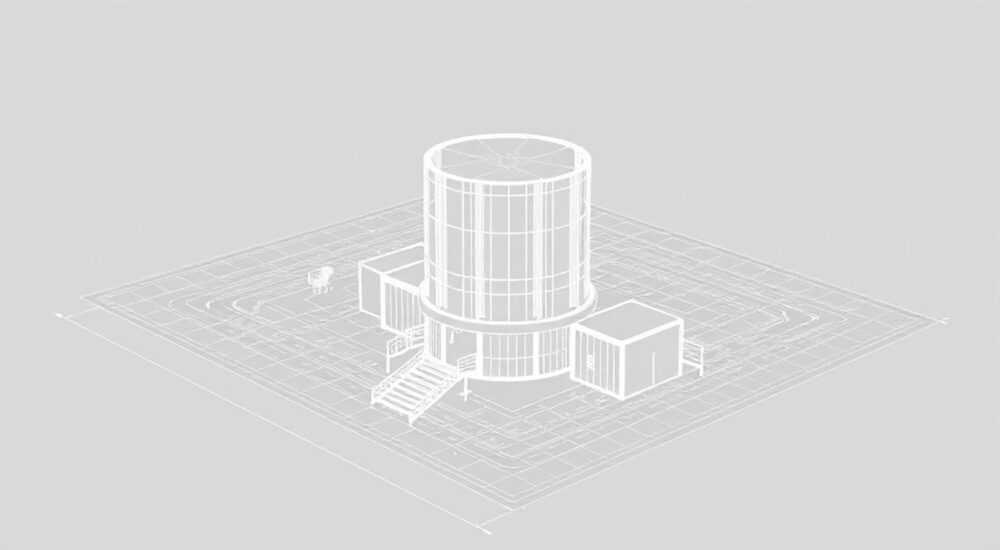
Создание чертежа из 3D-модели в SolidWorks — стандартная, но критически важная задача для инженеров, конструкторов и технологов. Программа позволяет быстро и точно перейти от объемной детали или сборки к плоскому проекционному изображению, соответствующему требованиям ЕСКД и ГОСТ. Процесс включает выбор вида, настройку масштаба, простановку размеров и оформление основной надписи.
Чтобы создать чертеж из 3D-модели в SolidWorks, откройте новый документ «Чертеж», выберите шаблон формата и перетащите модель из панели «Задачи» или через меню «Вставка → Виды». Добавьте необходимые проекции, сечения и размеры, затем оформите рамку и основную надпись.
Содержание статьи:
- Как создать чертеж из детали в SolidWorks: пошаговый алгоритм
- Основные шаги создания чертежа из детали
- Особенности создания чертежа из сборки
- Добавление спецификации и позиций
- Работа с видами и проекциями: типы, настройка, автоматизация
- Как создать разрез: пошагово
- Простановка размеров, обозначений и технических требований
- Обязательные элементы оформления
- Шаблоны чертежей и стандартизация: экономия времени и соблюдение ГОСТ
- Типичные ошибки и как их избежать
- Чек-лист перед отправкой чертежа в производство
- Экспертное мнение
- Вопросы и ответы
- Заключение
Как создать чертеж из детали в SolidWorks: пошаговый алгоритм
Переход от 3D-модели к чертежу начинается с открытия нового документа. В главном меню выберите «Файл → Создать», затем укажите тип «Чертеж». SolidWorks предложит выбрать шаблон (например, *gb-a4.slddrt* для ГОСТ или *iso*.). Использование шаблона гарантирует правильный формат листа, рамку и основную надпись.
После открытия листа появится окно «Вид модели». Здесь нужно указать путь к файлу детали (.SLDPRT) или выбрать его из открытых документов. После выбора модели вы увидите эскиз основного вида, который можно разместить на листе щелчком мыши. Этот вид будет ассоциативным — при изменении 3D-модели чертёж автоматически обновится.
Основные шаги создания чертежа из детали
- Откройте новый документ «Чертеж» и выберите шаблон формата А4, А3 и т.д.
- В окне «Вид модели» укажите файл 3D-детали или выберите из текущих открытых.
- Поместите основной (спереди) вид на лист, кликнув в нужной точке.
- Добавьте проекционные виды: сверху, слева, сзади — перетаскивая курсор от основного вида.
- Настройте масштаб каждого вида в свойствах (правый клик → Свойства вида).
- Проставьте линейные, угловые и диаметральные размеры с помощью инструментов панели «Аннотации».
- Добавьте обозначения шероховатости, допусков формы и базы.
- Оформите основную надпись, заполнив поля: наименование, материал, масштаб, обозначение и др.
Полезно знать: Если 3D-модель не содержит привязок для основного вида, перед созданием чертежа задайте ориентацию в окне детали через «Вид → Ориентация» и сохраните пользовательскую привязку.
Особенности создания чертежа из сборки
Чертеж сборочной единицы отличается от детали тем, что отображает несколько компонентов, их взаимное расположение и способ соединения. Такой чертёж может включать спецификацию, позиционные номера, виды в разрезе и условные изображения (например, упрощённые подшипники).
Для создания сборочного чертежа действуйте аналогично: откройте новый чертёж, выберите сборку (.SLDASM) и поместите основной вид. Однако здесь важно определить тип представления — обычный, разрез, упрощённый или с разнесёнными частями. Например, если внутри корпуса находятся валы и подшипники, целесообразно использовать продольный разрез.
Добавление спецификации и позиций
- Используйте инструмент «Вставить таблицу → Спецификация», чтобы автоматически сгенерировать перечень компонентов.
- Настройте структуру спецификации: порядок следования, группы, скрытие вспомогательных элементов (винтов, шайб).
- Расставьте позиционные номера с помощью кнопки «Автонумерация» или вручную через «Вставить → Позиции».
- Убедитесь, что каждая позиция соответствует строке в спецификации — это критично для производства.
«При работе с крупными сборками всегда используйте режим “Легкий вес” (Lightweight), чтобы ускорить открытие и редактирование чертежа. Это особенно важно при удалённой работе или на слабых ПК.» — Алексей Миронов, ведущий конструктор, ООО «Мехатроникс»
Работа с видами и проекциями: типы, настройка, автоматизация
SolidWorks поддерживает широкий спектр видов, позволяя адаптировать чертёж под любые потребности. Помимо стандартных ортогональных проекций, доступны дополнительные типы:
- Дополнительный вид — проецирование на непараллельную плоскость (например, под углом).
- Разрез — внутреннее устройство детали по одной или нескольким секущим плоскостям.
- Местный разрез — частичный срез для демонстрации отдельного участка.
- Сложный разрез — ступенчатый или ломаный, с поворотом секущей плоскости.
- Вид слоя — отображение только выбранных компонентов или геометрии.
Как создать разрез: пошагово
- Выберите инструмент «Разрез» на панели «Виды».
- Нарисуйте линию разреза на основном виде (например, вертикальную для фронтального сечения).
- Укажите направление взгляда стрелками.
- Разместите разрезанный вид на листе.
- При необходимости измените стиль штриховки в свойствах вида.
Тип вида |
Когда использовать |
Где найти в интерфейсе |
|---|---|---|
Основной |
Базовый вид для проецирования других |
Панель «Виды» → Основной вид |
Проекционный |
Стандартные виды: сверху, слева, сзади |
Перетаскивание от основного вида |
Разрез |
Показать внутренние полости |
Панель «Виды» → Разрез |
Местный вид |
Увеличить фрагмент детали |
Панель «Виды» → Местный вид |
Вид с изометрии |
Наглядное изображение формы |
Перетащить из дерева модели или «Вставить → Вид → Изометрия» |
Полезно знать: Все виды остаются ассоциативными с моделью. Если вы измените форму детали в 3D, достаточно обновить чертёж (Ctrl+Q), и все проекции перестроятся автоматически.
Простановка размеров, обозначений и технических требований
После размещения всех необходимых видов переходят к аннотированию. Размеры в SolidWorks можно проставлять автоматически («Измерить») или вручную, привязываясь к кромкам, осям и центрам.
Инструмент «Автообозначение размеров» (Insert → Model Items) позволяет за один клик перенести все размеры из 3D-модели. Однако этот метод требует последующей очистки: часто дублируются размеры, появляются лишние или неудобно расположенные.
Обязательные элементы оформления
- Линейные и угловые размеры — должны полностью определять геометрию.
- Диаметральные и радиусные обозначения — с символами Ø и R.
- Шероховатость поверхности — через «Вставить → Обозначение шероховатости».
- Допуски формы и расположения — указываются рамкой с параметрами (например, круглость, соосность).
- Технические требования — текстовые примечания вне поля зрения (например, «Необработанные литейные поверхности покрыть грунтовкой»).
Для технических требований используйте текстовую область: щелчок правой кнопкой на листе → «Добавить текст». Текст можно привязать к определённому месту, например, под основной надписью.
«Всегда проверяйте, какие размеры уже есть в 3D-модели до использования “Модельных элементов”. Иногда проще проставить недостающие вручную, чем чистить сотни лишних обозначений.” — Екатерина Соколова, инженер-технолог, ЗАО «Промтех»
Шаблоны чертежей и стандартизация: экономия времени и соблюдение ГОСТ
Одна из ключевых возможностей SolidWorks — создание и использование пользовательских шаблонов чертежей (.slddrt). Шаблон включает:
- Формат листа (А4, А3, А0);
- Рамку и зонирование;
- Основную надпись с полями для заполнения;
- Настройки стилей размеров, шрифтов, штриховки;
- Параметры по умолчанию (масштаб, единицы измерения).
Чтобы создать шаблон:
- Настройте чертёж в соответствии с корпоративным стандартом или ГОСТ 2.104–2006.
- Сохраните документ как шаблон: «Файл → Сохранить как → Тип файла: Шаблон чертежа (*.slddrt)».
- Укажите папку шаблонов SolidWorks (по умолчанию в папке установки программы).
После этого шаблон будет доступен при создании любого нового чертежа.
Полезно знать: SolidWorks поддерживает настройку стилей по ISO, ANSI, DIN, GB и другим стандартам. Для российских пользователей рекомендуется использовать шаблоны с префиксом *gb-* или настроить свои под ГОСТ.
Типичные ошибки и как их избежать
Новички и даже опытные пользователи часто сталкиваются с проблемами при создании чертежей. Ниже — наиболее распространённые ошибки и пути их решения.
- Не обновляются виды после изменения модели. Причина — отключена ассоциативность. Решение: проверьте настройки ссылок («Сервис → Ссылки»), убедитесь, что путь к модели не потерян.
- Размеры не переносятся из 3D. Возможно, в модели не проставлены необходимые размеры. Убедитесь, что эскизы содержат полноценную размерную сетку.
- Неверная штриховка в разрезе. По умолчанию SolidWorks штрихует все тела. Если нужно исключить часть, используйте «Свойства вида → Исключить из штриховки».
- Основная надпись не заполняется. Часто поля не привязаны к свойствам модели. Решение: настройте связь с пользовательскими атрибутами детали (например, «Наименование», «Материал»).
- Чертёж открывается медленно. Причина — большое количество графических данных. Используйте «Легкий вес» режим или упрощённые представления.
Чек-лист перед отправкой чертежа в производство
- ✓ Все размеры проставлены, нет недоопределённости.
- ✓ Нанесены обозначения шероховатости и допусков.
- ✓ Основная надпись заполнена полностью.
- ✓ Проверена актуальность версии модели.
- ✓ Выполнена проверка орфографии («Инструменты → Проверка орфографии»).
- ✓ Соответствие формата листа и масштаба.
Экспертное мнение
Создание качественного чертежа — это не просто техническая операция, а часть инженерного мышления. Чертёж должен быть однозначным, технологичным и удобным для чтения.
«Хороший чертёж не требует пояснений. Если технолог или рабочий задаёт вопросы по чертежу — значит, он составлен недостаточно четко. Всегда думайте с точки зрения того, кто будет по нему работать.» — Дмитрий Козлов, начальник КБ, НПО «Энергомаш»
Рекомендации практикующих инженеров:
- Используйте слои (листья) для разделения видов, например: первый лист — общий вид, второй — разрезы, третий — спецификация.
- Настройте горячие клавиши для часто используемых команд (например, «Размер», «Разрез», «Спецификация»).
- Применяйте «Конфигурации» моделей, чтобы на одном чертеже отображать несколько исполнений детали.
- Интегрируйте SolidWorks PDM для контроля версий и управления документацией.
Вопросы и ответы
Можно ли сделать чертёж без 3D-модели?
Да, SolidWorks позволяет создавать чертежи с нуля, но тогда теряется ассоциативность. Рекомендуется всегда начинать с 3D, так как это обеспечивает точность и упрощает внесение изменений.
Почему размеры не появляются при вставке “Модельных элементов”?
Возможные причины: размеры скрыты в модели, не выбраны соответствующие источники (эскизы, функции) в диалоговом окне, или используется конфигурация без размеров. Проверьте настройки в «Вставить → Элементы модели».
Как изменить стиль основной надписи под ГОСТ?
Откройте шаблон чертежа, дважды щелкните по рамке или надписи, перейдите в режим редактирования. Измените шрифт, размеры ячеек, добавьте логотип. Сохраните как новый шаблон.
Что делать, если чертёж “весит” при прокрутке?
Уменьшите качество отображения временно: «Сервис → Параметры → Экран → Качество отображения». Также попробуйте отключить фоновую штриховку или использовать упрощённые представления.
Можно ли экспортировать чертёж в PDF с сохранением слоёв и масштаба?
Да, при экспорте в PDF («Файл → Печать → Adobe PDF») все виды, слои и масштабы сохраняются. Убедитесь, что выбран правильный принтер и настройки качества.
Заключение
Создание чертежа из 3D-модели в SolidWorks — это быстрый, точный и стандартизированный процесс, который лежит в основе современного машиностроительного проектирования. Благодаря ассоциативности, автоматизации и поддержке стандартов, инженеры могут выпускать документацию высокого качества с минимальными временными затратами.
Главное — понимать логику перехода от объёмной модели к плоскому изображению, уметь выбирать нужные виды и правильно оформлять документ. Использование шаблонов, настроенных под ГОСТ, и регулярная проверка чертежа по чек-листу помогают избежать ошибок и ускорить выход продукции на производство.
- Всегда начинайте с корректной 3D-модели, содержащей полную размерную сетку.
- Используйте шаблоны чертежей для соблюдения стандартов и экономии времени.
- Применяйте ассоциативные виды — они автоматически обновляются при изменениях модели.
- Не забывайте про технические требования, шероховатость и допуски — они критичны для изготовления.
- Проверяйте чертёж перед выпуском: заполнение полей, наличие размеров, соответствие масштабу.
⚠️ Дисклеймер — нажмите, чтобы развернуть
Материалы, опубликованные в разделе «Блог» на сайте RU DESIGN SHOP (rudesignshop.ru), носят исключительно информационный и ознакомительный характер и не являются руководством к действию, финансовой рекомендацией, медицинской услугой, ветеринарным назначением либо рекламой товаров и услуг, включая азартные игры. Публикации не содержат призывов к участию в азартных играх и не направлены на продвижение соответствующих операторов.
Безопасность применения товаров и веществ: при использовании строительных материалов, бытовой химии, пестицидов и агрохимикатов необходимо строго следовать инструкциям производителя и действующему законодательству Российской Федерации, включая Федеральный закон РФ от 19.07.1997 № 109-ФЗ «О безопасном обращении с пестицидами и агрохимикатами».
Упоминание товарных знаков, брендов и организаций носит исключительно информационный характер и не означает наличие партнёрских отношений или одобрения со стороны правообладателей.
Материалы, содержащие сведения о медицинских, ветеринарных или косметических средствах, представлены в справочных целях и не являются медицинской консультацией или назначением. Перед применением рекомендуется обратиться к врачу, ветеринарному специалисту или иному сертифицированному профессионалу.
Возрастные ограничения: материалы, содержащие сведения о продукции категории 18+, включая алкоголь или азартные игры, предназначены исключительно для совершеннолетней аудитории и публикуются в информационных целях.
Правовая ответственность: решения, принятые на основе опубликованной информации, пользователь принимает самостоятельно и на свой риск; редакция и авторы несут ответственность в пределах, установленных законодательством Российской Федерации.
Редакция не допускает публикаций, содержащих пропаганду экстремизма, терроризма, наркотических средств или суицида; подобные материалы подлежат немедленному удалению.
Упоминание организаций с ограниченным статусом: компания Meta Platforms Inc. (социальные сети Facebook и Instagram) признана экстремистской организацией решением суда РФ, её деятельность запрещена на территории Российской Федерации; любые упоминания приводятся исключительно в информационных целях.
Авторские права и источники: информация собирается из открытых источников; её актуальность указывается на дату публикации и может изменяться.
Изображения и иллюстрации используются на условиях, разрешённых правообладателями. При возникновении претензий редакция готова оперативно рассмотреть обращение и внести необходимые изменения.
Персональные данные и cookies: сайт использует cookies и обрабатывает персональные данные пользователей в соответствии с Федеральным законом № 152-ФЗ «О персональных данных» и Политикой конфиденциальности RU DESIGN SHOP.
Мнения авторов могут не совпадать с позицией государственных органов или коммерческих организаций, упомянутых в материалах.
РЕКОМЕНДУЕМ
Товары от российских производителей




