Скидка 5% на первый заказ — RDS5




Как вернуть самсунг к заводским настройкам андроид
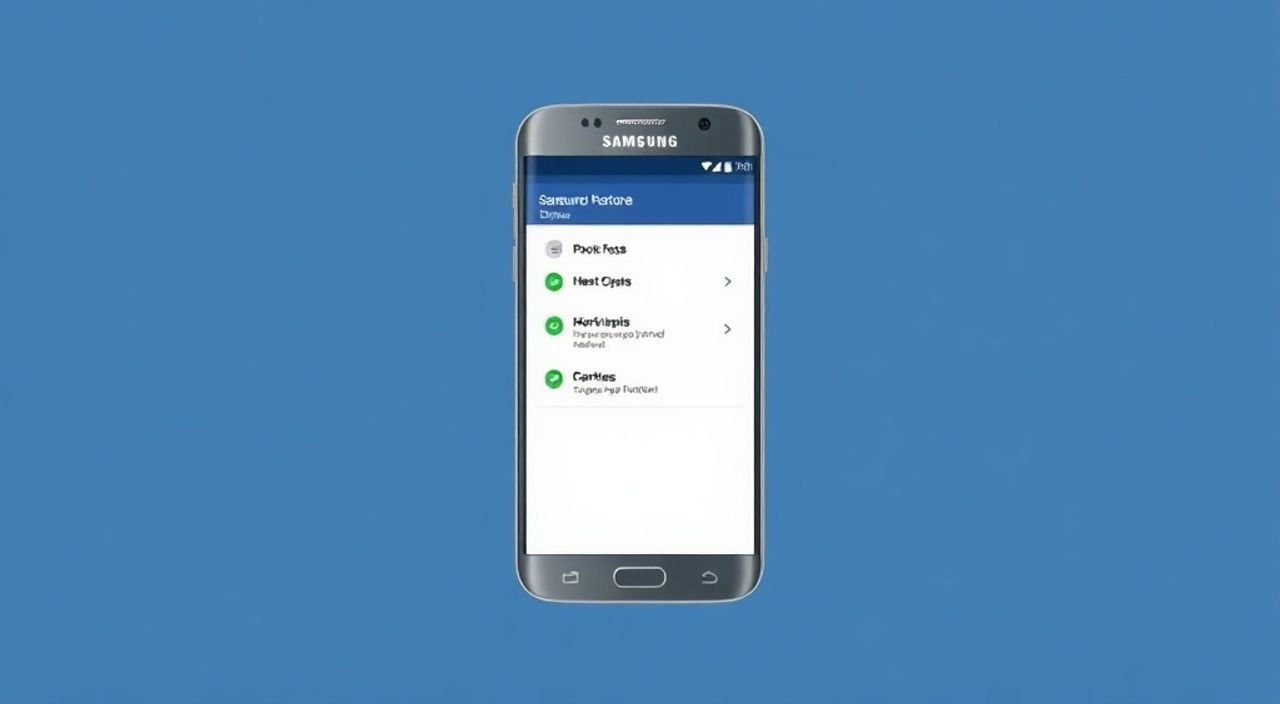
Сброс Samsung к заводским настройкам Android — это эффективный способ устранить системные сбои, освободить место или подготовить устройство к продаже. Эта процедура возвращает смартфон или планшет к состоянию, в котором он находился при первом включении, удаляя все установленные приложения, пользовательские данные и персональные настройки. Главное правило: перед началом обязательно создайте резервную копию важных файлов.
Чтобы вернуть Samsung к заводским настройкам, зайдите в «Настройки» → «Общие настройки» → «Сброс» → «Сброс настроек». Подтвердите действие. Перед этим обязательно сохраните фото, контакты и документы через облачное хранилище Samsung Cloud или Google Аккаунт.
Содержание статьи:
- Когда и зачем нужен сброс к заводским настройкам
- Как правильно сделать резервную копию перед сбросом
- Шаги для создания полной резервной копии
- Пошаговый сброс через меню настроек (стандартный способ)
- Где найти сброс на разных версиях One UI
- Сброс через Recovery Mode (если устройство не включается)
- Возможные проблемы при сбросе через Recovery
- Что происходит с данными и безопасностью после сброса
- Как защитить себя при передаче устройства
- Что делать после восстановления заводских настроек
- Полезные действия после сброса
- Экспертное мнение
- Вопросы и ответы
- Заключение
Когда и зачем нужен сброс к заводским настройкам
Сброс к заводским настройкам — это не просто кнопка «перезапуска» системы. Это мощный инструмент диагностики и восстановления, который стоит использовать в определённых ситуациях. Основная причина — стабильность устройства. Если ваш Samsung Galaxy стал тормозить, зависать, перезагружаться без причины или выдавать ошибки, стандартные методы очистки кэша могут не помочь. В таких случаях полный сброс часто становится последним, но эффективным решением.
Другая частая причина — подготовка к продаже или передаче устройства другому человеку. Полный сброс гарантирует удаление всех личных данных: фотографий, сообщений, аккаунтов, паролей и истории браузера. Это критически важно для защиты конфиденциальности. Даже если вы думаете, что просто удалили приложения, информация может оставаться в памяти телефона.
Также сброс помогает при проблемах с обновлением операционной системы. Иногда после установки новой версии Android возникают конфликты между старыми настройками и новым ПО. Сброс позволяет начать «с чистого листа», избежав непредвиденных глюков. Кроме того, если вы забыли графический ключ, PIN-код или пароль от экрана блокировки, а другие методы восстановления доступа не работают, сброс через Recovery Mode может быть единственным выходом.
Полезно знать: Заводской сброс не всегда решает аппаратные проблемы. Если телефон не включается из-за повреждённого аккумулятора или материнской платы, программный сброс не поможет.
Как правильно сделать резервную копию перед сбросом
Перед тем как сбрасывать настройки, крайне важно сохранить все ценные данные. Потеря фотографий, контактов или документов — одна из самых распространённых ошибок пользователей. Samsung предоставляет несколько надёжных способов резервного копирования: через собственное облако Samsung Cloud, Google Аккаунт и локальное хранилище (SD-карта или компьютер).
Начните с синхронизации контактов. Откройте «Настройки» → «Учётные записи и резервное копирование» → «Резервное копирование и восстановление». Убедитесь, что включена синхронизация с Google или Samsung. Это гарантирует, что ваши контакты вернутся после настройки нового профиля. Для дополнительной безопасности экспортируйте их в vCard-файл и сохраните на SD-карту.
Фотографии и видео лучше всего сохранять в облачных сервисах. Используйте Samsung Gallery с функцией Smart Switch или приложение Google Фото. Включите автоматическую загрузку в высоком качестве. Убедитесь, что весь медиаконтент действительно загружен — проверьте статус в приложении. Также можно подключить телефон к компьютеру по USB и скопировать папки DCIM и Pictures вручную.
Тип данных |
Метод резервного копирования |
Рекомендации |
|---|---|---|
Контакты |
Google / Samsung Аккаунт |
Проверьте синхронизацию в настройках учётных записей |
Фото и видео |
Google Фото, Samsung Cloud, SD-карта |
Используйте двойное резервное копирование |
Сообщения SMS/MMS |
Smart Switch, приложения вроде SMS Backup & Restore |
Не все облачные сервисы поддерживают сообщения |
Приложения и настройки |
Smart Switch, Google Резервное копирование |
Smart Switch сохраняет больше параметров |
Шаги для создания полной резервной копии
- Подключитесь к Wi-Fi для быстрой загрузки в облако.
- Откройте «Настройки» → «Общие настройки» → «Резервное копирование».
- Выберите учётную запись (Google или Samsung) и включите резервное копирование.
- Запустите Smart Switch на компьютере и подключите телефон по кабелю для полного клонирования.
- Проверьте наличие файлов в облачном хранилище перед сбросом.
«Никогда не пропускайте этап резервного копирования. Даже если кажется, что ничего важного нет — вы удивитесь, как много данных вы теряете безвозвратно.» — Алексей Морозов, системный инженер, 12 лет в мобильной IT-поддержке
Пошаговый сброс через меню настроек (стандартный способ)
Если ваш Samsung работает нормально, самый простой и безопасный способ — сброс через настройки. Этот метод подходит для большинства современных моделей Galaxy: S20, S21, S22, S23, A52, A53, Z Flip, Z Fold и других на One UI 4.0 и выше. Процесс занимает 5–10 минут и не требует технических знаний.
Откройте приложение «Настройки» и прокрутите вниз до раздела «Общие настройки». Найдите пункт «Сброс» — он расположен в нижней части списка. Внутри вы увидите несколько опций: «Сброс настроек», «Сброс приложений», «Сброс файла подкачки» и другие. Выберите именно «Сброс настроек» — это и есть полный сброс к заводским настройкам.
Система запросит подтверждение. Вам нужно будет ввести PIN-код, пароль или графический ключ, если они установлены. После этого появится предупреждение: «Все данные будут удалены». Убедитесь, что резервная копия сделана. Нажмите «Сброс настроек» → «Подтвердить». Телефон начнёт процесс очистки, который может занять от 5 до 15 минут. По завершении он автоматически перезагрузится и запустится как новый.
Где найти сброс на разных версиях One UI
- One UI 5/6: Настройки → Общие настройки → Сброс → Сброс настроек
- One UI 4: Настройки → Общие настройки → Сброс → Удаление всех данных (сброс настроек)
- One UI 3 и ниже: Настройки → Обслуживание устройства → Сброс → Сброс настроек
Полезно знать: После сброса все установленные приложения исчезнут, но список скачанных из Google Play сохранится в вашем аккаунте. Вы сможете быстро восстановить их при повторной настройке.
Сброс через Recovery Mode (если устройство не включается)
Когда телефон завис, не реагирует на нажатия или постоянно перезагружается, стандартный сброс невозможен. В этом случае используется режим восстановления (Recovery Mode). Это аварийная система, встроенная в прошивку, которая позволяет выполнять базовые операции, включая сброс, даже если Android не загружается.
Чтобы войти в Recovery Mode, выполните следующие шаги. Выключите устройство полностью. Затем одновременно нажмите и удерживайте три кнопки: Громкость вверх + Быстрый доступ (Bixby) + Питание. Удерживайте их около 10–15 секунд, пока не появится логотип Samsung. Отпустите кнопку питания, но продолжайте держать две другие, пока не увидите меню восстановления.
Меню управляется кнопками громкости (вверх/вниз для навигации) и кнопкой питания (выбор). Переместитесь к пункту «Wipe data/factory reset» и нажмите кнопку питания для подтверждения. Система спросит, уверены ли вы — выберите «Yes». После завершения процесса выберите «Reboot system now».
Возможные проблемы при сбросе через Recovery
- Кнопки не работают: Попробуйте использовать другой кабель или зарядное устройство. Иногда низкий заряд мешает входу в Recovery.
- Меню на английском языке: Это нормально. Ищите строки: «wipe data», «factory reset», «reboot».
- Сброс не завершается: Если процесс зависает более чем на 10 минут, попробуйте перезагрузить устройство и повторить.
«Recovery Mode — это как «аварийный люк» в системе. Он работает независимо от основной ОС, поэтому даже при серьёзных сбоях Android вы можете восстановить контроль над устройством.» — Екатерина Лебедева, специалист по восстановлению данных, DataRescue Lab
Что происходит с данными и безопасностью после сброса
Многие пользователи считают, что сброс к заводским настройкам полностью уничтожает данные. Это не совсем так. На самом деле, система лишь удаляет указатели на файлы, делая их недоступными для обычного доступа. Сама информация остаётся на флеш-памяти до тех пор, пока её не перезапишут новые данные. Это значит, что при наличии специального ПО её можно восстановить.
Однако современные Samsung с шифрованием по умолчанию (особенно с Android 10 и выше) используют технологию FDE (Full Disk Encryption) или FBE (File-Based Encryption). При сбросе ключ шифрования уничтожается, что делает расшифровку практически невозможной. Таким образом, даже если физически данные не стёрты, получить к ним доступ крайне сложно.
Если вы продаёте устройство, рекомендуется дополнительно стереть данные с помощью шифрованного форматирования. Для этого после сброса включите телефон, пройдите начальную настройку, установите большое количество файлов (например, загрузите фильмы), затем выполните сброс ещё раз. Это увеличивает шансы на перезапись старых данных.
Как защитить себя при передаче устройства
- Убедитесь, что функция «Найти Мой Мобильный» (Find My Mobile) отключена.
- Удалите все учётные записи Google и Samsung.
- Выполните сброс минимум дважды с заполнением памяти между ними.
- Используйте функцию «Безопасное удаление» в Smart Manager (если доступна).
Полезно знать: После сброса активируется функция переустановки защиты (Reactivation Lock). Она блокирует использование телефона без ввода данных вашего Samsung-аккаунта. Это защита от кражи, но не забудьте отключить её перед продажей.
Что делать после восстановления заводских настроек
После перезагрузки вы увидите экран начальной настройки, как при первом включении нового телефона. Пройдите стандартный мастер установки: выберите язык, подключитесь к Wi-Fi, войдите в свой Google и Samsung аккаунты. Именно эти учётные записи позволят вам восстановить данные из резервной копии.
Если вы использовали Smart Switch, на этом этапе можно выбрать опцию «Восстановить из резервной копии». Система предложит загрузить приложения, настройки, фото и сообщения. Процесс может занять от нескольких минут до часа, в зависимости от объёма данных и скорости интернета. Не прерывайте его.
Для пользователей Google Аккаунта: после входа в систему Android начнёт автоматически синхронизировать контакты, календарь, историю браузера и настройки приложений. Приложения из Play Маркета появятся в списке «Установленные», и вы сможете переустановить их одним нажатием.
Полезные действия после сброса
- Обновите систему до последней версии One UI.
- Проверьте работу всех датчиков (камера, гироскоп, микрофон) с помощью приложения «Состояние устройства».
- Настройте резервное копирование сразу после настройки.
- Установите антивирус и включите сканирование приложений из неизвестных источников.
«После сброса — идеальный момент, чтобы пересмотреть подход к безопасности. Включите двухфакторную аутентификацию, используйте надёжные пароли и регулярно обновляйте ПО.» — Дмитрий Ковалёв, эксперт по кибербезопасности, InfoShield Group
Экспертное мнение
Мы поговорили с Андреем Петровым, руководителем сервисного центра Samsung в Москве, с 15-летним опытом работы.
«За годы практики мы видели сотни случаев, когда пользователи пытались сбросить телефон, не делая резервной копии. Особенно это касается старших поколений — они теряют десятки семейных фото. Наш совет: потратьте 20 минут на Smart Switch, и вы сэкономите месяцы сожалений.
Также замечаем, что многие боятся сброса, думая, что сломают телефон. Хочу успокоить: сброс — абсолютно безопасная процедура, предусмотренная производителем. Он не повреждает железо и не «прошивает» устройство заново. Это просто очистка пользовательской части.
И да, если после сброса проблема осталась — например, телефон всё равно тормозит, — значит, дело не в ПО. Возможно, износилась память или аккумулятор. В таких случаях уже нужна диагностика в сервисе.»
Вопросы и ответы
Можно ли отменить сброс после его начала?
Нет, как только процесс запущен, отменить его невозможно. Устройство продолжит очистку и перезагрузку. Поэтому важно подтверждать действие осознанно.
Почему после сброса просит Samsung-аккаунт?
Это функция переустановки защиты (Reactivation Lock). Она активируется, если аккаунт был привязан до сброса. Чтобы разблокировать, введите логин и пароль от того же аккаунта.
Сбросит ли сброс FRP-блок (защиту от повторной активации)?
Нет. FRP остаётся активным. Это мера безопасности. Без ввода данных привязанного аккаунта дальнейшая настройка невозможна.
Нужно ли извлекать SIM-карту перед сбросом?
Нет, это не требуется. SIM-карта не затрагивается процессом сброса. Однако, если вы передаёте устройство, извлеките её перед сбросом.
Можно ли сделать сброс без пароля?
Через настройки — нет. Но через Recovery Mode — да. Однако после перезагрузки может потребоваться аккаунт Google или Samsung для продолжения использования.
Заключение
Сброс Samsung к заводским настройкам — это простая, но мощная процедура, способная решить множество проблем с производительностью, безопасностью и стабильностью. Главное — действовать осознанно и всегда начинать с резервного копирования. Современные инструменты вроде Smart Switch и облачных сервисов делают этот процесс максимально безопасным и удобным.
Помните: сброс — это не приговор, а инструмент восстановления. Он не повреждает устройство, а наоборот, помогает ему «начать с чистого листа». Будь то борьба с тормозами, подготовка к продаже или выход из тупика с заблокированным экраном — заводские настройки возвращают контроль в ваши руки.
- Всегда делайте резервную копию перед сбросом — используйте Samsung Cloud, Google и Smart Switch.
- Стандартный сброс выполняется через «Настройки» → «Сброс» → «Сброс настроек».
- При зависании телефона используйте Recovery Mode: кнопки Громкость вверх + Bixby + Питание.
- После сброса активируется Reactivation Lock — нужен доступ к привязанному аккаунту.
- Сброс не удаляет данные физически, но шифрование делает их недоступными для восстановления.
⚠️ Дисклеймер — нажмите, чтобы развернуть
Материалы, опубликованные в разделе «Блог» на сайте RU DESIGN SHOP (rudesignshop.ru), носят исключительно информационный и ознакомительный характер и не являются руководством к действию, финансовой рекомендацией, медицинской услугой, ветеринарным назначением либо рекламой товаров и услуг, включая азартные игры. Публикации не содержат призывов к участию в азартных играх и не направлены на продвижение соответствующих операторов.
Безопасность применения товаров и веществ: при использовании строительных материалов, бытовой химии, пестицидов и агрохимикатов необходимо строго следовать инструкциям производителя и действующему законодательству Российской Федерации, включая Федеральный закон РФ от 19.07.1997 № 109-ФЗ «О безопасном обращении с пестицидами и агрохимикатами».
Упоминание товарных знаков, брендов и организаций носит исключительно информационный характер и не означает наличие партнёрских отношений или одобрения со стороны правообладателей.
Материалы, содержащие сведения о медицинских, ветеринарных или косметических средствах, представлены в справочных целях и не являются медицинской консультацией или назначением. Перед применением рекомендуется обратиться к врачу, ветеринарному специалисту или иному сертифицированному профессионалу.
Возрастные ограничения: материалы, содержащие сведения о продукции категории 18+, включая алкоголь или азартные игры, предназначены исключительно для совершеннолетней аудитории и публикуются в информационных целях.
Правовая ответственность: решения, принятые на основе опубликованной информации, пользователь принимает самостоятельно и на свой риск; редакция и авторы несут ответственность в пределах, установленных законодательством Российской Федерации.
Редакция не допускает публикаций, содержащих пропаганду экстремизма, терроризма, наркотических средств или суицида; подобные материалы подлежат немедленному удалению.
Упоминание организаций с ограниченным статусом: компания Meta Platforms Inc. (социальные сети Facebook и Instagram) признана экстремистской организацией решением суда РФ, её деятельность запрещена на территории Российской Федерации; любые упоминания приводятся исключительно в информационных целях.
Авторские права и источники: информация собирается из открытых источников; её актуальность указывается на дату публикации и может изменяться.
Изображения и иллюстрации используются на условиях, разрешённых правообладателями. При возникновении претензий редакция готова оперативно рассмотреть обращение и внести необходимые изменения.
Персональные данные и cookies: сайт использует cookies и обрабатывает персональные данные пользователей в соответствии с Федеральным законом № 152-ФЗ «О персональных данных» и Политикой конфиденциальности RU DESIGN SHOP.
Мнения авторов могут не совпадать с позицией государственных органов или коммерческих организаций, упомянутых в материалах.
РЕКОМЕНДУЕМ
Товары от российских производителей
-6%
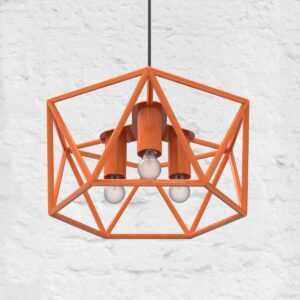
Светильник потолочный гексагон металл оранжевый ARCHPOLE
Первоначальная цена составляла 22703 руб..21340 руб.Текущая цена: 21340 руб..