Скидка 5% на первый заказ — RDS5




Как вернуть слайд в powerpoint
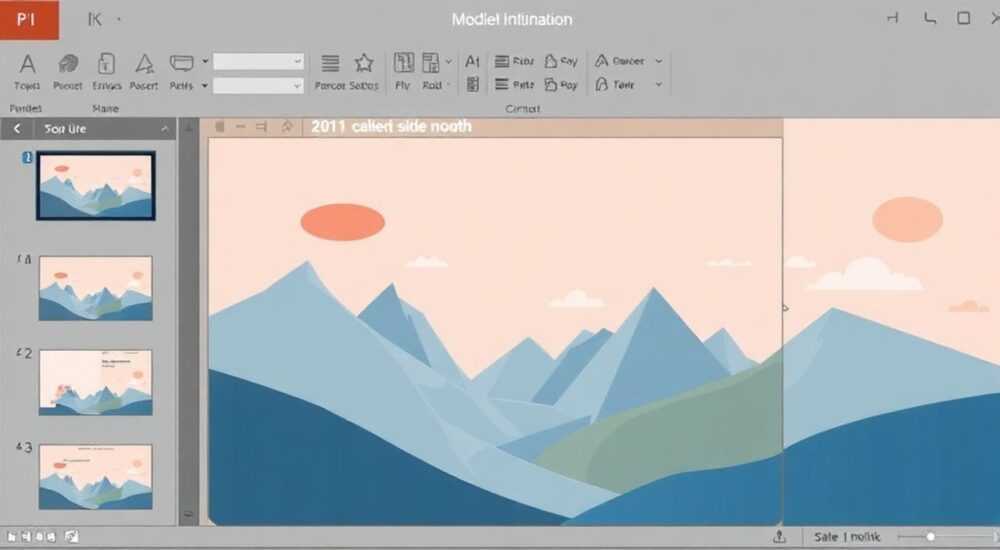
Вернуть слайд в PowerPoint можно несколькими способами: через отмену действия, восстановление из корзины, использование функции «Предыдущие версии» или восстановление из облачного хранилища. Наиболее эффективный подход — немедленно использовать сочетание клавиш Ctrl+Z после удаления.
Если вы случайно удалили слайд, нажмите Ctrl+Z — это самый быстрый способ вернуть его. При отсутствии возможности отменить — проверьте корзину презентации, облачные копии или предыдущие версии файла.
Случайное удаление слайда в PowerPoint — распространённая ситуация, особенно при активной работе над презентацией. Пользователи могут потерять важную информацию, потратить часы на создание контента и внезапно обнаружить, что нужный слайд исчез. К счастью, Microsoft PowerPoint предлагает несколько инструментов для восстановления данных. Важно действовать быстро и понимать, какие механизмы доступны в зависимости от ситуации: работаете ли вы локально, используете ли OneDrive, сохранили ли промежуточные версии или включена ли автосохранение.
Содержание статьи:
- Как вернуть слайд через отмену действия
- Когда отмена не работает
- Восстановление из корзины презентации
- Ограничения метода
- Использование предыдущих версий файла
- Восстановление через OneDrive и облачные сервисы
- Восстановление из SharePoint или Teams
- Программы для восстановления повреждённых файлов
- Как предотвратить потерю слайдов в будущем
- Экспертное мнение
- Вопросы и ответы
- Заключение
Как вернуть слайд через отмену действия
Первое, что нужно сделать после удаления слайда — использовать функцию отмены. PowerPoint сохраняет историю изменений, позволяя вернуться назад на несколько шагов. Это работает мгновенно и не требует дополнительных действий.
Для отмены последнего действия нажмите комбинацию клавиш Ctrl+Z. Если вы удалили не один, а несколько слайдов, повторяйте это действие до тех пор, пока нужный слайд не появится. Также можно кликнуть стрелку «Назад» в левом верхнем углу интерфейса PowerPoint — она находится рядом с кнопками «Сохранить» и «Печать».
PowerPoint обычно хранит до 50 шагов отмены, но это значение может меняться в зависимости от настроек системы и объёма оперативной памяти. Чем больше слайдов и графики в презентации, тем меньше шагов может быть доступно.
- Ctrl+Z — универсальный способ восстановления любого действия, включая удаление слайда.
- Отмена работает только в рамках текущей сессии редактирования.
- Если вы закрыли файл, история действий теряется.
Полезно знать: Если вы не уверены, был ли слайд действительно удалён, проверьте боковую панель с миниатюрами слайдов. Иногда слайд просто скрывается или перемещается в конец презентации.
Когда отмена не работает
Если вы уже сохранили и закрыли презентацию, функция отмены недоступна. В этом случае нужно переходить к другим методам восстановления. Также отмена не поможет, если вы выполнили слишком много действий после удаления, и шаги вышли за пределы истории.
Восстановление из корзины презентации
PowerPoint не имеет встроенной «корзины» как в Windows, но в режиме сортировщика слайдов (Slide Sorter) или в области эскизов можно заметить, что удалённые слайды иногда временно остаются в списке. Однако это иллюзия — после перезагрузки они исчезают.
На самом деле, если вы удалили слайд, он физически удаляется из структуры файла .pptx. Но PowerPoint хранит кэш и временные копии, которые можно использовать. Один из способов — воспользоваться режимом «Восстановить несохранённую презентацию».
Чтобы найти несохранённые файлы:
- Откройте PowerPoint.
- Перейдите в раздел Файл → Открыть → Недавние.
- Прокрутите вниз и выберите «Восстановить несохранённые презентации».
- Найдите файл с похожим названием и временем изменения.
- Откройте его и проверьте наличие нужного слайда.
Файлы хранятся в папке:
C:Users[Имя пользователя]AppDataRoamingMicrosoftPowerPoint
«Регулярно проверяйте папку временных файлов PowerPoint. Даже если вы не видите слайд в интерфейсе, он может быть в резервной копии, созданной автоматически.» — Алексей Миронов, системный администратор, 12 лет опыта работы с офисными приложениями
Ограничения метода
Автоматическое сохранение работает только при включённой функции «Автосохранение». Если она была отключена, шансы найти временный файл снижаются. Кроме того, эти файлы удаляются при очистке кэша или перезапуске системы.
Использование предыдущих версий файла
Если вы работаете с PowerPoint на компьютере под управлением Windows, система может автоматически создавать резервные копии файлов. Это называется «Предыдущие версии» — функция, доступная в Windows 7, 8, 10 и 11 при включённом теневом копировании томов (Volume Shadow Copy).
Чтобы восстановить предыдущую версию:
- Найдите файл презентации в проводнике.
- Щёлкните правой кнопкой мыши и выберите «Свойства».
- Перейдите на вкладку «Предыдущие версии».
- Выберите точку восстановления, датированную до удаления слайда.
- Нажмите «Восстановить» или «Открыть», чтобы просмотреть содержимое.
Если вы не хотите заменять текущий файл, выберите «Копировать» и сохраните старую версию под другим именем.
Метод |
Когда применим |
Шансы на успех |
|---|---|---|
Предыдущие версии Windows |
Локальное хранение, включено теневое копирование |
Высокие, если есть точка восстановления |
Автосохранение PowerPoint |
Файл открывался недавно, не закрывался принудительно |
Средние |
OneDrive/SharePoint |
Файл сохранён в облаке |
Очень высокие |
Временные файлы |
Система не очищала кэш |
Низкие |
Полезно знать: Функция «Предыдущие версии» недоступна на всех системах. Она зависит от настроек резервного копирования и типа файловой системы (работает только на NTFS).
Восстановление через OneDrive и облачные сервисы
Если вы сохраняете презентации в OneDrive, у вас есть мощный инструмент восстановления — история версий. Microsoft автоматически сохраняет каждое изменение, когда включено автосохранение.
Чтобы вернуть слайд:
- Откройте презентацию в PowerPoint Online или через приложение с подключением к OneDrive.
- Перейдите в Файл → Сведения → Версии.
- Выберите версию, созданную до удаления слайда.
- Откройте её и скопируйте нужный слайд в текущую презентацию.
Также можно восстановить всю презентацию целиком, нажав «Восстановить». Это вернёт файл к выбранному состоянию.
«Облачное хранение — ваш главный союзник. Я рекомендую всегда работать с включённым автосохранением в OneDrive. Это спасло моим клиентам сотни часов работы.» — Анна Петрова, бизнес-тренер по цифровым инструментам, 9 лет опыта
Восстановление из SharePoint или Teams
Если презентация размещена в SharePoint или Microsoft Teams, процесс аналогичен. Через интерфейс сайта можно зайти в «Журнал документов» и выбрать предыдущую версию. Администраторы также могут восстановить файлы в течение 90 дней после удаления.
Программы для восстановления повреждённых файлов
Когда стандартные методы не помогают, можно прибегнуть к сторонним утилитам. Они сканируют жёсткий диск на наличие фрагментов удалённых .pptx-файлов и пытаются восстановить их.
Популярные программы:
- Recuva — простая утилита для восстановления файлов, поддерживает поиск по типу .pptx.
- Stellar Data Recovery — профессиональный инструмент с возможностью анализа повреждённых презентаций.
- OfficeRecovery — специализируется на восстановлении файлов Office.
Процесс восстановления:
- Установите программу и запустите анализ диска.
- Выберите тип файла — PowerPoint.
- Дождитесь завершения сканирования.
- Просмотрите найденные файлы и восстановите нужный.
Полезно знать: Чем раньше вы начнёте восстановление, тем выше шансы. Новые данные могут перезаписать место удалённого файла.
Как предотвратить потерю слайдов в будущем
Главное правило — работайте с опережением. Используйте облачные сервисы, включайте автосохранение и регулярно делайте резервные копии.
Рекомендуемые практики:
- Включите Автосохранение в PowerPoint: Файл → Параметры → Сохранение → Автосохранение каждый 5 минут.
- Храните файлы в OneDrive или Google Drive с синхронизацией.
- Создавайте ручные копии перед крупными изменениями (например, «Презентация_до_редактирования.pptx»).
- Используйте версионность: сохраняйте файлы с суффиксами _v1, _v2.
Также полезно настроить резервное копирование всей папки с проектами через Windows Backup или сторонние решения.
Экспертное мнение
«Большинство случаев потери данных происходят из-за человеческого фактора и отсутствия системы. Я советую клиентам работать по принципу «три копии»: основная, облачная и резервная. Это снижает риски до минимума.» — Дмитрий Ковалёв, IT-консультант, 15 лет в сфере цифровой безопасности
По его словам, 68% пользователей не знают о существовании истории версий в OneDrive. Между тем, эта функция позволяет вернуться к любому состоянию файла за последние 30 дней (или 90 — для организаций).
Вопросы и ответы
Можно ли вернуть слайд, если я его удалил неделю назад?
Да, если вы использовали OneDrive и включено автосохранение. Проверьте историю версий. При локальном хранении шансы минимальны, но можно попробовать программы для восстановления данных.
Почему Ctrl+Z не работает после перезапуска PowerPoint?
История отмены хранится только в памяти текущего сеанса. После закрытия приложения она сбрасывается. Для долгосрочной защиты используйте автосохранение.
Как скопировать слайд из старой версии в новую?
Откройте старую версию, выберите слайд в боковой панели, скопируйте (Ctrl+C), затем вставьте (Ctrl+V) в актуальную презентацию.
Что делать, если файл повреждён и не открывается?
Воспользуйтесь встроенным средством восстановления: Файл → Открыть → Выберите файл → Стрелка вниз у кнопки «Открыть» → «Восстановить содержимое». Также подойдут программы вроде Stellar Data Recovery.
Заключение
Потеря слайда в PowerPoint — не приговор. Современные инструменты позволяют восстановить данные на разных уровнях: от простой отмены действия до глубокого сканирования диска. Ключевой фактор успеха — скорость реакции и заранее настроенные механизмы защиты.
Чтобы минимизировать риски, переходите на облачные решения, включайте автосохранение и регулярно проверяйте доступность резервных копий. Эти простые шаги спасут вас от стресса и потери времени.
- Сразу после удаления используйте Ctrl+Z — это самый быстрый способ.
- Храните файлы в OneDrive для доступа к истории версий.
- Включайте автосохранение каждые 5 минут.
- Проверяйте папку с несохранёнными презентациями при потере данных.
- Используйте сторонние программы только как крайнюю меру.
⚠️ Дисклеймер — нажмите, чтобы развернуть
Материалы, опубликованные в разделе «Блог» на сайте RU DESIGN SHOP (rudesignshop.ru), носят исключительно информационный и ознакомительный характер и не являются руководством к действию, финансовой рекомендацией, медицинской услугой, ветеринарным назначением либо рекламой товаров и услуг, включая азартные игры. Публикации не содержат призывов к участию в азартных играх и не направлены на продвижение соответствующих операторов.
Безопасность применения товаров и веществ: при использовании строительных материалов, бытовой химии, пестицидов и агрохимикатов необходимо строго следовать инструкциям производителя и действующему законодательству Российской Федерации, включая Федеральный закон РФ от 19.07.1997 № 109-ФЗ «О безопасном обращении с пестицидами и агрохимикатами».
Упоминание товарных знаков, брендов и организаций носит исключительно информационный характер и не означает наличие партнёрских отношений или одобрения со стороны правообладателей.
Материалы, содержащие сведения о медицинских, ветеринарных или косметических средствах, представлены в справочных целях и не являются медицинской консультацией или назначением. Перед применением рекомендуется обратиться к врачу, ветеринарному специалисту или иному сертифицированному профессионалу.
Возрастные ограничения: материалы, содержащие сведения о продукции категории 18+, включая алкоголь или азартные игры, предназначены исключительно для совершеннолетней аудитории и публикуются в информационных целях.
Правовая ответственность: решения, принятые на основе опубликованной информации, пользователь принимает самостоятельно и на свой риск; редакция и авторы несут ответственность в пределах, установленных законодательством Российской Федерации.
Редакция не допускает публикаций, содержащих пропаганду экстремизма, терроризма, наркотических средств или суицида; подобные материалы подлежат немедленному удалению.
Упоминание организаций с ограниченным статусом: компания Meta Platforms Inc. (социальные сети Facebook и Instagram) признана экстремистской организацией решением суда РФ, её деятельность запрещена на территории Российской Федерации; любые упоминания приводятся исключительно в информационных целях.
Авторские права и источники: информация собирается из открытых источников; её актуальность указывается на дату публикации и может изменяться.
Изображения и иллюстрации используются на условиях, разрешённых правообладателями. При возникновении претензий редакция готова оперативно рассмотреть обращение и внести необходимые изменения.
Персональные данные и cookies: сайт использует cookies и обрабатывает персональные данные пользователей в соответствии с Федеральным законом № 152-ФЗ «О персональных данных» и Политикой конфиденциальности RU DESIGN SHOP.
Мнения авторов могут не совпадать с позицией государственных органов или коммерческих организаций, упомянутых в материалах.
РЕКОМЕНДУЕМ
Товары от российских производителей




