Скидка 5% на первый заказ — RDS5




Как вернуть телефон к заводским настройкам андроид
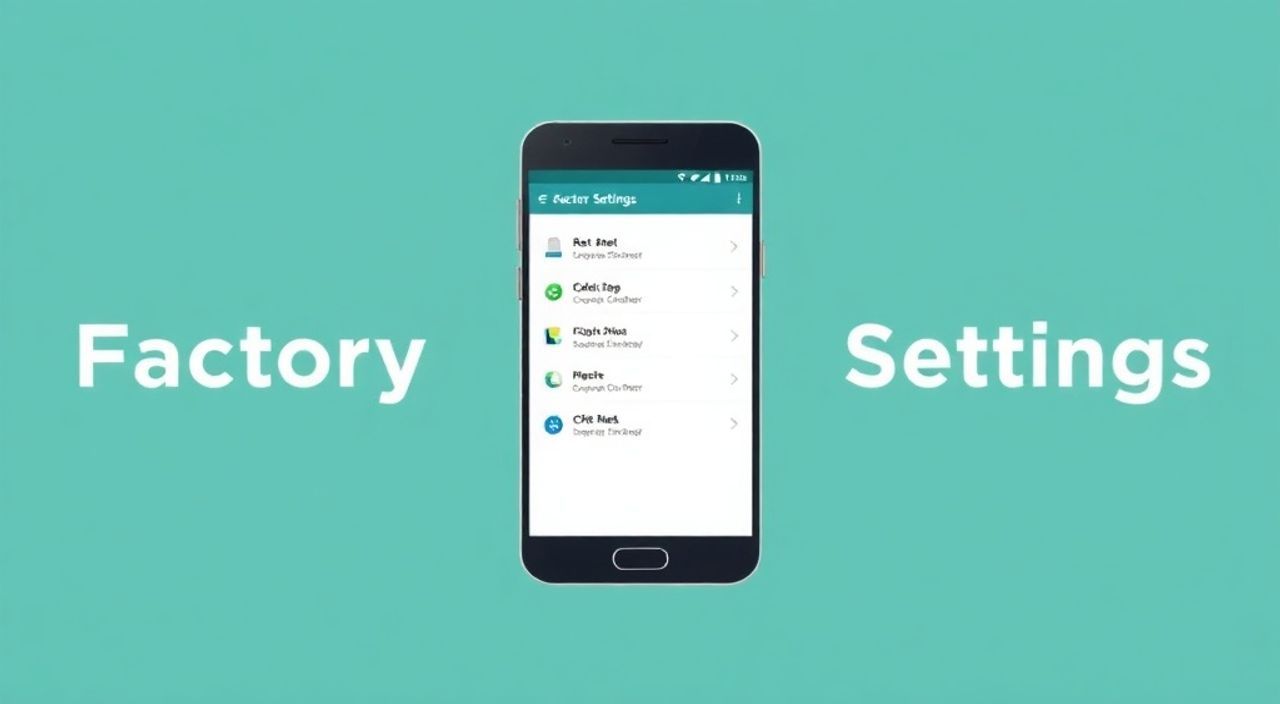
Сброс Android-устройства до заводских настроек — это полное удаление всех пользовательских данных, приложений и настроек с возвратом системы к изначальному состоянию, как при первом включении. Эта процедура помогает устранить серьёзные сбои в работе телефона, ускорить его работу или подготовить устройство к продаже. Главная рекомендация: всегда делайте резервную копию важных данных перед сбросом.
Сброс к заводским настройкам решает проблемы с производительностью, зависаниями и ошибками системы. Перед началом обязательно создайте резервную копию данных через Google Аккаунт или сторонние сервисы.
Содержание статьи:
- Когда нужен сброс к заводским настройкам
- Признаки, указывающие на необходимость сброса
- Что нужно сделать перед сбросом
- Проверка заряда и подключения
- Как выполнить сброс: пошаговые инструкции
- Через настройки устройства (если система работает)
- Что происходит во время сброса?
- Сброс через режим восстановления (Recovery Mode)
- Как войти в Recovery Mode
- Особенности разных брендов
- Удалённый сброс через Google Find My Device
- Как это работает
- Распространённые ошибки и как их избежать
- Ошибка 1: Потеря данных из-за отсутствия резервной копии
- Ошибка 2: Прерывание процесса из-за разрядки
- Ошибка 3: Забытый пароль от Google Аккаунта
- Ошибка 4: Очистка SD-карты при сбросе
- Экспертное мнение
- Вопросы и ответы
- Заключение
Когда нужен сброс к заводским настройкам
Сброс до заводских настроек — не просто «перезагрузка» устройства, а глубокая очистка операционной системы. Это крайняя мера, которая применяется, когда другие способы устранения неполадок оказываются бесполезными. Например, если телефон стал медленно работать, постоянно перезагружается или зависает на логотипе, стандартные методы вроде перезагрузки или очистки кэша уже не помогают.
Другой распространённый случай — передача устройства другому человеку. Продавая или даря смартфон, вы обязаны гарантировать, что все ваши личные данные будут полностью удалены. Даже если вы вручную удалили фото, сообщения и приложения, остаточные файлы могут быть восстановлены с помощью специальных программ. Сброс к заводским настройкам минимизирует этот риск.
Также сброс актуален при возникновении системных ошибок после обновления ОС. Иногда новые версии Android содержат баги, которые нарушают стабильность работы. В таких ситуациях откат к базовому состоянию позволяет временно решить проблему до выхода официального патча.
Полезно знать: Заводской сброс не повреждает саму операционную систему — он лишь удаляет пользовательские данные и настройки, оставляя прошивку нетронутой.
Признаки, указывающие на необходимость сброса
- Телефон тормозит даже при минимальной нагрузке.
- Появляются частые сбои, вылеты системных приложений.
- Устройство не реагирует на команды или зависает на экране блокировки.
- Не удаётся войти в аккаунт или активировать смартфон после перезагрузки.
- Вы планируете продать или подарить устройство.
Что нужно сделать перед сбросом
Прежде чем приступать к сбросу, крайне важно сохранить все важные данные. Многие пользователи совершают фатальную ошибку — начинают процесс без предварительного резервного копирования. В результате теряются годы переписки, фотографии, контакты и документы.
Первое, что нужно проверить — синхронизацию с Google Аккаунтом. Убедитесь, что ваш телефон подключён к учётной записи Google и включена автоматическая резервная копия. Для этого зайдите в «Настройки» → «Аккаунты» → «Google» → «Резервное копирование». Здесь можно включить сохранение данных приложений, настроек, Wi-Fi паролей и других параметров.
Если вы используете сторонние облачные сервисы (например, Яндекс.Диск, Dropbox), загрузите туда особо ценные файлы. Особенно это касается медиафайлов, которые могут не попасть в резервную копию Google из-за ограничений по объёму.
«Всегда проверяйте, что резервная копия действительно создана. Откройте сайт drive.google.com и убедитесь, что последние фото и документы синхронизированы.» — Алексей Петров, системный администратор, 8 лет опыта в мобильной поддержке
Проверка заряда и подключения
Процесс сброса может занять от 5 до 15 минут. Если устройство выключится в середине процедуры, это может привести к повреждению системы. Поэтому перед началом убедитесь, что уровень заряда батареи составляет не менее 50%. Лучше всего подключить телефон к зарядному устройству.
Также отключите функцию Smart Lock и двухэтапную аутентификацию, если они активны. Это упростит повторный вход в систему после сброса. И не забудьте записать пароль от Google Аккаунта — без него вы не сможете активировать устройство после перезагрузки.
Что делать |
Где найти |
Важность |
|---|---|---|
Включить резервное копирование |
Настройки → Google → Резервное копирование |
Критическая |
Проверить синхронизацию аккаунта |
Настройки → Аккаунты → Google |
Высокая |
Зарядить устройство до 50%+ |
Индикатор батареи |
Обязательно |
Отключить Smart Lock |
Настройки → Безопасность → Smart Lock |
Рекомендуется |
Как выполнить сброс: пошаговые инструкции
Существует несколько способов сброса Android к заводским настройкам. Самый простой — через меню настроек. Этот метод работает, если вы можете нормально зайти в систему. Если же телефон не запускается или не реагирует на касания, потребуется использовать Recovery Mode или удалённый доступ.
Через настройки устройства (если система работает)
- Откройте «Настройки» на главном экране.
- Перейдите в раздел «Система» или «Дополнительные настройки» (название может отличаться в зависимости от производителя).
- Выберите пункт «Сброс» или «Сброс настроек».
- Нажмите «Сброс к заводским настройкам» или «Очистить всё».
- Подтвердите действие, следуя подсказкам на экране.
- Дождитесь завершения процесса — устройство перезагрузится самостоятельно.
На некоторых моделях Samsung, Xiaomi или Huawei путь может немного отличаться. Например, в MIUI сброс находится в «Дополнительных настройках» → «Резервное копирование и сброс». Важно внимательно читать названия пунктов.
Полезно знать: На многих современных устройствах после подтверждения сброса система требует ввести пароль от Google Аккаунта. Это защита от несанкционированного сброса (FRP — Factory Reset Protection).
Что происходит во время сброса?
Во время процедуры система последовательно удаляет:
- Все установленные пользователем приложения.
- Настройки Wi-Fi, Bluetooth, языка и времени.
- Логины, пароли и кэш приложений.
- Фотографии, видео, документы и аудиофайлы (если они не сохранены на SD-карте).
После завершения телефон перезагружается и запускает мастер настройки, как при первом включении.
Сброс через режим восстановления (Recovery Mode)
Этот метод используется, когда устройство не загружается или не реагирует на касания. Recovery Mode — это автономная среда, встроенная в Android, которая позволяет выполнять диагностику и ремонт системы.
Как войти в Recovery Mode
- Выключите телефон полностью.
- Одновременно зажмите комбинацию кнопок. Чаще всего это кнопка питания + увеличение громкости. На некоторых устройствах — питание + уменьшение громкости.
- Удерживайте кнопки 10–15 секунд, пока не появится логотип производителя или меню восстановления.
- С помощью кнопок громкости перемещайтесь по меню, кнопкой питания — подтверждайте выбор.
- Выберите пункт «Wipe data/factory reset» (Очистить данные/сброс к заводским).
- Подтвердите действие и дождитесь завершения.
- После окончания выберите «Reboot system now» (Перезагрузить систему).
«Если стандартная комбинация не работает, найдите модель вашего телефона в интернете с запросом „как войти в Recovery Mode“. У каждой серии есть свои нюансы.“ — Марина Козлова, технический консультант, автор канала по ремонту смартфонов
Особенности разных брендов
- Samsung: часто требуется дополнительно нажать кнопку Bixby. Меню на русском.
- Xiaomi: после входа в Recovery может потребоваться выбрать „English“ для понимания интерфейса.
- Huawei: в новых моделях Recovery заменён на eRecovery — загружается с сервера Huawei.
- Google Pixel: самый простой и стандартизированный интерфейс.
Удалённый сброс через Google Find My Device
Если телефон утерян или украден, вы можете удалённо стереть все данные через сервис Google «Найти устройство». Это не только защитит вашу конфиденциальность, но и поможет предотвратить использование устройства злоумышленниками.
Как это работает
- Зайдите на сайт google.com/android/find с любого компьютера или другого устройства.
- Войдите в тот же Google Аккаунт, который привязан к потерянному телефону.
- Система покажет местоположение устройства (если оно включено и подключено к интернету).
- Нажмите «Стереть устройство».
- Подтвердите действие. Все данные будут удалены, как при локальном сбросе.
Полезно знать: Удалённый сброс работает только если на устройстве была включена функция «Найти устройство» и оно имело доступ к интернету хотя бы раз после потери.
Этот метод особенно эффективен против краж. Даже если вор попытается сбросить телефон, FRP-защита потребует ввести пароль от Google Аккаунта, который ему недоступен.
Распространённые ошибки и как их избежать
Многие пользователи сталкиваются с трудностями при сбросе. Некоторые из них легко предотвратимы, если соблюдать базовые правила.
Ошибка 1: Потеря данных из-за отсутствия резервной копии
Самая частая ошибка — игнорирование резервного копирования. Люди считают, что «всё и так в облаке», но на практике синхронизация может быть отключена или неполной.
Ошибка 2: Прерывание процесса из-за разрядки
Если телефон выключается во время сброса, это может привести к «зависанию» на логотипе или невозможности загрузки системы. В худшем случае потребуется перепрошивка.
Ошибка 3: Забытый пароль от Google Аккаунта
После сброса система требует ввести данные от Google. Если вы их не помните, активировать устройство будет невозможно. Это часть защиты FRP.
Ошибка 4: Очистка SD-карты при сбросе
По умолчанию внешняя карта памяти не удаляется. Но некоторые пользователи вручную выбирают опцию «очистить SD-карту». Будьте внимательны.
Ошибка |
Последствие |
Как избежать |
|---|---|---|
Нет резервной копии |
Потеря фото, сообщений, документов |
Создайте резервную копию в Google или на диск |
Низкий заряд |
Повреждение системы |
Зарядите до 50% и подключите к сети |
Забыт пароль от Google |
FRP-блокировка |
Запишите пароль или включите двухфакторную аутентификацию |
Неверная комбинация кнопок |
Не заходит в Recovery |
Уточните модель устройства |
Экспертное мнение
«Сегодня сброс к заводским настройкам — безопасная и хорошо отлаженная процедура. Однако многие пользователи до сих пор боятся её, опасаясь «сломать» телефон. На самом деле, риск очень низкий, если следовать инструкциям. Главное — не пропускать этап резервного копирования. За последние два года у меня было всего три случая, когда сброс привёл к необходимости перепрошивки, и во всех трёх причина была одна — старые устройства с повреждённой флеш-памятью.» — Дмитрий Смирнов, инженер по мобильным системам, 12 лет опыта
Он также отмечает, что с 2023 года Google внедрил более гибкие настройки резервного копирования. Теперь можно выбирать, какие именно данные сохранять: только фото, только контакты или полную копию. Это снижает нагрузку на облачное хранилище и ускоряет процесс восстановления после сброса.
Вопросы и ответы
Можно ли отменить сброс после его начала?
Нет, как только процесс начнётся, отменить его нельзя. Устройство начнёт стирать данные, и прерывание может повредить систему. Поэтому подтверждайте действие только после полной уверенности.
Будет ли удалён Google Аккаунт после сброса?
Сам аккаунт не удаляется, но все его данные с устройства исчезнут. После перезагрузки потребуется снова войти в него. Это необходимо для прохождения проверки FRP.
Почему телефон не включается после сброса?
Если устройство зависло на логотипе, попробуйте принудительно перезагрузить его (удерживайте кнопку питания 30 секунд). Если не помогает — войдите в Recovery Mode и проверьте, не требуется ли обновление прошивки.
Можно ли сделать сброс без пароля?
Если вы вошли в систему, то да — через настройки. Если телефон заблокирован, то только через Recovery Mode или Google Find My Device. Но после сброса всё равно потребуется пароль от Google Аккаунта.
Сохраняются ли данные на SIM-карте при сбросе?
Да, SIM-карта не затрагивается. Хранящиеся на ней контакты останутся. Однако рекомендуется копировать их в облако, так как память SIM ограничена и уязвима к повреждениям.
Заключение
Сброс Android к заводским настройкам — это надёжный способ восстановить стабильность работы устройства, избавиться от накопленного мусора или подготовить смартфон к передаче. Процедура безопасна, если соблюдены базовые правила: резервное копирование, достаточный заряд и знание модели устройства.
Главное — не бояться сброса. Это не повредит аппаратную часть и не сделает телефон «кирпичом». Гораздо больше рисков связано с пренебрежением резервным копированием или попытками ускорить процесс.
- Всегда делайте резервную копию перед сбросом.
- Используйте Google Find My Device для защиты от кражи.
- Помните о FRP — вам понадобится пароль от Google Аккаунта.
- Для неработающих устройств применяйте Recovery Mode.
- Сброс не затрагивает SD-карту и SIM-карту по умолчанию.
⚠️ Дисклеймер — нажмите, чтобы развернуть
Материалы, опубликованные в разделе «Блог» на сайте RU DESIGN SHOP (rudesignshop.ru), носят исключительно информационный и ознакомительный характер и не являются руководством к действию, финансовой рекомендацией, медицинской услугой, ветеринарным назначением либо рекламой товаров и услуг, включая азартные игры. Публикации не содержат призывов к участию в азартных играх и не направлены на продвижение соответствующих операторов.
Безопасность применения товаров и веществ: при использовании строительных материалов, бытовой химии, пестицидов и агрохимикатов необходимо строго следовать инструкциям производителя и действующему законодательству Российской Федерации, включая Федеральный закон РФ от 19.07.1997 № 109-ФЗ «О безопасном обращении с пестицидами и агрохимикатами».
Упоминание товарных знаков, брендов и организаций носит исключительно информационный характер и не означает наличие партнёрских отношений или одобрения со стороны правообладателей.
Материалы, содержащие сведения о медицинских, ветеринарных или косметических средствах, представлены в справочных целях и не являются медицинской консультацией или назначением. Перед применением рекомендуется обратиться к врачу, ветеринарному специалисту или иному сертифицированному профессионалу.
Возрастные ограничения: материалы, содержащие сведения о продукции категории 18+, включая алкоголь или азартные игры, предназначены исключительно для совершеннолетней аудитории и публикуются в информационных целях.
Правовая ответственность: решения, принятые на основе опубликованной информации, пользователь принимает самостоятельно и на свой риск; редакция и авторы несут ответственность в пределах, установленных законодательством Российской Федерации.
Редакция не допускает публикаций, содержащих пропаганду экстремизма, терроризма, наркотических средств или суицида; подобные материалы подлежат немедленному удалению.
Упоминание организаций с ограниченным статусом: компания Meta Platforms Inc. (социальные сети Facebook и Instagram) признана экстремистской организацией решением суда РФ, её деятельность запрещена на территории Российской Федерации; любые упоминания приводятся исключительно в информационных целях.
Авторские права и источники: информация собирается из открытых источников; её актуальность указывается на дату публикации и может изменяться.
Изображения и иллюстрации используются на условиях, разрешённых правообладателями. При возникновении претензий редакция готова оперативно рассмотреть обращение и внести необходимые изменения.
Персональные данные и cookies: сайт использует cookies и обрабатывает персональные данные пользователей в соответствии с Федеральным законом № 152-ФЗ «О персональных данных» и Политикой конфиденциальности RU DESIGN SHOP.
Мнения авторов могут не совпадать с позицией государственных органов или коммерческих организаций, упомянутых в материалах.
РЕКОМЕНДУЕМ
Товары от российских производителей