Скидка 5% на первый заказ — RDS5




Как откатить виндовс 10 до заводских настроек
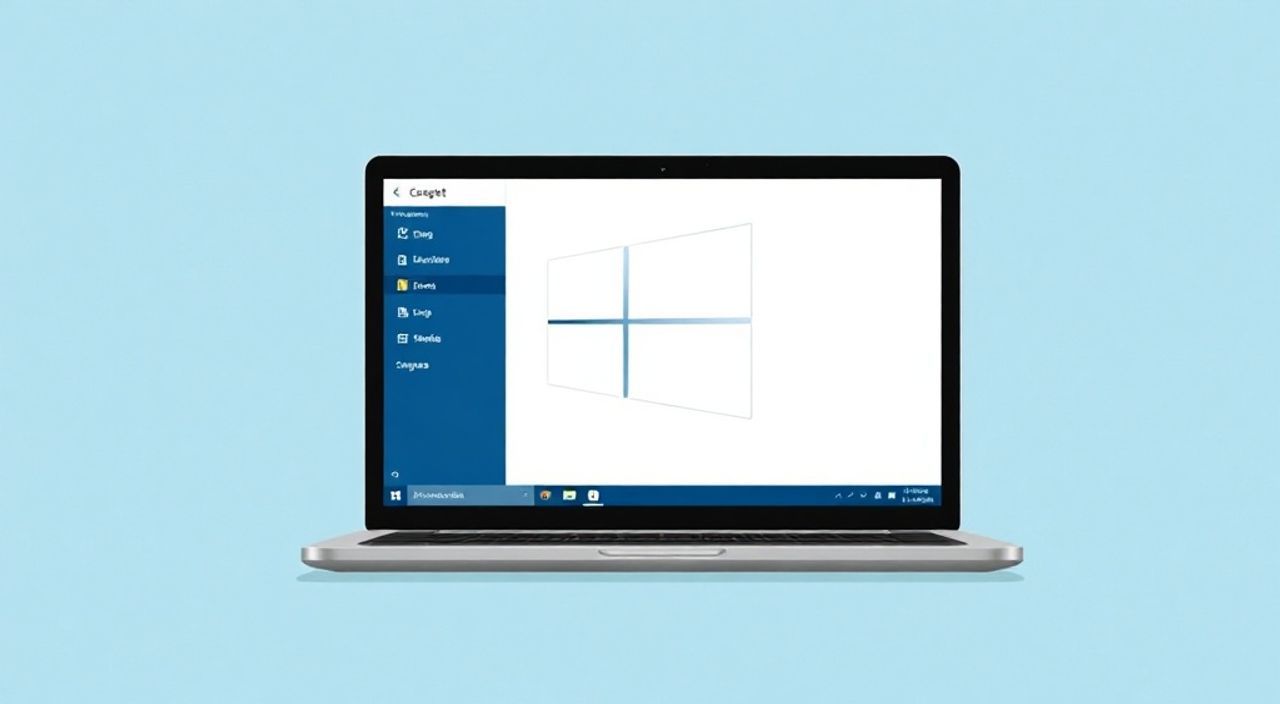
Если вы столкнулись с замедлением работы Windows 10, системными сбоями или хотите подготовить компьютер к продаже, откат до заводских настроек — один из самых эффективных способов восстановить стабильность. Эта процедура полностью очищает систему и возвращает её к состоянию, как при первой установке, удаляя все пользовательские данные, приложения и изменения. Главное — заранее создать резервную копию важных файлов и выбрать правильный режим сброса: «Сохранить мои файлы» или «Удалить всё».
Чтобы вернуть Windows 10 к заводским настройкам, зайдите в «Параметры» → «Обновление и безопасность» → «Восстановление» → выберите «Вернуть компьютер в исходное состояние». Перед началом обязательно сохраните все важные данные на внешний носитель.
Содержание статьи:
- Что такое сброс Windows 10 до заводских настроек?
- Когда стоит использовать сброс системы?
- Подготовка к сбросу: что нужно сделать перед началом
- Как откатить Windows 10 до заводских настроек: пошаговая инструкция
- Шаг 1: Откройте «Параметры»
- Шаг 2: Перейдите в раздел «Обновление и безопасность»
- Шаг 3: Выберите вкладку «Восстановление»
- Шаг 4: Начните процесс сброса
- Шаг 5: Выберите дополнительные опции
- Шаг 6: Подтвердите действие
- Альтернативные способы сброса при невозможности войти в систему
- Способ 1: Через меню восстановления при запуске
- Способ 2: С помощью установочной флешки
- Способ 3: Автоматическое восстановление
- Распространённые ошибки и как их решить
- Ошибка 0x80070005 — Доступ запрещён
- Ошибка 0x80070091 — Проблема с профилем пользователя
- Процесс зависает на 10%, 40% или 80%
- Сброс не завершается, компьютер перезагружается в цикле
- Экспертное мнение
- Вопросы и ответы
- Заключение
Что такое сброс Windows 10 до заводских настроек?
Сброс Windows 10 до заводских настроек — это встроенная функция операционной системы, позволяющая полностью переустановить Windows с удалением всех установленных программ, пользовательских данных и изменений конфигурации. Процесс работает за счёт образа системы, хранящегося на специальном разделе жёсткого диска (WinRE), и не требует загрузочной флешки или установочного носителя.
Эта функция отличается от обычной переустановки тем, что она автоматизирована и использует оригинальный образ ОС, предустановленный производителем. Это особенно удобно для владельцев ноутбуков и компьютеров без лицензионного ключа на коробке — активация происходит автоматически через цифровую лицензию Microsoft.
Существует два основных режима сброса: первый оставляет личные файлы пользователя, но удаляет программы и настройки; второй удаляет всё, включая документы, фото и приложения. Выбор зависит от цели: устранение сбоев или полная очистка перед передачей устройства.
Полезно знать: После сброса система будет работать так же быстро, как после покупки нового компьютера. Однако все сторонние драйверы и ПО придётся устанавливать заново.
Когда стоит использовать сброс системы?
Сброс до заводских настроек — мощный инструмент, который рекомендуется применять не при каждой мелкой неполадке, а в определённых ситуациях. Например, если система стала медленно запускаться, часто зависает, появляются синие экраны смерти (BSOD) или невозможно удалить вредоносное ПО.
Также сброс актуален при подготовке устройства к передаче другому пользователю. Удаление всех личных данных помогает защитить приватность и предотвратить утечку информации. Многие пользователи забывают об этом и просто форматируют диск, не осознавая, что современные методы восстановления могут прочитать «удалённые» файлы.
Ещё один случай — когда стандартные средства устранения неполадок, такие как антивирусная проверка, восстановление системы или очистка диска, не дают результата. В таких ситуациях сброс становится последним шагом перед полной переустановкой с носителя.
- Система регулярно зависает или перезагружается.
- Появились проблемы с запуском приложений или служб.
- Подозревается заражение вирусами или шпионским ПО.
- Вы планируете продать или подарить устройство.
- Не удаётся исправить ошибки реестра или повреждённые системные файлы.
«Сброс — это не панацея, а крайняя мера. Прежде чем его выполнять, попробуйте диагностику через командную строку (sfc /scannow) и средство устранения неполадок Windows.» — Алексей Петров, системный администратор, 12 лет опыта
Подготовка к сбросу: что нужно сделать перед началом
Прежде чем начать процесс сброса, крайне важно выполнить несколько подготовительных шагов. Игнорирование этого этапа может привести к потере ценных данных, которые невозможно восстановить даже с помощью специализированных программ.
Первое — создайте резервную копию всех важных файлов. Это касается документов, фотографий, видео, музыки, закладок браузера и данных из облачных сервисов, которые не синхронизированы. Лучше всего использовать внешний жёсткий диск или USB-накопитель ёмкостью не менее 32 ГБ.
Второе — убедитесь, что у вас есть доступ к учётным записям (Microsoft, Google, почта), паролям от Wi-Fi и лицензионным ключам для платных программ. Некоторые приложения потребуют повторной активации после сброса.
Третье — подключите ноутбук к сети электропитания. Отключение питания во время сброса может повредить систему и привести к необходимости ручной переустановки Windows.
Шаг подготовки |
Рекомендации |
|---|---|
Резервное копирование |
Используйте внешний диск или OneDrive/Google Drive. Проверьте целостность копии. |
Документирование паролей |
Запишите или сохраните в менеджере паролей доступ к Wi-Fi, почте, соцсетям. |
Зарядка устройства |
Ноутбук должен быть подключён к сети. Желательно 100% заряд. |
Отключение BitLocker |
Если используется шифрование диска — отключите BitLocker, чтобы избежать блокировки данных. |
Как откатить Windows 10 до заводских настроек: пошаговая инструкция
Процесс сброса можно выполнить прямо из рабочей среды, если система запускается и вы можете войти в аккаунт. Ниже приведена подробная инструкция с объяснением каждого шага.
Шаг 1: Откройте «Параметры»
Нажмите кнопку «Пуск», затем выберите шестерёнку («Параметры»). Либо используйте сочетание клавиш Win + I.
Шаг 2: Перейдите в раздел «Обновление и безопасность»
В открывшемся окне найдите и кликните по пункту «Обновление и безопасность». Здесь находятся инструменты для обслуживания системы.
Шаг 3: Выберите вкладку «Восстановление»
В левом меню выберите «Восстановление». В правой части появится секция «Вернуть компьютер в исходное состояние».
Шаг 4: Начните процесс сброса
Нажмите кнопку «Начать». Система предложит два варианта:
- Сохранить мои файлы — удаляются только приложения и настройки, ваши документы остаются.
- Удалить всё — полная очистка, включая личные файлы.
Шаг 5: Выберите дополнительные опции
Если вы выбрали «Удалить всё», появится возможность:
- Очистить только диск C: (если у вас несколько разделов).
- Полностью очистить диск — более безопасный вариант, особенно при продаже устройства.
Шаг 6: Подтвердите действие
После выбора параметров система запросит подтверждение. Нажмите «Сброс», и начнётся процесс переустановки. Он может занять от 20 минут до нескольких часов в зависимости от скорости диска и объёма данных.
Полезно знать: Во время сброса компьютер несколько раз перезагрузится. Не прерывайте процесс и не выключайте питание.
Альтернативные способы сброса при невозможности войти в систему
Что делать, если Windows 10 не загружается, и вы не можете открыть «Параметры»? В таких случаях используются аварийные методы, доступные через среду восстановления (Windows Recovery Environment).
Способ 1: Через меню восстановления при запуске
Перезагрузите компьютер и при запуске удерживайте клавишу Shift. После перезагрузки вы попадёте в меню «Выбор действия». Выберите «Поиск и устранение неисправностей» → «Сброс этого компьютера».
Способ 2: С помощью установочной флешки
Если среда восстановления недоступна, понадобится загрузочная флешка с Windows 10. Загрузитесь с неё, выберите язык, затем вместо установки нажмите «Восстановление системы» → «Поиск и устранение неисправностей» → «Сброс этого компьютера».
Способ 3: Автоматическое восстановление
Если система не загружается три раза подряд, Windows автоматически запустит среду восстановления. Этот механизм называется Automatic Repair. В этом случае также доступна опция сброса.
«При частых сбоях загрузки стоит проверить диск на ошибки через командную строку (chkdsk C: /f /r) до сброса. Иногда проблема не в системе, а в повреждённых секторах HDD.» — Марина Козлова, IT-консультант, эксперт по восстановлению данных
Распространённые ошибки и как их решить
Даже при соблюдении всех правил пользователи сталкиваются с ошибками. Ниже — наиболее частые проблемы и способы их устранения.
Ошибка 0x80070005 — Доступ запрещён
Возникает при недостатке прав или повреждении системных файлов. Решение: запустите среду восстановления, откройте командную строку и выполните:
sfc /scannow
Если не помогло — попробуйте:
Dism /Online /Cleanup-Image /RestoreHealth
Ошибка 0x80070091 — Проблема с профилем пользователя
Часто появляется при повреждённой учётной записи. Решение: выполните сброс через другую учётную запись с правами администратора или используйте установочную флешку.
Процесс зависает на 10%, 40% или 80%
Может указывать на неисправность SSD/HDD. Проверьте диск с помощью CrystalDiskInfo или встроенной утилиты chkdsk. Также отключите быстрый запуск в BIOS и убедитесь, что в настройках энергосбережения нет ограничений.
Сброс не завершается, компьютер перезагружается в цикле
Возможно, повреждён раздел восстановления. В этом случае поможет только чистая установка Windows с флешки. Скачайте образ с официального сайта Microsoft и создайте загрузочный носитель.
Полезно знать: Если сброс не удаётся, проверьте наличие обновлений Windows. Иногда установка последних патчей устраняет совместимость с функцией восстановления.
Экспертное мнение
«Сегодня сброс — это не просто «переустановка», а полноценный инструмент кибергигиены. Особенно важно его использовать после использования пиратского ПО или посещения подозрительных сайтов. Я рекомендую проводить профилактический сброс раз в год на домашних ПК, если нет резервного компьютера.» — Дмитрий Сидоров, руководитель IT-отдела в крупной финансовой компании, 15 лет в сфере информационной безопасности
Современные версии Windows 10 (начиная с 20H2) стали значительно стабильнее в плане сброса. Теперь система автоматически проверяет целостность образа восстановления и сообщает о возможных ошибках заранее. Кроме того, появилась функция «Облачное восстановление» — она позволяет скачать свежую версию Windows 10 напрямую из облака Microsoft, что особенно полезно при повреждённом локальном образе.
Вопросы и ответы
После сброса осталось ли моё цифровое право на Windows 10?
Да. Цифровая лицензия привязана к аппаратному обеспечению вашего устройства. После сброса активация произойдёт автоматически при подключении к интернету.
Можно ли отменить сброс после начала?
Нет. Как только процесс запущен, отменить его нельзя. Любое вмешательство может привести к повреждению системы. Поэтому очень важно подтвердить действие осознанно.
Чем отличается сброс от форматирования диска?
Сброс использует встроенный образ Windows и восстанавливает систему с сохранением драйверов и настроек производителя. Форматирование — это просто очистка раздела, после которой требуется ручная установка ОС.
Нужно ли переустанавливать драйверы после сброса?
В большинстве случаев — нет. Windows 10 автоматически загружает базовые драйверы. Но для видеокарты, звука или Wi-Fi может потребоваться установка последних версий с сайта производителя.
Работает ли сброс на устройствах с Windows 10 в S Mode?
Да, но после сброса система останется в S Mode. Чтобы установить сторонние приложения, нужно перейти в обычный режим через Microsoft Store.
Заключение
Сброс Windows 10 до заводских настроек — это надёжный способ вернуть систему к стабильной работе, избавиться от накопленного мусора и потенциальных угроз. Процедура проста в выполнении, если следовать пошаговой инструкции и не пропускать этап резервного копирования.
Главное — понимать, что сброс не является повседневным решением. Его стоит применять осознанно, после диагностики и только тогда, когда другие методы не помогают. При правильном подходе это мощный инструмент поддержания здоровья вашей операционной системы.
- Всегда делайте резервную копию перед сбросом.
- Выбирайте режим «Сохранить мои файлы» при устранении сбоев и «Удалить всё» при передаче устройства.
- Используйте аварийные методы, если система не загружается.
- Проверяйте диск на ошибки при возникновении сбоев сброса.
- Цифровая лицензия Windows 10 сохраняется после сброса.
⚠️ Дисклеймер — нажмите, чтобы развернуть
Материалы, опубликованные в разделе «Блог» на сайте RU DESIGN SHOP (rudesignshop.ru), носят исключительно информационный и ознакомительный характер и не являются руководством к действию, финансовой рекомендацией, медицинской услугой, ветеринарным назначением либо рекламой товаров и услуг, включая азартные игры. Публикации не содержат призывов к участию в азартных играх и не направлены на продвижение соответствующих операторов.
Безопасность применения товаров и веществ: при использовании строительных материалов, бытовой химии, пестицидов и агрохимикатов необходимо строго следовать инструкциям производителя и действующему законодательству Российской Федерации, включая Федеральный закон РФ от 19.07.1997 № 109-ФЗ «О безопасном обращении с пестицидами и агрохимикатами».
Упоминание товарных знаков, брендов и организаций носит исключительно информационный характер и не означает наличие партнёрских отношений или одобрения со стороны правообладателей.
Материалы, содержащие сведения о медицинских, ветеринарных или косметических средствах, представлены в справочных целях и не являются медицинской консультацией или назначением. Перед применением рекомендуется обратиться к врачу, ветеринарному специалисту или иному сертифицированному профессионалу.
Возрастные ограничения: материалы, содержащие сведения о продукции категории 18+, включая алкоголь или азартные игры, предназначены исключительно для совершеннолетней аудитории и публикуются в информационных целях.
Правовая ответственность: решения, принятые на основе опубликованной информации, пользователь принимает самостоятельно и на свой риск; редакция и авторы несут ответственность в пределах, установленных законодательством Российской Федерации.
Редакция не допускает публикаций, содержащих пропаганду экстремизма, терроризма, наркотических средств или суицида; подобные материалы подлежат немедленному удалению.
Упоминание организаций с ограниченным статусом: компания Meta Platforms Inc. (социальные сети Facebook и Instagram) признана экстремистской организацией решением суда РФ, её деятельность запрещена на территории Российской Федерации; любые упоминания приводятся исключительно в информационных целях.
Авторские права и источники: информация собирается из открытых источников; её актуальность указывается на дату публикации и может изменяться.
Изображения и иллюстрации используются на условиях, разрешённых правообладателями. При возникновении претензий редакция готова оперативно рассмотреть обращение и внести необходимые изменения.
Персональные данные и cookies: сайт использует cookies и обрабатывает персональные данные пользователей в соответствии с Федеральным законом № 152-ФЗ «О персональных данных» и Политикой конфиденциальности RU DESIGN SHOP.
Мнения авторов могут не совпадать с позицией государственных органов или коммерческих организаций, упомянутых в материалах.
РЕКОМЕНДУЕМ
Товары от российских производителей