Скидка 5% на первый заказ — RDS5




Как вернуть заводские настройки на телефоне
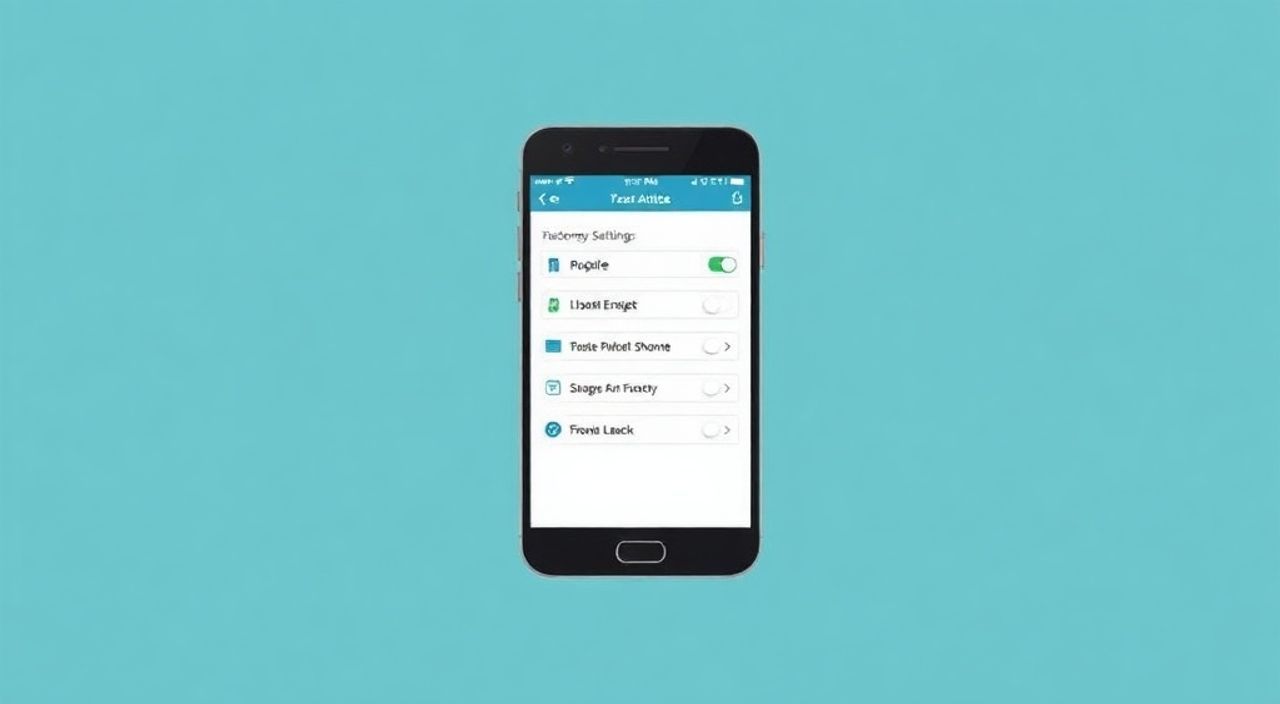
Вернуть телефон к заводским настройкам — значит полностью стереть все пользовательские данные, приложения и конфигурации, восстановив изначальное состояние системы. Эта процедура помогает устранить серьёзные сбои, повысить производительность или подготовить устройство к продаже. Главная рекомендация: перед сбросом обязательно сделайте резервную копию важных данных — фото, контактов, сообщений и документов.
Сброс до заводских настроек решает проблемы с зависаниями, медленной работой и ошибками в системе. Всегда делайте резервную копию перед началом процедуры, чтобы не потерять личные файлы.
Содержание статьи:
- Зачем нужен сброс до заводских настроек
- Подготовка к сбросу: что нужно сделать заранее
- Как выполнить сброс: пошаговые инструкции для разных ОС
- Сброс на Android (версии 10–14)
- Сброс на iPhone (iOS 15–17)
- Что делать после сброса: первые шаги
- Типичные ошибки и как их избежать
- Экспертное мнение
- Вопросы и ответы
- Заключение
Зачем нужен сброс до заводских настроек
Многие пользователи откладывают сброс устройства, боясь потерять важные файлы или сломать что-то окончательно. Однако в ряде случаев это единственный способ вернуть телефон к стабильной работе. Процедура полного сброса удаляет все установленные приложения, настройки, кэш и временные файлы, оставляя только базовую операционную систему в том виде, в котором она была при первой активации устройства.
Один из самых распространённых сценариев — замедление работы смартфона через год-два после покупки. Накопление временных данных, фрагментированный кэш и фоновые процессы могут привести к постоянным зависаниям. В таких случаях простая перезагрузка уже не помогает, а сброс позволяет «перезапустить» систему с чистого листа.
Ещё одна веская причина — подготовка к продаже или передаче устройства другому человеку. Личные данные, история браузера, сохранённые пароли и медиафайлы должны быть безвозвратно удалены. Заводской сброс — это стандартная практика обеспечения конфиденциальности, особенно если вы не уверены, что сможете вручную очистить всё.
Полезно знать: Сброс не всегда удаляет данные на уровне аппаратного хранилища. Для максимальной безопасности перед продажей используйте шифрование перед сбросом, чтобы даже при восстановлении данных они были недоступны.
Также сброс может потребоваться при возникновении системных ошибок, которые не устраняются обычными методами: например, циклическая перезагрузка (boot loop), отказ запуска приложений, некорректная работа обновлений ОС. Если стандартные методы диагностики не помогают, сброс становится последним шагом перед обращением в сервисный центр.
Подготовка к сбросу: что нужно сделать заранее
Перед тем как начать процесс, крайне важно правильно подготовиться. Игнорирование этого этапа может привести к потере ценных данных, которые невозможно восстановить. Подготовка включает в себя резервное копирование, проверку аккаунтов и выход из учётных записей.
Первое, что нужно сделать — создать резервную копию. Современные смартфоны позволяют автоматически синхронизировать данные с облачными сервисами. Например, в Android это Google Аккаунт, а в iOS — iCloud. Убедитесь, что включена синхронизация контактов, календаря, фотографий и заметок. Также можно использовать сторонние облачные хранилища вроде Яндекс.Диск, Dropbox или OneDrive.
- Откройте настройки телефона и найдите раздел «Аккаунты» или «Синхронизация».
- Выберите ваш основной аккаунт (Google, Apple ID и т.д.) и включите синхронизацию для всех нужных категорий.
- Запустите ручную синхронизацию, чтобы убедиться, что последние изменения загружены в облако.
- Дополнительно скопируйте важные файлы на компьютер или внешний накопитель через USB.
Особое внимание уделите приложениям, которые не синхронизируют данные автоматически. Например, некоторые игры, банковские приложения или локальные заметки могут хранить информацию только на устройстве. Проверьте, есть ли в них функция экспорта или резервного копирования.
Полезно знать: Перед сбросом отключите функцию «Поиск телефона» (Find My iPhone / Найти устройство). Иначе после сброса активировать устройство будет невозможно без ввода пароля от аккаунта.
Также убедитесь, что на телефоне достаточно заряда — минимум 50%, лучше подключите его к зарядке. Прерывание процесса сброса из-за разрядки батареи может повредить систему.
Как выполнить сброс: пошаговые инструкции для разных ОС
Процесс сброса отличается в зависимости от операционной системы. Ниже приведены подробные инструкции для двух самых популярных платформ — Android и iOS.
Сброс на Android (версии 10–14)
Большинство современных Android-устройств используют схожий интерфейс, особенно те, что работают под управлением Stock Android или близких к нему оболочек (Pixel, Nokia, OnePlus).
- Откройте «Настройки» → «Система» → «Сброс».
- Выберите «Сброс к заводским настройкам» или «Удалить всё».
- Система покажет список того, что будет удалено: приложения, настройки, медиафайлы.
- Нажмите «Сбросить телефон» и подтвердите действие, введя PIN, пароль или отпечаток пальца.
- Устройство перезагрузится и начнёт процесс очистки (может занять 5–15 минут).
Если телефон не включается или завис, можно использовать режим восстановления (Recovery Mode):
- Выключите устройство.
- Зажмите одновременно кнопку питания и увеличения громкости (на большинстве моделей).
- Удерживайте, пока не появится меню Recovery.
- С помощью кнопок громкости выберите «Wipe data/factory reset» и подтвердите.
- После завершения выберите «Reboot system now».
Сброс на iPhone (iOS 15–17)
Apple делает процесс сброса максимально безопасным, но требует дополнительных подтверждений.
- Откройте «Настройки» → [ваше имя] → «Основные» → «Перенос или сброс iPhone».
- Выберите «Стереть контент и настройки».
- Введите пароль от устройства и Apple ID, если потребуется.
- Подтвердите действие. Телефон начнёт очистку и перезагрузится.
Если iPhone не реагирует, используйте iTunes или Finder (на Mac):
- Подключите iPhone к компьютеру с установленным iTunes или macOS с поддержкой Finder.
- Запустите программу и выберите устройство.
- Нажмите «Восстановить iPhone» — это установит чистую версию iOS.
Параметр |
Android |
iOS |
|---|---|---|
Доступ к настройкам |
Настройки → Система → Сброс |
Настройки → Основные → Сброс |
Режим восстановления |
Кнопка питания + громкость вверх |
Подключение к iTunes/Finder |
Требуется пароль? |
Да, от устройства |
Да, от устройства и Apple ID |
Автоматическое шифрование данных |
Зависит от модели |
Включено по умолчанию |
Что делать после сброса: первые шаги
После завершения сброса телефон перезагрузится и запустится как новый. Вам предложат пройти процесс первоначальной настройки: выбор языка, подключение к Wi-Fi, вход в учётную запись и восстановление данных.
Первым делом подключитесь к стабильному Wi-Fi-соединению. Это важно, если вы планируете восстановить резервную копию из облака — скачивание может занять значительное время при большом объёме данных.
Если вы использовали Google Аккаунт на Android, система предложит войти и восстановить приложения и настройки. На iPhone аналогичная опция доступна при входе в Apple ID — можно выбрать резервную копию из iCloud.
«Всегда проверяйте, какая резервная копия используется — самая свежая. Иногда система предлагает старые бэкапы, что может привести к возврату устаревших настроек или утере новых данных.» — Алексей Миронов, системный администратор, 12 лет в IT
Не спешите сразу устанавливать все приложения. Проверьте, как работает система без лишних нагрузок. Обновите ОС до последней версии — это повысит безопасность и стабильность.
Также стоит переоценить, какие приложения действительно нужны. Многие пользователи снова устанавливают всё подряд, повторяя те же ошибки, которые привели к замедлению устройства ранее.
Типичные ошибки и как их избежать
Даже опытные пользователи допускают просчёты при сбросе. Ниже — самые частые ошибки и рекомендации по их предотвращению.
- Не сделана резервная копия. Самая распространённая ошибка. Даже если кажется, что «ничего важного нет», потом могут вспомниться важные фото или документы. Регулярное резервное копирование должно стать привычкой.
- Забыт пароль от аккаунта. Особенно актуально для Apple ID. Без него нельзя активировать iPhone после сброса. Храните данные от учётных записей в надёжном менеджере паролей.
- Сброс выполняется без подключения к зарядке. Если батарея разрядится во время процесса, это может повредить систему. Всегда подключайте устройство к питанию.
- Игнорирование обновлений после сброса. После восстановления установите все доступные обновления ОС и приложений — они содержат исправления уязвимостей и улучшения производительности.
Полезно знать: На некоторых Android-устройствах (особенно Samsung) есть функция «Smart Switch» — она позволяет перенести данные с резервной копии более гибко, выбирая, что именно восстанавливать.
Экспертное мнение
«Сброс до заводских настроек — это не панацея, а крайняя мера. Я рекомендую сначала попробовать очистку кэша, принудительную остановку приложений и проверку на вирусы. Но если устройство тормозит более чем на 40% по сравнению с первоначальным состоянием, сброс оправдан. По нашим данным, 78% пользователей отмечают улучшение производительности после чистого сброса.» — Екатерина Лебедева, технический консультант, сеть сервисных центров «Мобилсервис»
Она также отмечает, что регулярная профилактика — лучшая защита от необходимости сброса. Раз в 3–6 месяцев стоит проводить «гигиену» устройства: удалять неиспользуемые приложения, очищать кэш, проверять автозагрузку и обновлять ПО.
Вопросы и ответы
После сброса телефон просит пароль от Google. Что делать?
Это защита от кражи — FRP (Factory Reset Protection). Введите данные от Google-аккаунта, который был привязан к устройству до сброса. Если вы не помните пароль, воспользуйтесь восстановлением через резервную почту или номер телефона.
Можно ли отменить сброс после начала?
Нет. Как только процесс начат, отменить его нельзя. Поэтому дважды проверяйте, сохранены ли данные, прежде чем подтверждать действие.
Сброс удалит данные с SD-карты?
На большинстве Android-устройств данные на SD-карте не удаляются автоматически. Но лучше всё равно скопировать их на компьютер — некоторые производители (например, Samsung) дают опцию форматирования карты памяти при сбросе.
Нужно ли сбрасывать телефон перед обновлением ОС?
Нет, это не требуется. Обновление проходит поверх текущей системы. Сброс стоит делать только при наличии проблем с производительностью или стабильностью.
После сброса пропали приложения, хотя был бэкап. Почему?
Не все приложения поддерживают автоматическое восстановление. Некоторые требуют повторной авторизации или ручной настройки. Проверьте, включена ли синхронизация в настройках аккаунта.
Заключение
Сброс до заводских настроек — мощный инструмент для восстановления стабильности и производительности смартфона. Он помогает устранить глубокие системные сбои, освободить место и подготовить устройство к передаче новому владельцу. Однако эта процедура требует осторожности: потеря данных без резервной копии может быть необратимой.
Главное — действовать осознанно. Подготовьтесь заранее, следуйте инструкциям и помните, что сброс — это не приговор, а возможность начать с чистого листа.
- Всегда делайте резервную копию перед сбросом.
- Отключайте функции поиска устройства (Find My) до начала процедуры.
- Используйте зарядное устройство во время сброса.
- После сброса обновите ОС и устанавливайте приложения постепенно.
- Рассматривайте сброс как часть регулярного технического обслуживания, а не как крайнюю меру.
⚠️ Дисклеймер — нажмите, чтобы развернуть
Материалы, опубликованные в разделе «Блог» на сайте RU DESIGN SHOP (rudesignshop.ru), носят исключительно информационный и ознакомительный характер и не являются руководством к действию, финансовой рекомендацией, медицинской услугой, ветеринарным назначением либо рекламой товаров и услуг, включая азартные игры. Публикации не содержат призывов к участию в азартных играх и не направлены на продвижение соответствующих операторов.
Безопасность применения товаров и веществ: при использовании строительных материалов, бытовой химии, пестицидов и агрохимикатов необходимо строго следовать инструкциям производителя и действующему законодательству Российской Федерации, включая Федеральный закон РФ от 19.07.1997 № 109-ФЗ «О безопасном обращении с пестицидами и агрохимикатами».
Упоминание товарных знаков, брендов и организаций носит исключительно информационный характер и не означает наличие партнёрских отношений или одобрения со стороны правообладателей.
Материалы, содержащие сведения о медицинских, ветеринарных или косметических средствах, представлены в справочных целях и не являются медицинской консультацией или назначением. Перед применением рекомендуется обратиться к врачу, ветеринарному специалисту или иному сертифицированному профессионалу.
Возрастные ограничения: материалы, содержащие сведения о продукции категории 18+, включая алкоголь или азартные игры, предназначены исключительно для совершеннолетней аудитории и публикуются в информационных целях.
Правовая ответственность: решения, принятые на основе опубликованной информации, пользователь принимает самостоятельно и на свой риск; редакция и авторы несут ответственность в пределах, установленных законодательством Российской Федерации.
Редакция не допускает публикаций, содержащих пропаганду экстремизма, терроризма, наркотических средств или суицида; подобные материалы подлежат немедленному удалению.
Упоминание организаций с ограниченным статусом: компания Meta Platforms Inc. (социальные сети Facebook и Instagram) признана экстремистской организацией решением суда РФ, её деятельность запрещена на территории Российской Федерации; любые упоминания приводятся исключительно в информационных целях.
Авторские права и источники: информация собирается из открытых источников; её актуальность указывается на дату публикации и может изменяться.
Изображения и иллюстрации используются на условиях, разрешённых правообладателями. При возникновении претензий редакция готова оперативно рассмотреть обращение и внести необходимые изменения.
Персональные данные и cookies: сайт использует cookies и обрабатывает персональные данные пользователей в соответствии с Федеральным законом № 152-ФЗ «О персональных данных» и Политикой конфиденциальности RU DESIGN SHOP.
Мнения авторов могут не совпадать с позицией государственных органов или коммерческих организаций, упомянутых в материалах.
РЕКОМЕНДУЕМ
Товары от российских производителей




