Скидка 5% на первый заказ — RDS5




Как виндовс 10 вернуть к заводским настройкам
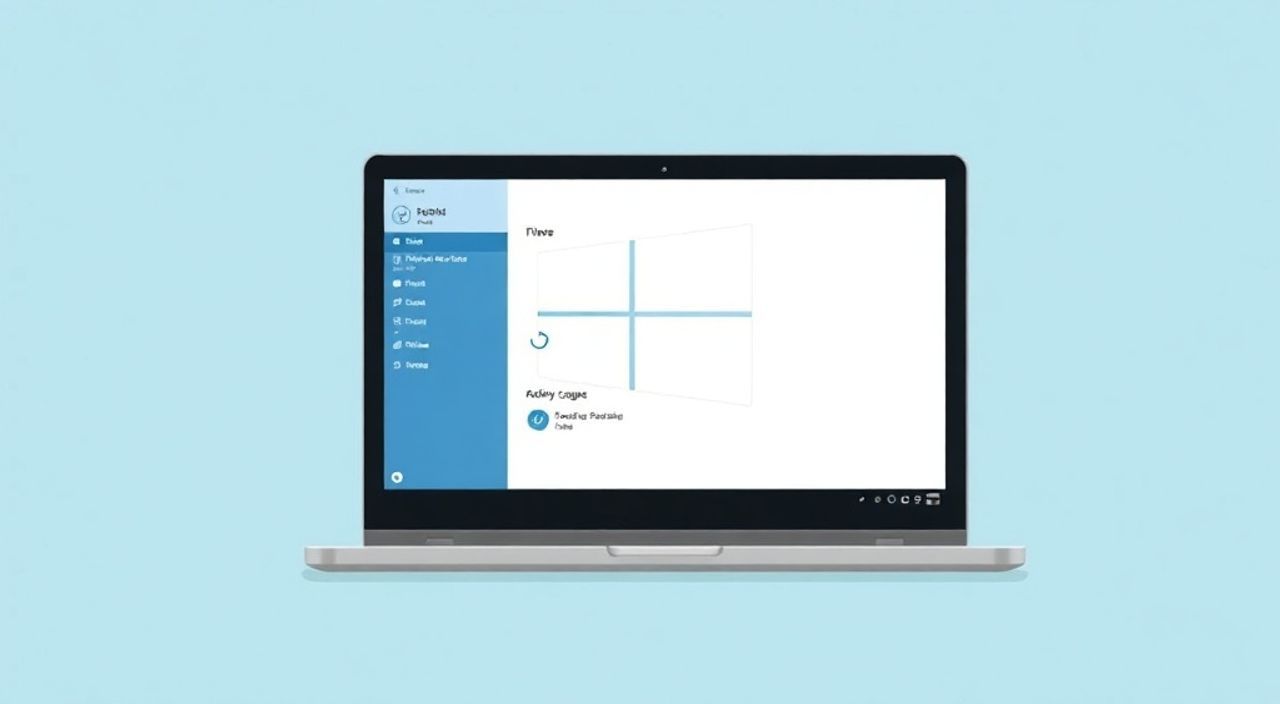
Вернуть Windows 10 к заводским настройкам — это эффективный способ устранить системные сбои, замедление работы, вирусы или подготовить компьютер к продаже. Процедура позволяет полностью очистить операционную систему и восстановить её изначальное состояние, как будто вы только что распаковали новый ПК. В зависимости от выбранного метода, можно сохранить личные файлы или выполнить полную очистку.
Чтобы вернуть Windows 10 к заводским настройкам, зайдите в «Параметры» → «Обновление и безопасность» → «Восстановление» и выберите «Вернуть компьютер в исходное состояние». Рекомендуется предварительно создать резервную копию важных данных.
Содержание статьи:
- Когда нужно сбрасывать Windows 10
- Методы сброса системы: выбор подходящего способа
- Как сбросить Windows 10 через интерфейс «Параметры»
- Сброс через среду восстановления (при неработоспособной системе)
- Активация среды восстановления
- Процесс сброса
- Опции сброса: «Сохранить файлы» или «Удалить всё»
- Подготовка к сбросу: резервное копирование и проверка
- Чек-лист перед сбросом
- Типичные ошибки и как их решить
- Ошибка: «Не удалось сбросить этот компьютер»
- Сброс зависает на определённом проценте
- Среда восстановления не запускается
- Экспертное мнение
- Вопросы и ответы
- Заключение
Когда нужно сбрасывать Windows 10
Сброс Windows 10 к заводским настройкам — это не просто «очистка», а полноценное переустановление операционной системы без необходимости использовать внешние установочные диски. Эта функция особенно полезна, когда стандартные методы устранения неполадок перестают работать. Например, если система регулярно зависает, появляются синие экраны смерти (BSOD), или производительность заметно падает со временем.
Многие пользователи откладывают сброс, боясь потерять данные или сложности процедуры. Однако современная реализация этой функции в Windows 10 делает процесс максимально простым и безопасным. Система автоматически предлагает сохранить личные файлы, при этом удаляя установленные программы и внесённые изменения в настройки.
Полезно знать: Сброс не всегда устраняет аппаратные проблемы, но помогает точно определить, связана ли неисправность с программным обеспечением.
Процедура также актуальна при передаче устройства другому человеку. Полная очистка гарантирует, что личная информация, пароли и учётные записи будут удалены. Это важный шаг для соблюдения конфиденциальности, особенно если вы использовали компьютер для банковских операций или хранения документов.
Методы сброса системы: выбор подходящего способа
Windows 10 предоставляет несколько путей для возврата к исходному состоянию. Выбор зависит от текущего состояния системы и ваших целей. Основные методы: через графический интерфейс «Параметры», с помощью загрузочной флешки или восстановления из аварийной среды.
Если система запускается и работает стабильно, самый простой способ — использовать встроенный инструмент сброса в разделе «Восстановление». Он доступен напрямую из меню «Пуск» и не требует дополнительных инструментов. Этот метод подходит для большинства пользователей.
Однако, если Windows не загружается или постоянно вылетает, придётся использовать среду восстановления. Она активируется при многократном прерывании процесса загрузки (обычно три раза). Альтернативно, можно создать загрузочную флешку с помощью Media Creation Tool от Microsoft и запустить сброс с неё.
«Выбор метода зависит от доступности системы. Если ПК включается — используйте “Параметры”. Если нет — переходите к восстановлению через USB.” — Алексей Костин, системный администратор, 12 лет опыта
Для технически подкованных пользователей доступен также командный способ сброса через командную строку в среде восстановления (команда `systemreset`). Он даёт больше контроля, но требует знаний и осторожности.
Как сбросить Windows 10 через интерфейс «Параметры»
Этот способ подходит, когда операционная система работает нормально. Процесс занимает от 20 до 60 минут в зависимости от скорости диска и объёма установленных программ.
- Откройте меню «Пуск» и перейдите в «Параметры» (значок шестерёнки).
- Выберите раздел «Обновление и безопасность».
- Перейдите на вкладку «Восстановление» в левом меню.
- В разделе «Вернуть компьютер в исходное состояние» нажмите кнопку «Начать».
- Выберите, что делать с личными файлами: сохранить или удалить.
- Подтвердите действие и следуйте инструкциям на экране.
После подтверждения система начнёт процесс переустановки. Будут удалены все приложения, кроме предустановленных, а настройки сброшены. При выборе опции «Сохранить мои файлы» документы, фото, музыка останутся в папке «C:UsersИмя_пользователя».
Полезно знать: Во время сброса нельзя использовать компьютер. Убедитесь, что он подключён к электросети, особенно если это ноутбук.
По завершении система перезагрузится и предложит войти в учётную запись. После первого входа могут потребоваться повторная настройка параметров приватности и установка обновлений.
Сброс через среду восстановления (при неработоспособной системе)
Когда Windows 10 не загружается, стандартный путь недоступен. В этом случае поможет среда восстановления (WinRE), которая запускается автоматически после трёх неудачных попыток старта.
Активация среды восстановления
- Включите компьютер.
- На этапе загрузки (когда появляется логотип Windows) принудительно выключите его, удерживая кнопку питания 4–5 секунд.
- Повторите это дважды. На третий раз система запустит автоматическое восстановление.
Процесс сброса
- В среде восстановления выберите «Поиск и устранение неисправностей».
- Перейдите в «Сброс этого компьютера».
- Выберите способ: «Удалить всё» или «Сохранить мои файлы» (если доступно).
- Подтвердите действие и дождитесь завершения.
Если среда восстановления не запускается, потребуется создать загрузочную флешку. Для этого понадобится другой рабочий компьютер и USB-накопитель объёмом от 8 ГБ.
«Если WinRE не активируется, проверьте, включена ли опция автоматического восстановления в BIOS/UEFI. Иногда она отключена по умолчанию.” — Марина Петрова, IT-консультант, Microsoft Certified Solutions Expert
Опции сброса: «Сохранить файлы» или «Удалить всё»
При инициализации сброса система предлагает два основных варианта. Понимание различий между ними помогает избежать потери данных или неполного восстановления.
Параметр |
Сохранить мои файлы |
Удалить всё |
|---|---|---|
Личные файлы |
Остаются |
Удаляются |
Установленные программы |
Удаляются |
Удаляются |
Настройки Windows |
Сбрасываются |
Сбрасываются |
Время выполнения |
~30–40 мин |
~40–70 мин |
Рекомендовано для |
Профилактики, медленной работы |
Продажи, серьёзных сбоев, вирусов |
Опция «Сохранить мои файлы» идеальна, если вы хотите быстро почистить систему, но не желаете терять документы. Однако стоит помнить, что вредоносные файлы, скрытые в папках «Загрузки» или «Рабочий стол», могут остаться.
«Удалить всё» — более радикальный, но надёжный вариант. Особенно рекомендуется при подозрении на вирусы или перед передачей устройства. Можно дополнительно включить опцию «Очистить диск», которая многократно перезаписывает данные, делая их невосстановимыми.
Полезно знать: Даже при выборе «Сохранить мои файлы» рекомендуется заранее сделать резервную копию — на случай сбоев во время сброса.
Подготовка к сбросу: резервное копирование и проверка
Независимо от выбранного метода, подготовка — ключевой этап. Потеря данных — одна из самых частых причин стресса при сбросе системы.
Начните с копирования всех важных файлов: документов, фото, видео, баз данных, проектов. Используйте внешний жёсткий диск, облачные хранилища (OneDrive, Google Drive, Яндекс.Диск) или сетевые папки. Убедитесь, что копия доступна и файлы открываются.
Далее проверьте наличие лицензионных ключей для программ, которые вы планируете переустановить. Некоторые приложения (например, Adobe Creative Cloud, Microsoft Office) привязаны к учётной записи, другие требуют ручного ввода ключа.
Чек-лист перед сбросом
- Создана резервная копия всех важных файлов.
- Сохранены пароли от почты, Wi-Fi, аккаунтов (можно использовать экспортирование из браузера).
- Проверено подключение к интернету (понадобится для обновлений после сброса).
- Компьютер подключён к электросети (для ноутбука — обязательно).
- Подготовлена загрузочная флешка (на всякий случай).
«Я всегда советую клиентам делать двойное резервное копирование: одно локальное, второе — в облако. Это страхует от потери данных при выходе из строя одного носителя.” — Дмитрий Соколов, специалист по кибербезопасности
Типичные ошибки и как их решить
Даже при тщательной подготовке могут возникнуть трудности. Ниже — распространённые проблемы и способы их устранения.
Ошибка: «Не удалось сбросить этот компьютер»
Часто возникает из-за повреждённых системных файлов или недостатка места на диске. Решение:
- Запустите командную строку от имени администратора.
- Выполните:
sfc /scannow. - После завершения перезагрузите ПК и повторите сброс.
Сброс зависает на определённом проценте
Возможно, проблема с диском или оперативной памятью. Проверьте:
- Состояние жёсткого диска через
chkdsk C: /f /r. - Оперативную память с помощью средства диагностики Windows (mdsched.exe).
Среда восстановления не запускается
Попробуйте:
- Вручную зайти в BIOS/UEFI и изменить порядок загрузки.
- Отключить Fast Boot и включить Legacy Boot (если используется старый образ).
- Создать загрузочную флешку с помощью Media Creation Tool.
Полезно знать: Некоторые производители (например, HP, Dell, Lenovo) имеют свои клавиши для вызова меню восстановления (F11, F9, Alt+F10). Уточните модель вашего устройства.
Экспертное мнение
«Сброс Windows — это мощный, но недооценённый инструмент. Многие пользователи годами терпят тормоза и сбои, вместо того чтобы за час вернуть систему в рабочее состояние. Главное — не лениться делать резервные копии. Современные SSD позволяют завершить сброс за 30 минут, и результат стоит затраченного времени.” — Елена Васильева, инженер-программист, эксперт по Windows, 15 лет в IT
По её словам, регулярный сброс каждые 1–2 года может продлить «жизнь» системы и повысить безопасность. Особенно это актуально для устройств, на которых устанавливаются множество программ, в том числе сомнительного происхождения.
Вопросы и ответы
После сброса исчезли драйверы. Что делать?
Windows 10 автоматически устанавливает базовые драйверы. Для полной совместимости скачайте последние версии с сайта производителя вашего устройства (материнской платы, видеокарты, Wi-Fi-адаптера).
Можно ли отменить сброс после начала?
Нет, как только процесс начат, его нельзя остановить без риска повредить систему. Перезагрузка на середине может привести к неработоспособности Windows.
Остались ли мои файлы в безопасности при выборе «Удалить всё»?
Да, они удаляются, но для полной анонимности включите опцию «Очистить диск». Без неё данные теоретически можно восстановить с помощью специальных программ.
Нужно ли активировать Windows после сброса?
Нет. Современные системы автоматически активируются через цифровую лицензию, привязанную к вашему оборудованию или учётной записи Microsoft.
Чем сброс отличается от переустановки с флешки?
Сброс использует встроенные образы системы и не требует внешних носителей. Переустановка даёт больше гибкости (выбор разделов, форматирование), но сложнее в исполнении.
Заключение
Возврат Windows 10 к заводским настройкам — это надёжный и официальный способ восстановить стабильность системы, избавиться от накопленного «мусора» и устранить глубокие программные сбои. Процедура безопасна, если соблюдены правила резервного копирования, и доступна даже новичкам благодаря интуитивному интерфейсу.
Главное — не бояться сброса. Это не «смерть» компьютера, а его «перезапуск». Как чистка организма или перезагрузка смартфона, это помогает вернуть первоначальную производительность и комфорт использования.
- Сброс Windows 10 возможен через «Параметры» или среду восстановления.
- Всегда делайте резервную копию перед началом процедуры.
- Выбор между «Сохранить файлы» и «Удалить всё» зависит от цели: профилактика или полная очистка.
- При ошибках используйте SFC, CHKDSK или загрузочную флешку.
- После сброса система активируется автоматически, драйверы нужно установить отдельно.
⚠️ Дисклеймер — нажмите, чтобы развернуть
Материалы, опубликованные в разделе «Блог» на сайте RU DESIGN SHOP (rudesignshop.ru), носят исключительно информационный и ознакомительный характер и не являются руководством к действию, финансовой рекомендацией, медицинской услугой, ветеринарным назначением либо рекламой товаров и услуг, включая азартные игры. Публикации не содержат призывов к участию в азартных играх и не направлены на продвижение соответствующих операторов.
Безопасность применения товаров и веществ: при использовании строительных материалов, бытовой химии, пестицидов и агрохимикатов необходимо строго следовать инструкциям производителя и действующему законодательству Российской Федерации, включая Федеральный закон РФ от 19.07.1997 № 109-ФЗ «О безопасном обращении с пестицидами и агрохимикатами».
Упоминание товарных знаков, брендов и организаций носит исключительно информационный характер и не означает наличие партнёрских отношений или одобрения со стороны правообладателей.
Материалы, содержащие сведения о медицинских, ветеринарных или косметических средствах, представлены в справочных целях и не являются медицинской консультацией или назначением. Перед применением рекомендуется обратиться к врачу, ветеринарному специалисту или иному сертифицированному профессионалу.
Возрастные ограничения: материалы, содержащие сведения о продукции категории 18+, включая алкоголь или азартные игры, предназначены исключительно для совершеннолетней аудитории и публикуются в информационных целях.
Правовая ответственность: решения, принятые на основе опубликованной информации, пользователь принимает самостоятельно и на свой риск; редакция и авторы несут ответственность в пределах, установленных законодательством Российской Федерации.
Редакция не допускает публикаций, содержащих пропаганду экстремизма, терроризма, наркотических средств или суицида; подобные материалы подлежат немедленному удалению.
Упоминание организаций с ограниченным статусом: компания Meta Platforms Inc. (социальные сети Facebook и Instagram) признана экстремистской организацией решением суда РФ, её деятельность запрещена на территории Российской Федерации; любые упоминания приводятся исключительно в информационных целях.
Авторские права и источники: информация собирается из открытых источников; её актуальность указывается на дату публикации и может изменяться.
Изображения и иллюстрации используются на условиях, разрешённых правообладателями. При возникновении претензий редакция готова оперативно рассмотреть обращение и внести необходимые изменения.
Персональные данные и cookies: сайт использует cookies и обрабатывает персональные данные пользователей в соответствии с Федеральным законом № 152-ФЗ «О персональных данных» и Политикой конфиденциальности RU DESIGN SHOP.
Мнения авторов могут не совпадать с позицией государственных органов или коммерческих организаций, упомянутых в материалах.
РЕКОМЕНДУЕМ
Товары от российских производителей




