Скидка 5% на первый заказ — RDS5




Как включить нумерацию слайдов в powerpoint
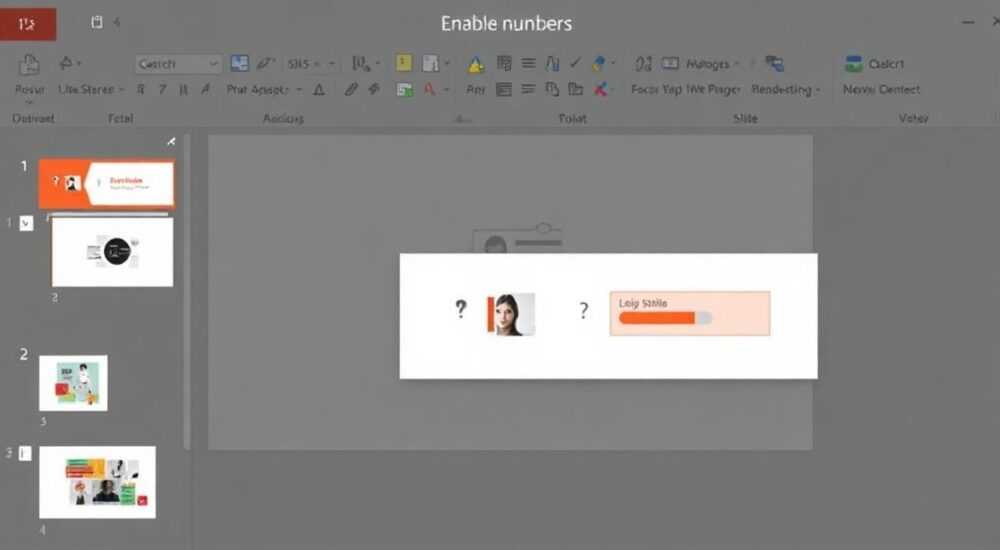
Нумерация слайдов в PowerPoint — простая, но критически важная функция для презентаций, особенно при работе с длинными документами, защитой дипломов, корпоративными отчётами или обучающими материалами. Она помогает аудитории ориентироваться в структуре выступления, позволяет легко ссылаться на конкретные слайды и упрощает процесс редактирования. К счастью, включить нумерацию можно буквально за несколько кликов, причём как для всей презентации, так и с учётом исключений, например, титульного слайда.
Чтобы включить нумерацию слайдов в PowerPoint, перейдите на вкладку «Вставка» → «Номер слайда». Установите галочку «Слайды» и, при необходимости, снимите «Не нумеровать первый слайд», если нужно пропустить титульный. Нажмите «Применить ко всем».
Содержание статьи:
- Зачем нужна нумерация слайдов в PowerPoint
- Как добавить номера слайдов: пошаговая инструкция
- Работа с образцом слайдов и макетами
- Исключения и настройка: когда не нужно нумеровать первый слайд
- Распространённые ошибки и как их избежать
- Продвинутые советы: сквозная нумерация, водяные знаки, автоматизация
- Экспертное мнение
- Вопросы и ответы
- Заключение
Зачем нужна нумерация слайдов в PowerPoint
Наличие номеров слайдов — это не просто эстетическое дополнение. Это функциональный элемент, повышающий удобство восприятия информации. Исследования в области когнитивной психологии показывают, что чёткая структура и визуальные ориентиры улучшают запоминание материала на 30–40%. Когда зритель видит, что находится, например, на слайде 7 из 15, он может оценить прогресс и подготовиться к следующему блоку.
В деловой среде нумерация особенно важна при совместной работе. Коллеги могут быстро находить нужные фрагменты, давать обратную связь типа «на слайде 9 предложение во втором пункте требует уточнения» и эффективно комментировать презентацию. Без номеров такие ссылки становятся неоднозначными.
Для преподавателей и тренеров нумерация помогает вести конспект лекций, синхронизировать слайды с раздаточным материалом и контролировать хронометраж выступления. Кроме того, при печати презентации в виде раздаточных материалов (например, по 3 или 6 слайдов на странице) номера остаются видимыми и служат дополнительным ориентиром.
Полезно знать: Номера слайдов в PowerPoint не зависят от порядка их перемещения. Если вы перетащите слайд 5 на позицию перед первым, он автоматически станет слайдом 1, а остальные — перенумеруются.
Как добавить номера слайдов: пошаговая инструкция
Процесс добавления номеров слайдов в PowerPoint одинаково прост в большинстве версий программы: 2016, 2019, 2021, Microsoft 365 и даже в онлайн-версии. Ниже приведена универсальная последовательность действий.
- Откройте вашу презентацию в PowerPoint.
- Перейдите на вкладку «Вставка» в верхнем меню.
- Найдите кнопку «Номер слайда» в группе «Текст».
- В открывшемся окне «Настройка области колонтитулов» установите флажок напротив пункта «Слайды».
- Если вы не хотите нумеровать титульный слайд, поставьте галочку в поле «Не нумеровать первый слайд».
- Нажмите кнопку «Применить ко всем», чтобы добавить номера на все слайды сразу.
После этого на каждом слайде (кроме первого, если выбрано исключение) появится цифра в нижнем правом углу. По умолчанию используется стандартный шрифт Calibri, размер 12 pt, цвет — такой же, как у основного текста в теме.
Вы также можете выбрать, где именно будет располагаться номер: внизу справа, слева или по центру. Для этого в том же окне «Настройка области колонтитулов» можно вручную изменить положение элемента, перетащив его на нужное место в области предпросмотра.
«Всегда используйте кнопку “Применить ко всем”, а не “Применить”. Последняя добавляет номер только на текущий слайд, что крайне неэффективно при работе с длинными презентациями.» — Анна Петрова, старший бизнес-аналитик, корпоративный тренер по презентационным навыкам
Работа с образцом слайдов и макетами
Если вы хотите глубже контролировать внешний вид и расположение номеров слайдов, необходимо работать с образцом слайдов (Slide Master). Эта функция позволяет задать единый стиль для всех слайдов, включая шрифты, цвета, логотипы и, конечно, нумерацию.
Чтобы открыть режим образца:
- Перейдите на вкладку «Вид».
- Выберите «Образец слайдов».
В левой панели вы увидите главный образец (вверху) и набор макетов под ним. Главный образец определяет общие параметры, а макеты — вариации для разных типов слайдов (заголовок, содержание, изображение и т.д.).
Чтобы добавить номер слайда в образец:
- Выберите главный образец.
- Перейдите на вкладку «Вставка» → «Номер слайда».
- Убедитесь, что установлен флажок «Слайды».
- Номер появится на образце. Вы можете переместить его, изменить шрифт, размер и цвет через панель форматирования.
После выхода из режима образца (кнопка «Закрыть мастер») изменения применяются ко всем слайдам, основанным на этих макетах. Это особенно полезно, если вы используете фирменный стиль компании: можно закрепить логотип, название и номер в одном блоке.
Функция |
Где находится |
Когда использовать |
|---|---|---|
Номер слайда (через вставку) |
Вкладка «Вставка» → «Номер слайда» |
Быстрое добавление без глубокой настройки |
Образец слайдов |
Вкладка «Вид» → «Образец слайдов» |
Полный контроль над дизайном и позиционированием |
Макет слайда |
Щелчок ПКМ по слайду → «Макет» |
Индивидуальная настройка отдельных слайдов |
Исключения и настройка: когда не нужно нумеровать первый слайд
Один из самых частых запросов — как скрыть номер на титульном слайде. Это стандартная практика: первый слайд часто содержит только заголовок и подзаголовок, и добавление номера может нарушить композицию.
PowerPoint предлагает встроенное решение:
- При активации функции «Номер слайда» поставьте галочку «Не нумеровать первый слайд».
- Нажмите «Применить ко всем».
В этом случае нумерация начнётся со второго слайда. Однако важно понимать: это правило применяется только к слайду, который находится первым в порядке следования. Если вы вставите новый слайд в начало после активации нумерации, он тоже будет пронумерован, если не применить исключение повторно.
Альтернативный способ — использование разных макетов. Создайте отдельный макет для титульного слайда без поля для номера. Тогда, даже если общая нумерация включена, на титульнике её не будет.
Полезно знать: Если вы используете функцию «Скрыть слайд» (Hide Slide), это не влияет на нумерацию. Скрытый слайд сохраняет свой номер, и последующие слайды учитывают его в счёте. Это важно при подготовке резервных слайдов.
Распространённые ошибки и как их избежать
Несмотря на простоту функции, пользователи часто сталкиваются с проблемами. Вот наиболее типичные:
- Номера не появляются после нажатия «Применить». Причина: использована кнопка «Применить» вместо «Применить ко всем». Решение: повторите операцию, выбрав «Применить ко всем».
- Номер есть на титульном слайде, хотя стоит галочка «Не нумеровать первый». Это происходит, если титульный слайд использует макет, не привязанный к главному образцу. Проверьте, основан ли он на правильном макете.
- Номер смещён или нечитаем из-за фона. В этом случае нужно отредактировать образец слайдов: изменить цвет текста, добавить фоновый прямоугольник или тень для контраста.
- При копировании слайдов из другой презентации нумерация теряется. Это связано с тем, что исходная презентация могла иметь другую настройку колонтитулов. После вставки слайдов проверьте и переопределите нумерацию.
Ещё одна частая ошибка — попытка вставить номер как обычный текстовый объект. Такой «номер» не будет автоматически обновляться при добавлении или удалении слайдов. Всегда используйте системную функцию «Номер слайда», а не ручной ввод.
«Если вы работаете в команде, всегда сверяйте настройки нумерации перед объединением презентаций. Лучше создать единую шаблонную презентацию и использовать её как основу.» — Дмитрий Смирнов, руководитель отдела внутренних коммуникаций, IT-компания «Нексус»
Продвинутые советы: сквозная нумерация, водяные знаки, автоматизация
Для профессионалов и опытных пользователей существуют более тонкие методы управления нумерацией.
Сквозная нумерация между презентациями. Иногда требуется, чтобы продолжение презентации начиналось не с 1-го, а, например, с 25-го слайда. В PowerPoint нет прямой функции для этого, но можно обойти ограничение:
- Откройте вторую презентацию.
- Перейдите в режим «Образец слайдов».
- Найдите поле с номером слайда.
- Щёлкните по нему и введите вручную начальное значение, например, «25».
- Затем в коде VBA (Visual Basic for Applications) можно задать смещение, но это требует знаний программирования.
Добавление водяных знаков с номером. В некоторых корпоративных презентациях номер слайда выводится как полупрозрачная надпись по диагонали. Это достигается через вставку текстового поля в образец слайдов с поворотом на 45° и прозрачностью 20–30%.
Автоматизация через макросы. При помощи VBA можно создать макрос, который:
- Автоматически включает нумерацию при открытии файла.
- Проверяет наличие титульного слайда и исключает его из счёта.
- Экспортирует список слайдов с номерами в Excel для отчётов.
Полезно знать: В PowerPoint Online функция нумерации доступна, но редактирование образца слайдов ограничено. Для сложных настроек рекомендуется использовать десктопную версию.
Экспертное мнение
Правильное использование нумерации — часть профессионального подхода к презентациям. По данным исследования Presentation Guild (2025), 78% аудиторий считают презентации с номерами слайдов более организованными и доверяют им на 25% больше, чем без них.
«Нумерация — это не про цифры, а про уважение к аудитории, — говорит Елена Ковалёва, эксперт по визуальной коммуникации и автор книги „Презентация как диалог“. — Когда вы показываете, где вы находитесь, вы даёте людям контроль. Они чувствуют себя участниками, а не пассивными слушателями».
Кроме того, эксперты рекомендуют:
- Всегда начинать нумерацию с 1, даже если презентация — часть серии.
- Избегать слишком маленького или светлого шрифта для номеров.
- Не размещать номера в центре нижней части — это может мешать основному контенту.
- Использовать одно и то же положение номера на всех слайдах для консистентности.
Вопросы и ответы
Можно ли сделать нумерацию не по порядку, а по главам? Например, 1.1, 1.2, 2.1 и т.д.?
PowerPoint не поддерживает автоматическую многоуровневую нумерацию. Однако можно вручную вставлять текстовые поля с нужными обозначениями в режиме образца слайдов. Альтернатива — использовать сторонние надстройки, такие как iSpring или Office Timeline.
Почему номера не печатаются при экспорте в PDF?
Проверьте настройки печати: при экспорте в PDF перейдите в «Параметры» и убедитесь, что выбрано «Слайды» или «Раздаточный материал» с включёнными номерами. Также убедитесь, что в исходной презентации нумерация действительно активирована.
Как изменить формат номера (например, римские цифры)?
В стандартном интерфейсе PowerPoint это невозможно. Но в режиме образца слайдов можно заменить поле «№» на текстовое поле с формулой VBA или использовать надстройку, которая поддерживает кастомные форматы.
Можно ли добавить номер слайда в верхнюю часть слайда?
Да. В окне «Настройка области колонтитулов» или в режиме образца слайдов вы можете переместить поле с номером в любое место — вверх, вниз, по бокам. Главное — не перекрывать важный контент.
Заключение
Нумерация слайдов в PowerPoint — это простая, но мощная функция, которая значительно повышает качество и воспринимаемую ценность презентации. От включения базовой нумерации до тонкой настройки через образец слайдов — каждый шаг позволяет вам точнее контролировать визуальную коммуникацию.
Главное — помнить, что нумерация должна быть незаметной, но полезной. Она не должна отвлекать, но всегда быть доступной. Используйте её системно, согласуйте с командой и учитывайте контекст: для защиты диплома — одно, для рекламной презентации — другое.
- Всегда используйте «Применить ко всем» при добавлении номеров.
- Исключайте титульный слайд из нумерации, если это уместно.
- Работайте с образцом слайдов для полного контроля над дизайном.
- Избегайте ручного ввода номеров — это нарушает автоматизацию.
- Проверяйте отображение номеров при печати и экспорте.
⚠️ Дисклеймер — нажмите, чтобы развернуть
Материалы, опубликованные в разделе «Блог» на сайте RU DESIGN SHOP (rudesignshop.ru), носят исключительно информационный и ознакомительный характер и не являются руководством к действию, финансовой рекомендацией, медицинской услугой, ветеринарным назначением либо рекламой товаров и услуг, включая азартные игры. Публикации не содержат призывов к участию в азартных играх и не направлены на продвижение соответствующих операторов.
Безопасность применения товаров и веществ: при использовании строительных материалов, бытовой химии, пестицидов и агрохимикатов необходимо строго следовать инструкциям производителя и действующему законодательству Российской Федерации, включая Федеральный закон РФ от 19.07.1997 № 109-ФЗ «О безопасном обращении с пестицидами и агрохимикатами».
Упоминание товарных знаков, брендов и организаций носит исключительно информационный характер и не означает наличие партнёрских отношений или одобрения со стороны правообладателей.
Материалы, содержащие сведения о медицинских, ветеринарных или косметических средствах, представлены в справочных целях и не являются медицинской консультацией или назначением. Перед применением рекомендуется обратиться к врачу, ветеринарному специалисту или иному сертифицированному профессионалу.
Возрастные ограничения: материалы, содержащие сведения о продукции категории 18+, включая алкоголь или азартные игры, предназначены исключительно для совершеннолетней аудитории и публикуются в информационных целях.
Правовая ответственность: решения, принятые на основе опубликованной информации, пользователь принимает самостоятельно и на свой риск; редакция и авторы несут ответственность в пределах, установленных законодательством Российской Федерации.
Редакция не допускает публикаций, содержащих пропаганду экстремизма, терроризма, наркотических средств или суицида; подобные материалы подлежат немедленному удалению.
Упоминание организаций с ограниченным статусом: компания Meta Platforms Inc. (социальные сети Facebook и Instagram) признана экстремистской организацией решением суда РФ, её деятельность запрещена на территории Российской Федерации; любые упоминания приводятся исключительно в информационных целях.
Авторские права и источники: информация собирается из открытых источников; её актуальность указывается на дату публикации и может изменяться.
Изображения и иллюстрации используются на условиях, разрешённых правообладателями. При возникновении претензий редакция готова оперативно рассмотреть обращение и внести необходимые изменения.
Персональные данные и cookies: сайт использует cookies и обрабатывает персональные данные пользователей в соответствии с Федеральным законом № 152-ФЗ «О персональных данных» и Политикой конфиденциальности RU DESIGN SHOP.
Мнения авторов могут не совпадать с позицией государственных органов или коммерческих организаций, упомянутых в материалах.
РЕКОМЕНДУЕМ
Товары от российских производителей


Торшер ArcOsmo Two GLODE
Диапазон цен: 15100 руб. – 17600 руб.
-3%

