Скидка 5% на первый заказ — RDS5




Как вставить свое изображение в картину в архикаде
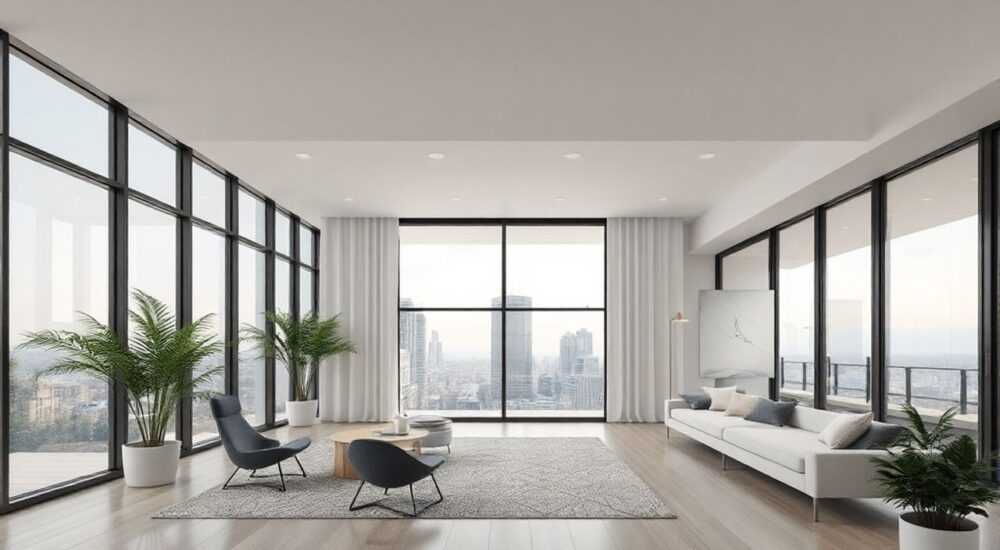
Вставка собственного изображения в проект ArchiCAD — важный этап при создании презентационных материалов, визуализации концепций или интеграции графических элементов, таких как логотипы, подписи, текстуры или фотографии реальных объектов. Эта функция позволяет архитекторам и дизайнерам обогащать чертежи, делая их более информативными и выразительными. ArchiCAD предоставляет несколько способов импорта и размещения изображений, каждый из которых подходит для определённых задач: от простого наложения до точного позиционирования в 3D-пространстве.
Чтобы вставить своё изображение в ArchiCAD, используйте функцию «Изображение» в меню «Документ» или «Инструменты». Главное — правильно выбрать режим вставки (2D, 2.5D или 3D) и масштабировать изображение по размеру. Для точной привязки применяйте команду «Поместить по двум точкам».
Содержание статьи:
- Типы изображений, поддерживаемых в ArchiCAD
- Способы вставки изображения в проект
- Позиционирование и масштабирование изображения
- Работа с привязками
- Распространённые ошибки и как их избежать
- Как исправить перекошенное изображение
- Практические примеры использования изображений
- Использование изображений как подложка
- Экспертное мнение
- Вопросы и ответы
- Заключение
Типы изображений, поддерживаемых в ArchiCAD
ArchiCAD поддерживает широкий спектр растровых форматов, что делает его гибким инструментом для работы с внешними изображениями. Наиболее часто используются файлы JPEG, PNG, BMP и TIFF. Выбор формата зависит от целей: JPEG подходит для фотографий с высокой детализацией, PNG — когда нужна прозрачность фона, а TIFF — для высококачественных изображений без потерь.
Форматы с прозрачным фоном особенно полезны при наложении логотипов, водяных знаков или графических элементов на чертежи. Например, PNG-файл с логотипом студии можно наложить на план этажа без необходимости ручного удаления фона. ArchiCAD корректно интерпретирует альфа-канал, если он присутствует в исходном файле.
Важно помнить, что ArchiCAD не поддерживает векторные изображения напрямую (например, SVG). Если требуется вставить векторную графику, её необходимо предварительно экспортировать в растровый формат с достаточным разрешением. При этом рекомендуется использовать разрешение не менее 150–300 dpi, чтобы изображение оставалось чётким при печати или увеличении.
Полезно знать: Перед вставкой изображения убедитесь, что оно сохранено в подходящем формате и разрешении. Слишком крупные файлы могут замедлить работу ArchiCAD, особенно при работе с большими проектами.
Способы вставки изображения в проект
В ArchiCAD существует несколько методов добавления изображений, каждый из которых активируется через соответствующие пункты меню. Основной путь — использование команды «Изображение» в разделе «Документ» → «Изображение» → «Новое изображение». После выбора этого пункта откроется диалоговое окно проводника, где нужно указать путь к файлу.
При вставке система предлагает выбрать режим размещения: 2D, 2.5D или 3D. В 2D-режиме изображение вставляется как плоский элемент на текущем слое, не привязанный к высоте. Это удобно для аннотаций, легенд или штампов. Режим 2.5D позволяет разместить изображение на заданной отметке Z, но без перспективы — оно остаётся параллельным виду. 3D-режим используется для проекции изображения на поверхности в трёхмерном пространстве, например, при создании муралов или экранов.
Если вы работаете в 3D-виде, можно использовать инструмент «Фотомонтаж» (Photomerge), который позволяет наложить внешнюю фотографию на 3D-вид проекта. Этот инструмент особенно полезен на этапе презентации, когда нужно показать, как здание будет смотреться в реальной среде. Однако это уже не просто вставка изображения, а полноценная композиция.
- Перейдите в меню «Документ» → «Изображение» → «Новое изображение».
- Выберите файл изображения на компьютере.
- Укажите режим вставки: 2D, 2.5D или 3D.
- Подтвердите вставку и начните позиционирование.
«Всегда проверяйте, в каком виде находится ваш проект — 2D или 3D. От этого зависит, какой режим вставки будет наиболее эффективным.» — Алексей Морозов, архитектор BIM-координатор, 12 лет опыта
Позиционирование и масштабирование изображения
После выбора файла ArchiCAD предложит разместить изображение в проекте. По умолчанию оно вставляется с первоначальными размерами, которые могут не соответствовать масштабу чертежа. Чтобы точно установить положение и размер, используйте метод «Поместить по двум точкам».
Этот способ позволяет указать начальную и конечную точки диагонали изображения. Например, если вы вставляете фотографию фасада и хотите, чтобы она точно соответствовала высоте здания, выберите две точки: основание и вершину. ArchiCAD автоматически масштабирует изображение под заданное расстояние. Это особенно важно при совмещении фото с моделью.
Для тонкой настройки доступны параметры в панели свойств элемента «Изображение». Здесь можно задать точные значения ширины, высоты, угол поворота и координаты X, Y, Z. Также можно изменить прозрачность изображения — полезно при наложении эталонных снимков для сравнения.
Параметр |
Описание |
Рекомендация |
|---|---|---|
Масштаб |
Отношение размеров изображения к реальным |
Проверяйте по известным объектам на фото |
Прозрачность |
Степень просвечивания изображения (0–100%) |
Устанавливайте 40–60% для наложений |
Угол поворота |
Ориентация изображения в плане |
Выравнивайте по оси здания |
Z-отметка |
Высота размещения (для 2.5D/3D) |
Совпадайте с уровнем этажа |
Работа с привязками
Чтобы добиться максимальной точности, используйте систему привязок ArchiCAD. Включите сетку, магнитные привязки и режим «Орто», чтобы изображение не «уехало» при перемещении. Особенно это важно при работе с техническими чертежами, где каждый миллиметр имеет значение.
Полезно знать: Если изображение вставлено некорректно, не удаляйте его. Нажмите Ctrl+Z или воспользуйтесь историей операций. Можно также открыть свойства изображения и скорректировать параметры без повторной вставки.
Распространённые ошибки и как их избежать
Одной из самых частых ошибок является вставка изображения в неподходящем масштабе. Пользователи часто забывают, что исходный размер файла не соответствует масштабу чертежа. Например, фотография 2000×1500 пикселей может быть вставлена как 2 метра в длину, хотя на самом деле должна занимать 20 метров.
Другая проблема — потеря качества при масштабировании. ArchiCAD не всегда корректно обрабатывает ресайзинг больших изображений. Если картинка становится размытой после увеличения, попробуйте переоткрыть её в редакторе и экспортировать с учётом масштаба проекта.
- Не вставляйте изображения в 3D-режиме, если работаете с планом — это затруднит навигацию.
- Избегайте множественных копий одного изображения — это увеличивает объём файла.
- Не используйте слишком высокое разрешение без необходимости — это снижает производительность.
Как исправить перекошенное изображение
Если изображение вставлено под углом, его можно повернуть с помощью ручек редактирования. Выделите элемент, нажмите на круглую ручку поворота и задайте нужный угол. Для точного выравнивания используйте команду «Повернуть» в контекстном меню и введите значение вручную.
«Всегда делайте контрольную точку — например, вставьте линию той же длины, что и известный элемент на фото. Это поможет быстро проверить масштаб.» — Дарья Ковалёва, визуализатор, ArchViz Studio
Практические примеры использования изображений
Один из ключевых сценариев — вставка логотипа компании на титульный лист. Создайте специальный слой «Логотипы», вставьте PNG-файл с прозрачностью и закрепите его в правом нижнем углу. Такой элемент можно сохранить как часть шаблона проекта.
Другой случай — наложение текстуры на 3D-объект. Представьте, что вы проектируете выставочный стенд с рекламным баннером. Вставьте изображение в 3D-режиме, привяжите его к поверхности стены и задайте нужные размеры. Это создаёт эффект готовой экспозиции.
Использование изображений как подложка
Иногда приходится работать с существующими планами, сканированными с бумажных носителей. В таком случае изображение используется как подложка. Вставьте его в 2D-режиме, установите прозрачность 50%, и по нему можно точно вычерчивать новые элементы. После завершения обводки подложку можно скрыть или удалить.
Полезно знать: Для подложек лучше использовать отдельный слой и зафиксировать его, чтобы случайно не переместить изображение при работе.
Экспертное мнение
«Сегодня ArchiCAD активно развивает инструменты для интеграции растровых данных. Особенно ценно, что изображения можно не только вставлять, но и привязывать к параметрам модели. Например, логотип может автоматически масштабироваться под размер листа. Используйте это в своих шаблонах.» — Михаил Петров, BIM-менеджер, ArchiLab, 15 лет в строительной отрасли
По словам эксперта, будущее — за комбинированными материалами, где растровые и векторные данные работают вместе. Он рекомендует всегда хранить исходные файлы изображений отдельно и использовать ссылки на них, а не внедрять напрямую. Это уменьшает размер проекта и упрощает обновление.
Вопросы и ответы
Можно ли редактировать изображение прямо в ArchiCAD?
Нет, ArchiCAD не является графическим редактором. Изменения цвета, кадрирование или коррекция яркости выполняются в сторонних программах (Photoshop, GIMP, Affinity Photo), после чего файл обновляется в проекте.
Почему изображение стало размытым после увеличения?
Это происходит при масштабировании ниже исходного разрешения. Убедитесь, что изображение имеет достаточное количество пикселей для требуемого масштаба. Оптимально — 1 пиксель на 1 мм в натуральную величину при печати.
Как обновить изображение, если изменился исходный файл?
Если вы использовали ссылку на файл (не внедряли), ArchiCAD предложит обновить изображение при открытии проекта. В противном случае придётся удалить старое и вставить новое.
Можно ли вставить видео в ArchiCAD?
Напрямую — нет. ArchiCAD работает только с растровыми изображениями. Однако вы можете экспортировать кадр из видео и использовать его как изображение.
Заключение
Вставка собственного изображения в ArchiCAD — это простая, но мощная функция, которая значительно расширяет возможности проектирования и презентации. Правильное использование изображений позволяет создавать более наглядные чертежи, делать качественные визуализации и экономить время на оформлении документов.
Ключ к успеху — понимание различий между режимами вставки, точное позиционирование и соблюдение баланса между качеством и производительностью. Не забывайте использовать слои, привязки и шаблоны, чтобы процесс был максимально эффективным.
Освоив технику вставки изображений, вы получаете дополнительный инструмент для профессионального оформления проектов. Помните: даже самая красивая модель станет ещё выразительнее с правильно подобранным визуальным акцентом.
- Выбирайте подходящий формат изображения (PNG для прозрачности, JPEG для фото).
- Используйте режим «Поместить по двум точкам» для точного масштабирования.
- Работайте со слоями, чтобы управлять видимостью и редактированием.
- Не внедряйте изображения напрямую, если они могут обновляться — используйте ссылки.
- Применяйте прозрачность при наложении подложек и логотипов.
⚠️ Дисклеймер — нажмите, чтобы развернуть
Материалы, опубликованные в разделе «Блог» на сайте RU DESIGN SHOP (rudesignshop.ru), носят исключительно информационный и ознакомительный характер и не являются руководством к действию, финансовой рекомендацией, медицинской услугой, ветеринарным назначением либо рекламой товаров и услуг, включая азартные игры. Публикации не содержат призывов к участию в азартных играх и не направлены на продвижение соответствующих операторов.
Безопасность применения товаров и веществ: при использовании строительных материалов, бытовой химии, пестицидов и агрохимикатов необходимо строго следовать инструкциям производителя и действующему законодательству Российской Федерации, включая Федеральный закон РФ от 19.07.1997 № 109-ФЗ «О безопасном обращении с пестицидами и агрохимикатами».
Упоминание товарных знаков, брендов и организаций носит исключительно информационный характер и не означает наличие партнёрских отношений или одобрения со стороны правообладателей.
Материалы, содержащие сведения о медицинских, ветеринарных или косметических средствах, представлены в справочных целях и не являются медицинской консультацией или назначением. Перед применением рекомендуется обратиться к врачу, ветеринарному специалисту или иному сертифицированному профессионалу.
Возрастные ограничения: материалы, содержащие сведения о продукции категории 18+, включая алкоголь или азартные игры, предназначены исключительно для совершеннолетней аудитории и публикуются в информационных целях.
Правовая ответственность: решения, принятые на основе опубликованной информации, пользователь принимает самостоятельно и на свой риск; редакция и авторы несут ответственность в пределах, установленных законодательством Российской Федерации.
Редакция не допускает публикаций, содержащих пропаганду экстремизма, терроризма, наркотических средств или суицида; подобные материалы подлежат немедленному удалению.
Упоминание организаций с ограниченным статусом: компания Meta Platforms Inc. (социальные сети Facebook и Instagram) признана экстремистской организацией решением суда РФ, её деятельность запрещена на территории Российской Федерации; любые упоминания приводятся исключительно в информационных целях.
Авторские права и источники: информация собирается из открытых источников; её актуальность указывается на дату публикации и может изменяться.
Изображения и иллюстрации используются на условиях, разрешённых правообладателями. При возникновении претензий редакция готова оперативно рассмотреть обращение и внести необходимые изменения.
Персональные данные и cookies: сайт использует cookies и обрабатывает персональные данные пользователей в соответствии с Федеральным законом № 152-ФЗ «О персональных данных» и Политикой конфиденциальности RU DESIGN SHOP.
Мнения авторов могут не совпадать с позицией государственных органов или коммерческих организаций, упомянутых в материалах.
РЕКОМЕНДУЕМ
Товары от российских производителей



-3%

