Скидка 5% на первый заказ — RDS5




Как включить робот пылесос поларис iq home
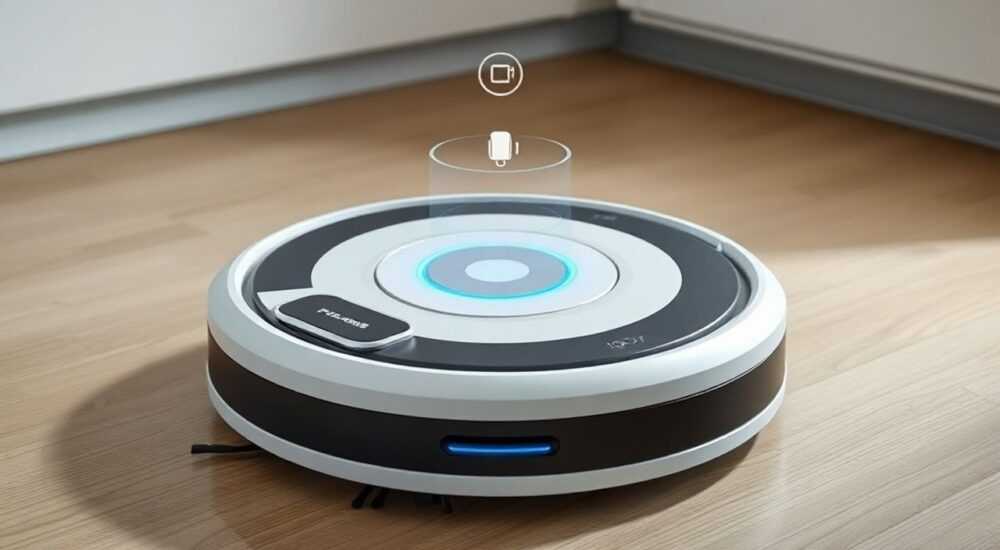
Пылесосы Polaris IQ Home — это современные роботы-уборщики, сочетающие интеллектуальную навигацию, мощную всасывающую систему и интуитивное управление через приложение. Многие пользователи сталкиваются с трудностями при первом включении устройства: не понимают, где находится кнопка питания, как подключить к Wi-Fi, почему робот не реагирует на команды или не заряжается. На самом деле, процесс включения и первоначальной настройки не требует технического бэкграунда — достаточно следовать чёткой последовательности действий. Главное — не торопиться, проверить наличие заряда и убедиться, что робот находится в зоне действия Wi-Fi.
Чтобы включить робот-пылесос Polaris IQ Home, нажмите и удерживайте кнопку питания на корпусе 3–5 секунд до появления индикатора. После включения подключите устройство к Wi-Fi через приложение Polaris Home, следуя инструкциям в приложении — это активирует все функции управления и навигации.
Содержание статьи:
- Как включить робот-пылесос Polaris IQ Home
- Первичная настройка: от зарядки до подключения к Wi-Fi
- Подключение к приложению Polaris Home
- Частые ошибки при включении и как их исправить
- Какие функции становятся доступны после включения
- Экспертное мнение: советы от инженера-разработчика
- Вопросы и ответы
- Заключение
Как включить робот-пылесос Polaris IQ Home
Первый шаг — физическое включение устройства. На корпусе робота, как правило, расположена круглая кнопка питания в центре верхней панели. Нажмите её и удерживайте в течение 3–5 секунд. Не отпускайте до тех пор, пока не услышите короткий звуковой сигнал и не увидите мигающий индикатор — это означает, что устройство запустило системную загрузку. Если робот не реагирует, проверьте, заряжена ли батарея. Даже новые устройства могут быть в режиме глубокого разряда после длительного хранения.
Для уверенности в том, что питание подано, убедитесь, что робот стоит на зарядной базе. Индикатор на базе должен светиться — это подтверждает, что контакт с клеммами установлен. Если база не подключена к розетке, робот не сможет получить энергию, даже если кнопка нажата. Некоторые модели Polaris IQ Home имеют встроенный индикатор уровня заряда — он может мигать красным, если батарея критически разряжена. В этом случае подождите 15–20 минут на зарядке перед повторной попыткой включения.
Полезно знать: Не пытайтесь включать робота, если он находится на ковре с длинным ворсом или вблизи препятствий. Это может блокировать датчики и привести к ошибкам при запуске системы навигации.
После включения робот выполняет самодиагностику: вращает щётки, проверяет работу сенсоров, включает лазерный модуль LIDAR. Этот процесс занимает 10–20 секунд. Если робот издаёт резкие звуки, не вращает колёса или мигает красным — это признак сбоя, о котором мы поговорим далее.
Первичная настройка: от зарядки до подключения к Wi-Fi
Перед тем как включать робот-пылесос, убедитесь, что он полностью заряжен. Даже если на индикаторе горит зелёный цвет, рекомендуется оставить устройство на зарядке минимум 4–5 часов — это гарантирует стабильную работу первых циклов уборки. Полный цикл зарядки может занять до 6 часов, в зависимости от модели и состояния батареи.
После включения робот переходит в режим ожидания. В этот момент он ищет сеть Wi-Fi 2.4 ГГц — именно она используется для управления. Поддержка 5 ГГц отсутствует, что часто становится причиной сбоев. Убедитесь, что ваш роутер не скрывает SSID, не использует MAC-фильтрацию и не блокирует IoT-устройства. Для большинства пользователей оптимально — временно отключить «умные» функции роутера (например, IGMP Snooping или QoS), которые могут мешать стабильному соединению.
После того как робот включён и заряжен, вы можете начать настройку через мобильное приложение. Важно: телефон должен быть подключён к той же сети Wi-Fi, что и робот. Если вы используете гостевую сеть, VLAN или роутер с двумя раздельными сетями (2.4 и 5 ГГц), подключение не сработает. Рекомендуется временно отключить 5 ГГц и подключить телефон к 2.4 ГГц.
«При первом включении робот-пылесос Polaris IQ Home требует полной калибровки датчиков. Даже если он включается, без подключения к приложению и прохождения первичной картографии он не будет работать в режиме умной навигации.» — Дмитрий Кузнецов, инженер по IoT-устройствам, 12 лет опыта в разработке робототехники
Подключение к приложению Polaris Home
Скачайте официальное приложение Polaris Home из App Store или Google Play. Убедитесь, что у вас установлена последняя версия — старые версии могут не поддерживать новые модели. После установки откройте приложение, создайте аккаунт (или войдите, если уже есть) и нажмите «Добавить устройство». Выберите модель вашего пылесоса — например, Polaris IQ Home 9000 или IQ Home 7000.
Приложение начнёт поиск устройства. Робот должен находиться в радиусе 5 метров от роутера и быть включённым. Когда устройство обнаружится, появится запрос на подключение к Wi-Fi. Введите пароль от вашей сети — важно: пароль должен быть введён точно, без пробелов и спецсимволов. Некоторые символы (например, «@», «#», «&») могут вызывать сбои в передаче данных.
После успешного подключения робот отправит подтверждение в приложение и начнёт процесс создания карты помещения. Первый цикл может занять от 40 минут до 2 часов — это нормально. Не перемещайте робота вручную и не отключайте питание. После завершения карта сохраняется, и вы сможете управлять уборкой через приложение: запускать её по расписанию, задавать зоны запрета, включать режимы «Тихая уборка» или «Максимальная мощность».
Полезно знать: Если приложение не находит устройство, попробуйте перезагрузить роутер и перезапустить приложение. Иногда помогает отключение VPN и мобильного интернета на телефоне.
Частые ошибки при включении и как их исправить
Самые распространённые проблемы при первом включении:
- Робот не включается вообще. Проверьте, заряжена ли батарея. Подключите его к базе на 2–3 часа. Если индикатор не светится — возможно, повреждён кабель зарядки или контакты на базе. Очистите их спиртом и сухой тканью.
- Индикатор мигает красным. Это означает критический уровень заряда или ошибку датчиков. Проверьте, не запутались ли колёса в волосах, не забиты ли щётки. Выполните ручную очистку, затем повторите включение.
- Приложение не находит устройство. Убедитесь, что вы используете Wi-Fi 2.4 ГГц. Проверьте, не включена ли функция «Режим полёта» на телефоне. Перезапустите Bluetooth и Wi-Fi на устройстве.
- Робот подключился, но не создаёт карту. Возможно, в помещении слишком много зеркал, прозрачных поверхностей или низкий уровень освещения. Убедитесь, что на полу нет отражающих предметов, и включите дополнительное освещение.
Таблица ниже поможет быстро диагностировать проблему:
Симптом |
Возможная причина |
Решение |
|---|---|---|
Нет звука при нажатии кнопки |
Разряжена батарея или неисправен модуль питания |
Подключить к базе на 4+ часа |
Индикатор мигает синим |
Робот в режиме поиска Wi-Fi |
Запустить настройку через приложение |
Ошибка «Нет соединения» в приложении |
Неправильный пароль Wi-Fi или 5 ГГц сеть |
Переподключить к 2.4 ГГц, ввести пароль заново |
Робот ездит по кругу |
Загрязнены лазерные датчики |
Очистить лазерный модуль мягкой сухой тканью |
Какие функции становятся доступны после включения
После успешного подключения к Wi-Fi и настройки через приложение Polaris IQ Home превращается из простого пылесоса в полноценный умный помощник. Вы получаете:
- Управление по расписанию. Установите автоматическую уборку на 7 дней вперёд — например, по будням в 10:00.
- Зоны запрета и проходы. С помощью виртуальных стен и зон можно исключить зоны с коврами, детской комнатой или местом, где стоит аквариум.
- Режимы уборки. «Тихий», «Эконом», «Стандарт», «Максимум» — выбор мощности всасывания в зависимости от типа покрытия.
- Карта помещения. После первого цикла робот создаёт точную карту с разметкой комнат. Вы можете называть комнаты («гостиная», «кухня») и управлять уборкой по отдельным зонам.
- Уведомления. Приложение оповестит вас, когда робот закончил уборку, когда нужно очистить фильтр или заменить щётку.
- Голосовое управление. Совместимость с Alexa, Google Assistant и Siri — можно сказать: «Алекса, запусти уборку».
Представьте, что вы возвращаетесь домой после работы, а робот уже закончил уборку в гостиной и теперь переходит в зону кухни. Это не фантастика — это стандартный сценарий для Polaris IQ Home после правильной настройки.
«Лучше всего настраивать робота вечером, когда квартира пуста и нет движения. Это позволяет создать чистую карту без помех от людей или домашних животных.» — Елена Петрова, эксперт по умному дому, автор курса «Интеллектуальный дом без сложностей»
Экспертное мнение: советы от инженера-разработчика
«Многие пользователи думают, что робот-пылесос включается и сразу работает. Но на самом деле, первые 2–3 цикла — это калибровка. Не спешите менять настройки. Дайте роботу пройти 2–3 полных цикла уборки в режиме «Стандарт», чтобы он изучил пространство. Только после этого можно настраивать зоны и расписания. Иначе вы рискуете потерять точность карты.» — Артём Михайлов, старший инженер отдела разработки Polaris Robotics, 8 лет в сфере робототехники для дома
Артём также отмечает, что пользователи часто игнорируют обновления прошивки. Проверяйте в приложении раздел «Обновления» раз в месяц. Обновления улучшают алгоритмы навигации, исправляют ошибки сенсоров и добавляют новые функции. Например, в 2025 году вышла обновлённая версия, которая улучшила распознавание ковров с длинным ворсом на 40%.
Вопросы и ответы
Можно ли включить робот-пылесос Polaris IQ Home без приложения?
Да, вы можете включить его физически — он начнёт уборку в случайном режиме. Но все функции умного управления (карты, зоны, расписание) работают только после подключения к приложению Polaris Home.
Почему робот не подключается к Wi-Fi, хотя пароль правильный?
Возможно, вы используете сеть 5 ГГц. Polaris IQ Home поддерживает только 2.4 ГГц. Также проверьте, не включена ли на роутере функция «Безопасное подключение» или «MAC-фильтрация».
Сколько времени занимает первая настройка?
В среднем 45–90 минут: 15 минут — на зарядку, 20 минут — на подключение к Wi-Fi, 10–60 минут — на создание первой карты. Полный цикл может занять до 2 часов.
Что делать, если робот не заряжается на базе?
Очистите металлические контакты на дне робота и на базе влажной салфеткой с изопропиловым спиртом. Убедитесь, что база стоит ровно и не смещается при включении.
Можно ли подключить два робота к одному приложению?
Да, Polaris Home позволяет добавлять до 5 устройств в одном аккаунте. Вы сможете управлять каждым отдельно, назначать им разные комнаты и расписания.
Заключение
Включение робота-пылесоса Polaris IQ Home — это не просто нажатие кнопки. Это запуск целой системы умной уборки, которая требует внимания к деталям: зарядке, настройке сети, созданию карты и обновлению прошивки. Многие проблемы, с которыми сталкиваются пользователи, возникают не из-за брака устройства, а из-за неверной первоначальной настройки. Следуя пошаговой инструкции, вы не только включите робота, но и максимально раскроете его потенциал — от автоматического расписания до голосового управления.
Помните: первый запуск — это основа для стабильной работы в будущем. Не спешите, проверяйте каждый шаг, не пропускайте создание карты, и ваш Polaris IQ Home станет надёжным помощником на годы.
- Включайте робота только после полной зарядки — минимум 4 часа.
- Подключайтесь к Wi-Fi 2.4 ГГц, а не к 5 ГГц — иначе соединение не установится.
- Создание карты — обязательный этап. Не пропускайте его, даже если робот «сам по себе» включается.
- Регулярно обновляйте прошивку через приложение — это улучшает производительность и безопасность.
- Если возникают ошибки — начните с очистки датчиков и контактов зарядной базы.
⚠️ Дисклеймер — нажмите, чтобы развернуть
Материалы, опубликованные в разделе «Блог» на сайте RU DESIGN SHOP (rudesignshop.ru), носят исключительно информационный и ознакомительный характер и не являются руководством к действию, финансовой рекомендацией, медицинской услугой, ветеринарным назначением либо рекламой товаров и услуг, включая азартные игры. Публикации не содержат призывов к участию в азартных играх и не направлены на продвижение соответствующих операторов.
Безопасность применения товаров и веществ: при использовании строительных материалов, бытовой химии, пестицидов и агрохимикатов необходимо строго следовать инструкциям производителя и действующему законодательству Российской Федерации, включая Федеральный закон РФ от 19.07.1997 № 109-ФЗ «О безопасном обращении с пестицидами и агрохимикатами».
Упоминание товарных знаков, брендов и организаций носит исключительно информационный характер и не означает наличие партнёрских отношений или одобрения со стороны правообладателей.
Материалы, содержащие сведения о медицинских, ветеринарных или косметических средствах, представлены в справочных целях и не являются медицинской консультацией или назначением. Перед применением рекомендуется обратиться к врачу, ветеринарному специалисту или иному сертифицированному профессионалу.
Возрастные ограничения: материалы, содержащие сведения о продукции категории 18+, включая алкоголь или азартные игры, предназначены исключительно для совершеннолетней аудитории и публикуются в информационных целях.
Правовая ответственность: решения, принятые на основе опубликованной информации, пользователь принимает самостоятельно и на свой риск; редакция и авторы несут ответственность в пределах, установленных законодательством Российской Федерации.
Редакция не допускает публикаций, содержащих пропаганду экстремизма, терроризма, наркотических средств или суицида; подобные материалы подлежат немедленному удалению.
Упоминание организаций с ограниченным статусом: компания Meta Platforms Inc. (социальные сети Facebook и Instagram) признана экстремистской организацией решением суда РФ, её деятельность запрещена на территории Российской Федерации; любые упоминания приводятся исключительно в информационных целях.
Авторские права и источники: информация собирается из открытых источников; её актуальность указывается на дату публикации и может изменяться.
Изображения и иллюстрации используются на условиях, разрешённых правообладателями. При возникновении претензий редакция готова оперативно рассмотреть обращение и внести необходимые изменения.
Персональные данные и cookies: сайт использует cookies и обрабатывает персональные данные пользователей в соответствии с Федеральным законом № 152-ФЗ «О персональных данных» и Политикой конфиденциальности RU DESIGN SHOP.
Мнения авторов могут не совпадать с позицией государственных органов или коммерческих организаций, упомянутых в материалах.
РЕКОМЕНДУЕМ
Товары от российских производителей

Светильник Square Forstlight
Диапазон цен: 36800 руб. – 161920 руб.

Бра комета красный ARCHPOLE
20957 руб.
