Скидка 5% на первый заказ — RDS5




Робот пылесос dreame как подключить к телефону
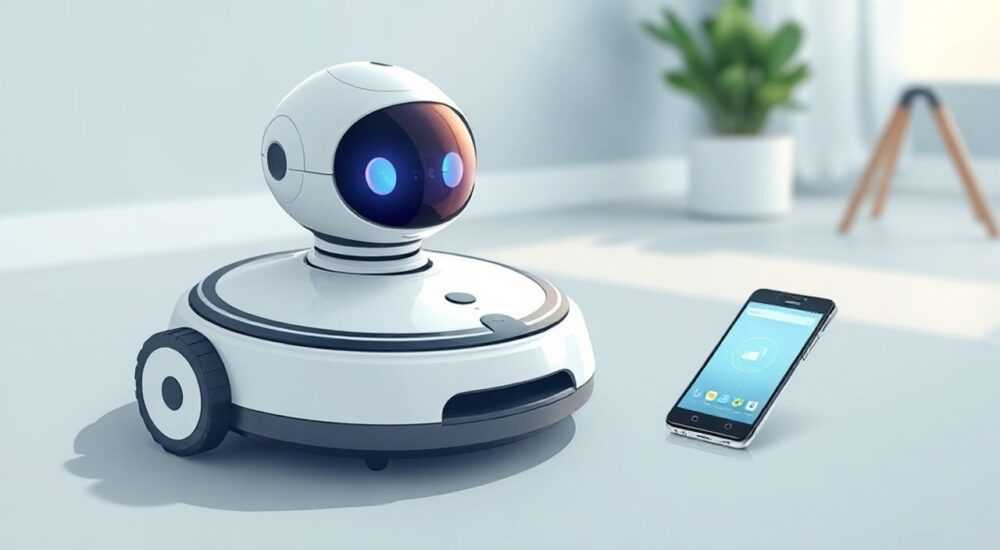
Роботы-пылесосы Dreame — одни из самых популярных моделей на российском рынке благодаря сочетанию мощной уборки, интеллектуального навигации и удобного управления через смартфон. Однако многие пользователи сталкиваются с трудностями при первом подключении устройства к приложению — особенно если не знакомы с умными домами или Bluetooth/Wi-Fi-устройствами. Проблемы могут возникать даже при наличии инструкции: неверный режим подключения, устаревшая версия приложения, слабый сигнал Wi-Fi или неправильно настроенная сеть 2,4 ГГц. В этой статье вы найдёте пошаговое руководство, которое охватывает все сценарии подключения Dreame к телефону, включая типичные ошибки и их решение, а также советы экспертов по стабильной работе устройства в долгосрочной перспективе.
Чтобы подключить робот-пылесос Dreame к телефону, скачайте приложение Dreame Home из App Store или Google Play, включите робота в режиме настройки (обычно — удержание кнопки «Home» 3–5 секунд), подключите телефон к Wi-Fi 2,4 ГГц и следуйте инструкциям в приложении. Главное — не используйте сеть 5 ГГц и не пропускайте этап привязки устройства к аккаунту.
Содержание статьи:
- Подготовка к подключению: что нужно заранее
- Пошаговая инструкция: как подключить Dreame к телефону
- Почему робот не подключается к Wi-Fi: 7 частых ошибок и как их исправить
- Проблемы с приложением Dreame Home: обновления, логины, синхронизация
- Как использовать расширенные функции после подключения
- Экспертное мнение: советы профессионала по стабильной работе
- Часто задаваемые вопросы
- Заключение
Подготовка к подключению: что нужно заранее
Перед тем как начать подключение, убедитесь, что у вас есть все необходимые условия. Во-первых, робот-пылесос Dreame должен быть заряжен минимум на 50% — процесс настройки требует стабильного питания. Во-вторых, проверьте, что ваш домашний роутер поддерживает сеть 2,4 ГГц. Большинство современных роутеров работают в двухдиапазонном режиме (2,4 и 5 ГГц), но роботы Dreame — как и большинство умных устройств IoT — не поддерживают 5 ГГц. Это одна из самых частых причин сбоев при подключении.
Также убедитесь, что ваш смартфон использует актуальную версию операционной системы: Android 8.0+ или iOS 12.0+. Устаревшие версии могут не поддерживать новые протоколы шифрования, используемые в приложении Dreame Home. Кроме того, отключите режим «Экономия энергии» или «Ограничение фона» — они могут блокировать фоновую синхронизацию Bluetooth и Wi-Fi.
Полезно знать: Если вы используете маршрутизатор с функцией «Гостевой сети» — отключите её на время настройки. Робот не сможет привязаться к сети с изолированным доступом.
Не забудьте скачать официальное приложение — Dreame Home. Оно доступно в Google Play и App Store. Избегайте сторонних приложений, даже если они обещают «более удобный интерфейс» — они не поддерживают все функции и могут быть небезопасными.
Пошаговая инструкция: как подключить Dreame к телефону
Подключение происходит в четыре этапа: подготовка устройства, активация режима настройки, подключение к сети и привязка к аккаунту. Ниже — точный алгоритм, проверенный на моделях Dreame D10, L10 Pro, V6 и других.
- Включите робот-пылесос. Убедитесь, что он полностью заряжен. Нажмите и удерживайте кнопку «Home» (или «Power» — в зависимости от модели) в течение 5–7 секунд, пока не услышите звуковой сигнал «Бип-бип-бип» и не увидите мигающую синюю лампу. Это означает, что робот перешёл в режим настройки Wi-Fi.
- Откройте приложение Dreame Home. Если вы ещё не регистрировались — создайте аккаунт с помощью email или через Google/Apple ID. Не используйте временные почты — они могут блокироваться системой.
- Нажмите «Добавить устройство». В главном меню выберите «+» или «Добавить пылесос». Приложение автоматически начнёт поиск устройств в радиусе действия Bluetooth. Дождитесь появления имени вашего робота (например, “Dreame_D10_XXXX”).
- Выберите сеть Wi-Fi 2,4 ГГц. Приложение предложит выбрать сеть. Важно! Выберите именно сеть 2,4 ГГц — даже если у вас две с одинаковым именем. Введите пароль. Не используйте спецсимволы в пароле, если он слишком сложный — некоторые модели не поддерживают кириллицу и символы типа «@», «#», «&».
- Дождитесь подтверждения. После ввода пароля робот начнёт подключаться. Это может занять от 30 секунд до 2 минут. На экране появится надпись «Устройство подключено». Теперь вы можете назвать устройство (например, «Пылесос в гостиной») и сохранить.
После успешного подключения вы увидите интерфейс управления: старт/стоп, расписание, карту дома, режимы уборки и даже возможность настроить виртуальные барьеры.
Полезно знать: Если приложение не видит робота — перезагрузите его и телефон. Иногда помогает сброс настроек Wi-Fi на роутере.
Почему робот не подключается к Wi-Fi: 7 частых ошибок и как их исправить
Даже при точном следовании инструкции подключение может не произойти. Вот семь наиболее распространённых причин и их решения:
- Сеть 5 ГГц — робот не поддерживает. Проверьте, не подключён ли ваш телефон к 5 ГГц. В настройках Wi-Fi телефона нажмите на сеть — там должно быть написано «2,4 ГГц». Если нет — переключитесь вручную.
- Слишком длинный пароль — более 32 символов. Упростите пароль Wi-Fi временно: используйте только латиницу и цифры.
- MAC-фильтрация включена — если на роутере включена фильтрация по MAC-адресам, добавьте MAC-адрес робота (его можно найти на корпусе или в настройках приложения после первичного подключения).
- Роутер стоит далеко — робот должен находиться в пределах 5–7 метров от роутера во время подключения. Переместите его ближе, если возможно.
- Двойной DNS или VPN — отключите VPN, прокси или кастомные DNS-серверы. Они могут блокировать соединение с серверами Dreame.
- Слишком много подключённых устройств — если на роутере подключено более 20 устройств, перезагрузите его. Некоторые бюджетные маршрутизаторы не справляются с нагрузкой.
- Устаревшая прошивка робота — если приложение предлагает обновление — сделайте его. Иногда старые версии прошивки несовместимы с новыми серверами.
Если ни один из способов не помог — попробуйте сбросить робот до заводских настроек. Для этого удерживайте кнопку «Home» 10–15 секунд, пока не услышите три длинных сигнала. После сброса повторите процесс подключения с начала.
«Часто пользователи не замечают, что их роутер автоматически объединяет 2,4 и 5 ГГц под одним именем. Это — ошибка производителя. Вручную создайте отдельную сеть для IoT-устройств с суффиксом _2G, и подключайте робот только к ней.» — Алексей Кузнецов, инженер по умным домам, 10 лет опыта
Проблемы с приложением Dreame Home: обновления, логины, синхронизация
После успешного подключения к Wi-Fi могут возникать проблемы с самим приложением. Например: оно не открывается, не синхронизирует карту, выкидывает из аккаунта или не показывает статистику уборки.
Первое, что нужно сделать — проверить наличие обновлений. В Google Play или App Store найдите Dreame Home и нажмите «Обновить». Устаревшие версии (например, 2.1.5 вместо 3.2.8) часто содержат баги, связанные с аутентификацией.
Если приложение не запускается — очистите кэш: в настройках телефона → Приложения → Dreame Home → Хранилище → Очистить кэш. Не удаляйте данные — они содержат привязку к устройству.
При проблемах с логином — воспользуйтесь функцией «Забыли пароль?». Иногда аккаунт создаётся автоматически при первом запуске, но вы не сохранили пароль. В этом случае попробуйте войти через Google или Apple ID — они надёжнее, чем email.
Если карта не загружается — убедитесь, что робот уже провёл хотя бы одну полную уборку. Карта строится на основе данных LiDAR или камеры, и без предварительной уборки она не появится. Также проверьте, не установлены ли на роботе физические барьеры, мешающие ему обойти комнату.
Полезно знать: Если вы меняете роутер — не забудьте переустановить Wi-Fi в приложении. Робот не переподключится автоматически, даже если сеть та же.
Как использовать расширенные функции после подключения
После успешного подключения Dreame превращается из простого пылесоса в полноценный умный помощник. Вот ключевые возможности, которые вы сможете использовать:
- Расписание уборки — задайте время и частоту уборки (ежедневно, по будням, раз в неделю). Робот начнёт работать без вашего участия.
- Виртуальные барьеры — на карте дома нарисуйте зоны, куда пылесос не должен заезжать (например, коврик у двери, детская зона).
- Зоны уборки — выберите конкретную комнату (кухня, спальня) и запустите уборку только там.
- Режимы уборки — экстра-тихий, мощный, ковровый, гибридный. Каждый режим оптимизирует мощность всасывания и скорость движения.
- Статистика и отчёты — отслеживайте, сколько времени ушло на уборку, какую площадь покрыл, сколько мусора собрал. Эти данные помогают оптимизировать график.
- Интеграция с Alexa и Google Assistant — если у вас есть умная колонка, можно управлять пылесосом голосом: «Alexa, запусти Dreame».
Также в приложении можно настроить автозарядку: после завершения уборки робот вернётся на базу и начнёт заряжаться. При низком заряде во время уборки он сам вернётся, зарядится и продолжит с того же места.
«Многие пользователи не используют зоны уборки, хотя это экономит до 40% времени и энергии. Особенно полезно, если у вас есть домашние животные — можно настроить уборку только в зоне лотка или кормушки.» — Марина Петрова, эксперт по умному дому, консультант по IoT
Экспертное мнение: советы профессионала по стабильной работе
«Я рекомендую всем владельцам Dreame создать отдельную сеть Wi-Fi для IoT-устройств. Даже если у вас один робот — это снижает нагрузку на основную сеть, уменьшает задержки и повышает безопасность. Используйте простой пароль типа “Dreame2026!” — он надёжнее, чем сложный, но с кириллицей.» — Дмитрий Соколов, технический директор компании «УмныйДом.РФ», более 500 установок
Ещё один важный совет: не размещайте робот рядом с микроволновкой, беспроводными телефонами или Bluetooth-колонками — они создают помехи на частоте 2,4 ГГц. Лучшее место — в центре квартиры, на расстоянии 1–2 метра от роутера.
Также регулярно очищайте датчики и колёса робота. Пыль и волосы, попавшие в лазерный датчик, могут нарушить навигацию, и карта перестанет обновляться — даже если Wi-Fi работает идеально.
Часто задаваемые вопросы
Можно ли подключить Dreame к двум телефонам?
Да, но только через один аккаунт. Второй пользователь должен войти в то же приложение под тем же email или Google/Apple ID. Нельзя привязать одно устройство к двум разным аккаунтам.
Почему робот не реагирует на команды в приложении?
Возможно, он не подключен к Wi-Fi. Проверьте индикатор на корпусе: мигающая синяя лампа = ожидание подключения, постоянная синяя = подключён. Если светится красный — ошибка. Перезагрузите устройство и роутер.
Что делать, если приложение не видит робота в режиме настройки?
Убедитесь, что Bluetooth включен и не используется в других приложениях. Иногда помогает перезагрузка телефона. Также попробуйте отключить и снова включить Wi-Fi на телефоне.
Можно ли подключить Dreame без Wi-Fi?
Да, но только вручную. Робот будет работать как обычный пылесос — с кнопок на корпусе. Все умные функции (карта, расписание, зоны) требуют Wi-Fi.
Почему карта не обновляется после уборки?
Возможно, робот не смог пройти всю комнату из-за препятствий. Проверьте, не лежат ли на полу провода, коврики или игрушки. Также убедитесь, что датчики чисты.
Заключение
Подключение робота-пылесоса Dreame к телефону — это не сложная техническая задача, а процесс, требующий внимания к деталям. Главное — правильно выбрать сеть 2,4 ГГц, использовать официальное приложение и не пропускать этап привязки к аккаунту. Многие проблемы возникают не из-за брака устройства, а из-за неправильной настройки домашней сети или игнорирования рекомендаций производителя.
Современные модели Dreame предлагают не просто уборку, а полноценный контроль над микроклиматом вашего дома. С помощью приложения вы можете планировать уборку на неделю вперёд, получать уведомления о заполненном баке, отслеживать эффективность и даже интегрировать пылесос в экосистему умного дома.
Подключив Dreame к телефону, вы получаете не просто инструмент, а умного помощника, который работает без вашего участия — и делает это точнее, чем человек. Главное — сделать это правильно с первого раза.
- Используйте только сеть Wi-Fi 2,4 ГГц — 5 ГГц не поддерживается.
- Скачивайте только официальное приложение Dreame Home из магазинов.
- Проверяйте пароль Wi-Fi: без кириллицы и спецсимволов.
- Регулярно очищайте датчики и колёса робота для стабильной навигации.
- Создавайте отдельную сеть для IoT-устройств — это повышает стабильность и безопасность.
⚠️ Дисклеймер — нажмите, чтобы развернуть
Материалы, опубликованные в разделе «Блог» на сайте RU DESIGN SHOP (rudesignshop.ru), носят исключительно информационный и ознакомительный характер и не являются руководством к действию, финансовой рекомендацией, медицинской услугой, ветеринарным назначением либо рекламой товаров и услуг, включая азартные игры. Публикации не содержат призывов к участию в азартных играх и не направлены на продвижение соответствующих операторов.
Безопасность применения товаров и веществ: при использовании строительных материалов, бытовой химии, пестицидов и агрохимикатов необходимо строго следовать инструкциям производителя и действующему законодательству Российской Федерации, включая Федеральный закон РФ от 19.07.1997 № 109-ФЗ «О безопасном обращении с пестицидами и агрохимикатами».
Упоминание товарных знаков, брендов и организаций носит исключительно информационный характер и не означает наличие партнёрских отношений или одобрения со стороны правообладателей.
Материалы, содержащие сведения о медицинских, ветеринарных или косметических средствах, представлены в справочных целях и не являются медицинской консультацией или назначением. Перед применением рекомендуется обратиться к врачу, ветеринарному специалисту или иному сертифицированному профессионалу.
Возрастные ограничения: материалы, содержащие сведения о продукции категории 18+, включая алкоголь или азартные игры, предназначены исключительно для совершеннолетней аудитории и публикуются в информационных целях.
Правовая ответственность: решения, принятые на основе опубликованной информации, пользователь принимает самостоятельно и на свой риск; редакция и авторы несут ответственность в пределах, установленных законодательством Российской Федерации.
Редакция не допускает публикаций, содержащих пропаганду экстремизма, терроризма, наркотических средств или суицида; подобные материалы подлежат немедленному удалению.
Упоминание организаций с ограниченным статусом: компания Meta Platforms Inc. (социальные сети Facebook и Instagram) признана экстремистской организацией решением суда РФ, её деятельность запрещена на территории Российской Федерации; любые упоминания приводятся исключительно в информационных целях.
Авторские права и источники: информация собирается из открытых источников; её актуальность указывается на дату публикации и может изменяться.
Изображения и иллюстрации используются на условиях, разрешённых правообладателями. При возникновении претензий редакция готова оперативно рассмотреть обращение и внести необходимые изменения.
Персональные данные и cookies: сайт использует cookies и обрабатывает персональные данные пользователей в соответствии с Федеральным законом № 152-ФЗ «О персональных данных» и Политикой конфиденциальности RU DESIGN SHOP.
Мнения авторов могут не совпадать с позицией государственных органов или коммерческих организаций, упомянутых в материалах.
РЕКОМЕНДУЕМ
Товары от российских производителей




