Скидка 5% на первый заказ — RDS5




Как включить сетку в автокад
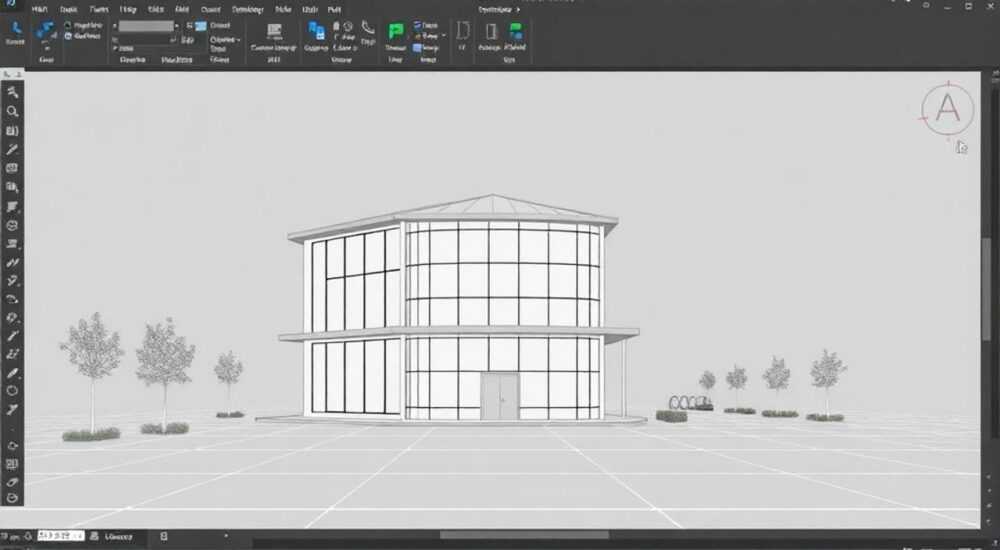
Работа в AutoCAD требует точности и удобства при создании чертежей. Одним из важных инструментов, помогающих в этом, является сетка. Она служит визуальным ориентиром, упрощая процесс рисования и обеспечивая соблюдение пропорций. Интересно, что многие начинающие пользователи даже не подозревают о существовании этой функции или сталкиваются с трудностями при ее настройке. В этой статье мы подробно разберем, как включить сетку в автокаде, рассмотрим различные способы ее настройки и дадим практические рекомендации по эффективному использованию.
Основные методы активации сетки в AutoCAD
Включение сетки в AutoCAD можно выполнить несколькими способами, каждый из которых имеет свои преимущества. Первый и самый простой метод – использование панели состояния в нижней части рабочего окна программы. Здесь расположен значок Grid Display, который представляет собой иконку в виде решетки. Щелчок по этому значку мгновенно активирует отображение сетки.
Альтернативный способ предполагает использование командной строки. Введите команду GRID (или её русский аналог СЕТКА) и нажмите Enter. Затем система предложит задать параметры шага сетки. Этот метод особенно полезен для опытных пользователей, предпочитающих работать через командную строку.
Кроме того, существует возможность включения сетки через меню View (Вид). Для этого нужно выбрать последовательно: View → Display → Grid. Этот путь может показаться более длительным, но он предоставляет доступ к дополнительным настройкам отображения.
Детальная настройка параметров сетки
После включения сетки важно правильно настроить её параметры для комфортной работы. Основными характеристиками являются шаг сетки по осям X и Y, а также предельные значения отображения. Рассмотрим ключевые моменты:
- Step X/Y — определяет расстояние между линиями сетки по соответствующим осям
- Grid Limits — задает границы видимой области сетки
- Major Grid Lines — позволяет выделять каждую n-ую линию сетки для лучшей ориентации
Параметр |
Рекомендуемое значение |
Особенности применения |
|---|---|---|
Шаг сетки |
5-10 мм |
Подходит для большинства технических чертежей |
Границы |
A3/A4 формат |
Оптимально для печати |
Главная линия |
Каждые 5 линий |
Удобно для масштабирования |
Сравнение статической и динамической сетки
В современных версиях AutoCAD доступны два типа сеток: статическая и динамическая. Каждая из них имеет свои особенности применения и технические характеристики. Статическая сетка представляет собой фиксированный набор линий, которые остаются неподвижными относительно рабочей области. Это классический вариант, знакомый пользователям старых версий программы.
Динамическая сетка, напротив, адаптируется к текущему масштабу просмотра и может изменять свою плотность автоматически. Такая гибкость особенно ценна при работе со сложными проектами, где требуется частое изменение масштаба.
Характеристика |
Статическая сетка |
Динамическая сетка |
|---|---|---|
Производительность |
Выше |
Ниже при высокой плотности |
Гибкость настроек |
Ограниченная |
Широкие возможности |
Простота использования |
Выше |
Требует обучения |
Эффективные практики использования сетки
В своей профессиональной деятельности я часто наблюдаю типичные ошибки новичков при работе с сеткой в AutoCAD. Приведу несколько практических рекомендаций, которые помогут избежать распространенных проблем.
Первое правило – всегда начинайте с базовых настроек. Не стоит сразу настраивать сложные параметры динамической сетки. Начните с простой статической конфигурации, постепенно осваивая дополнительные возможности.
Второй важный момент – правильное соотношение шага сетки и единиц измерения чертежа. Например, при работе с миллиметровыми размерами шаг 10 мм будет оптимальным выбором, тогда как для архитектурных планов лучше использовать шаг 500 мм.
Экспертное мнение: советы профессионала
Александр Петров, ведущий инженер-проектировщик с 15-летним опытом работы в AutoCAD, руководитель проектного бюро «СтройПроект»:
«За годы работы я разработал собственную методологию эффективного использования сетки в AutoCAD. Особенно важно правильно настроить взаимодействие сетки с привязками (snap). Рекомендую использовать комбинацию сетки с шагом 5 мм и привязкой 1 мм – это обеспечивает идеальный баланс между точностью и производительностью.
В одном из крупных проектов нам потребовалось создать детализированный чертеж промышленного оборудования. Использование правильно настроенной динамической сетки позволило сократить время работы над проектом на 30%. Ключевым моментом стало применение разных цветов для главных и второстепенных линий сетки.»
Частые вопросы пользователей
- Как сделать сетку более заметной?
Ответ: Через настройки Display (Вид) можно изменить цвет и толщину линий сетки. Рекомендуется использовать контрастные цвета, отличные от основных линий чертежа. - Почему сетка исчезает при увеличении масштаба?
Ответ: Это особенность динамической сетки. Можно отключить автоматическую адаптацию через настройки Adaptive Grid в диалоговом окне Drafting Settings. - Можно ли использовать разные сетки для разных видовых экранов?
Ответ: Да, это одна из продвинутых возможностей AutoCAD. Настройки сетки можно сохранять как часть профиля рабочего пространства.
Новые возможности в современных версиях
Последние версии AutoCAD предлагают интересные инновации в работе с сеткой. Появилась функция Smart Grid, которая автоматически подстраивает параметры сетки под тип выполняемого чертежа. Например, при создании архитектурных планов сетка автоматически переключается на шаг, кратный стандартным строительным размерам.
Также стоит отметить интеграцию с облачными сервисами, позволяющую сохранять пользовательские настройки сетки и использовать их на разных рабочих станциях. Это особенно полезно для компаний с распределенной командой проектировщиков.
Заключение
Настройка и использование сетки в AutoCAD – это важный аспект эффективной работы с программой. Мы рассмотрели различные методы включения сетки, способы её настройки и практические рекомендации по применению. Помните, что правильная конфигурация сетки может значительно повысить продуктивность работы и качество чертежей.
RU DESIGN SHOP — это интернет магазин товаров для дома и ремонта от российских производителей, rudesignshop.ru предлагает большой выбор по доступной цене и является надежным партнером при покупке с быстрой доставкой по всем городам России. RU DESIGN SHOP помогает подобрать товар по вашему проекту, а также есть система лояльности, акции и скидки. RU DESIGN SHOP реализует товары произведенные в России. RU DESIGN SHOP приглашает к сотрудничеству дизайнеров интерьера, архитекторов, строителей и мастеров.
⚠️ Дисклеймер — нажмите, чтобы развернуть
Материалы, опубликованные в разделе «Блог» на сайте RU DESIGN SHOP (rudesignshop.ru), носят исключительно информационный и ознакомительный характер и не являются руководством к действию, финансовой рекомендацией, медицинской услугой, ветеринарным назначением либо рекламой товаров и услуг, включая азартные игры. Публикации не содержат призывов к участию в азартных играх и не направлены на продвижение соответствующих операторов.
Безопасность применения товаров и веществ: при использовании строительных материалов, бытовой химии, пестицидов и агрохимикатов необходимо строго следовать инструкциям производителя и действующему законодательству Российской Федерации, включая Федеральный закон РФ от 19.07.1997 № 109-ФЗ «О безопасном обращении с пестицидами и агрохимикатами».
Упоминание товарных знаков, брендов и организаций носит исключительно информационный характер и не означает наличие партнёрских отношений или одобрения со стороны правообладателей.
Материалы, содержащие сведения о медицинских, ветеринарных или косметических средствах, представлены в справочных целях и не являются медицинской консультацией или назначением. Перед применением рекомендуется обратиться к врачу, ветеринарному специалисту или иному сертифицированному профессионалу.
Возрастные ограничения: материалы, содержащие сведения о продукции категории 18+, включая алкоголь или азартные игры, предназначены исключительно для совершеннолетней аудитории и публикуются в информационных целях.
Правовая ответственность: решения, принятые на основе опубликованной информации, пользователь принимает самостоятельно и на свой риск; редакция и авторы несут ответственность в пределах, установленных законодательством Российской Федерации.
Редакция не допускает публикаций, содержащих пропаганду экстремизма, терроризма, наркотических средств или суицида; подобные материалы подлежат немедленному удалению.
Упоминание организаций с ограниченным статусом: компания Meta Platforms Inc. (социальные сети Facebook и Instagram) признана экстремистской организацией решением суда РФ, её деятельность запрещена на территории Российской Федерации; любые упоминания приводятся исключительно в информационных целях.
Авторские права и источники: информация собирается из открытых источников; её актуальность указывается на дату публикации и может изменяться.
Изображения и иллюстрации используются на условиях, разрешённых правообладателями. При возникновении претензий редакция готова оперативно рассмотреть обращение и внести необходимые изменения.
Персональные данные и cookies: сайт использует cookies и обрабатывает персональные данные пользователей в соответствии с Федеральным законом № 152-ФЗ «О персональных данных» и Политикой конфиденциальности RU DESIGN SHOP.
Мнения авторов могут не совпадать с позицией государственных органов или коммерческих организаций, упомянутых в материалах.
РЕКОМЕНДУЕМ
Товары от российских производителей


Встраиваемый светильник CAPELLA SN108
7600 руб.

