Скидка 5% на первый заказ — RDS5




Как закруглить фото в повер поинте
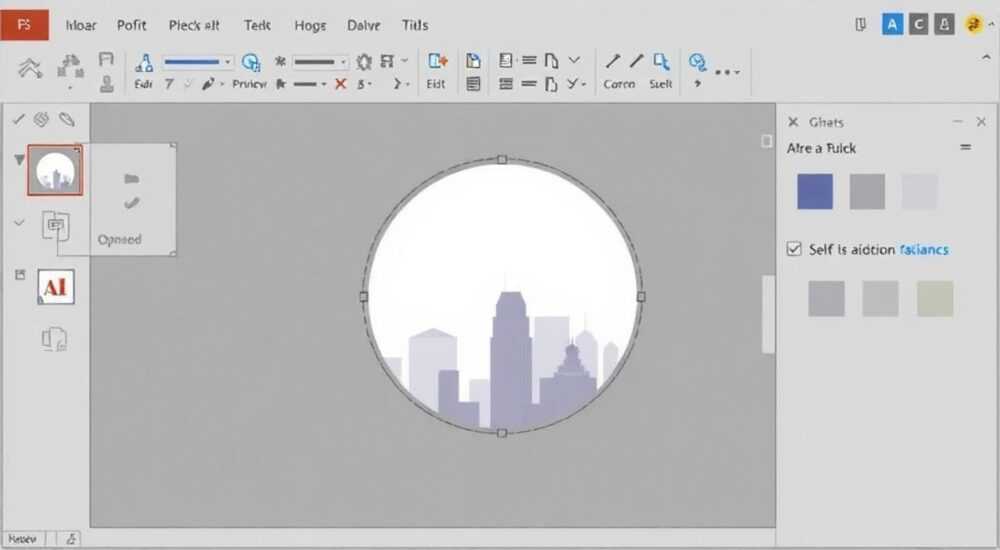
Закругление фото в PowerPoint — это простой, но мощный способ улучшить внешний вид презентации, сделать изображения более современными и гармонично вписать их в общий дизайн. В отличие от резких углов, скруглённые края смягчают визуальное восприятие, добавляют лёгкость и профессионализм. Сделать это можно несколькими способами: через маскирование формы, форматирование границ или комбинированные методы.
Чтобы закруглить фото в PowerPoint, проще всего использовать функцию «Обрезка по фигуре» и выбрать круглую форму. Для большего контроля применяйте маску с помощью фигур и эффектов.
Содержание статьи:
- Почему стоит закруглять изображения в презентациях
- Простой способ закруглить фото: обрезка по фигуре
- Как настроить радиус скругления
- Продвинутые методы: маски, прозрачность и эффекты
- Шаг 1: Создание маски из фигуры
- Шаг 2: Добавление рамки и эффектов
- Альтернатива: использование PNG с прозрачностью
- Типичные ошибки и как их избежать
- Ошибка 1: Искажение пропорций при обрезке
- Ошибка 2: Размытые края при увеличении
- Ошибка 3: Несогласованность стиля
- Дизайн-советы: когда и как использовать скруглённые фото
- Когда использовать
- Когда не использовать
- Цвет и контраст
- Экспертное мнение
- Вопросы и ответы
- Заключение
Почему стоит закруглять изображения в презентациях
Сегодня аудитория ожидает от презентаций не просто информации, а качественного визуального опыта. Жёсткие прямоугольные рамки вокруг фото выглядят устаревшо, особенно если контент ориентирован на молодёжь, креативные индустрии или digital-сферу. Скруглённые углы создают ощущение мягкости, современности и продуманного дизайна.
Исследования в области нейродизайна показывают, что люди положительно реагируют на плавные формы. Угловатые объекты могут вызывать подсознательное напряжение, тогда как круглые и овальные элементы воспринимаются как дружелюбные и безопасные. Это особенно важно при презентации команды, портретов спикеров или клиентских кейсов.
Кроме того, скруглённые фото легче интегрируются в сложные композиции. Они не конфликтуют с другими элементами, такими как иконки, текстовые блоки или фоны с градиентами. Это особенно полезно при создании слайдов с коллажами, каруселями или минималистичным оформлением.
Полезно знать: Закругление фото — не только про эстетику, но и про повышение вовлечённости. По данным Microsoft, правильно оформленные визуальные элементы увеличивают запоминаемость контента на 65%.
Простой способ закруглить фото: обрезка по фигуре
Самый быстрый и доступный способ придать фото скруглённую форму — использовать встроенную функцию PowerPoint «Обрезка по фигуре». Этот инструмент позволяет мгновенно замаскировать изображение под любую готовую форму, включая круг, овал или скруглённый прямоугольник.
- Вставьте изображение на слайд: перейдите во вкладку «Вставка» → «Рисунки» и выберите нужный файл.
- Выделите изображение, перейдите на вкладку «Формат» (появляется при выделении).
- Найдите кнопку «Обрезка» → выберите «Обрезка по фигуре».
- В выпадающем меню кликните по форме: например, «Овал» для круглого вида или «Скруглённый прямоугольник».
После применения формы фото автоматически маскируется под её контур. При этом само изображение не теряется — вы можете изменить форму в любой момент или вернуться к исходному виду через «Обрезка» → «Сбросить обрезку».
Как настроить радиус скругления
Стандартный скруглённый прямоугольник в PowerPoint имеет фиксированный радиус, но его можно настроить вручную:
- Вставьте фигуру «Скруглённый прямоугольник» (вкладка «Вставка» → «Фигуры»).
- Нарисуйте её на слайде, затем щёлкните правой кнопкой → «Формат фигуры».
- В боковой панели откройте раздел «Размер и свойства» → «Свойства фигуры».
- Измените значение «Радиус скругления» — чем больше число, тем сильнее закругление.
Теперь эту фигуру можно использовать как маску для изображения.
«Не ограничивайтесь стандартными формами. Создайте собственный стиль скругления — это станет визитной карточкой вашей презентации.» — Анна Петрова, UX-дизайнер, 8 лет в корпоративном брендинге
Продвинутые методы: маски, прозрачность и эффекты
Если вы хотите больше контроля над внешним видом, рекомендуется использовать комбинированный подход: наложение изображения на фигуру с последующей настройкой стиля. Этот способ даёт возможность регулировать толщину рамки, цвет, прозрачность и даже добавлять тени.
Шаг 1: Создание маски из фигуры
- Вставьте фигуру с нужным скруглением (например, овал или настроенный скруглённый прямоугольник).
- Разместите поверх неё изображение, выровняв по размеру и центру.
- Выделите оба объекта (удерживайте Shift), щёлкните правой кнопкой → «Форматирование фигуры» → «Объединить фигуры» → «Пересечение».
В результате получится изображение, строго ограниченное формой фигуры. Этот метод особенно удобен для создания единого стиля на всех слайдах.
Шаг 2: Добавление рамки и эффектов
Чтобы визуально выделить фото, добавьте рамку:
- Скопируйте исходную фигуру (ту, что использовалась для маски).
- Увеличьте её немного (на 5–10%) и разместите под изображением.
- Задайте заливку — белый, серый или цвет бренда.
- Добавьте эффект: «Формат» → «Эффекты фигуры» → «Тень» или «Свечение».
Такой приём создаёт ощущение «плавающего» изображения и делает его центральным элементом слайда.
Альтернатива: использование PNG с прозрачностью
Если вы часто работаете с закруглёнными фото, подготовьте шаблон в графическом редакторе (например, Photoshop или Canva) и экспортируйте изображение с прозрачным фоном в формате PNG. Затем просто вставьте его в PowerPoint — форма будет сохранена, а фон останется прозрачным.
Метод |
Сложность |
Гибкость |
Рекомендуется для |
|---|---|---|---|
Обрезка по фигуре |
Низкая |
Средняя |
Быстрых презентаций, новичков |
Маска через пересечение |
Средняя |
Высокая |
Профессиональных слайдов, брендирования |
PNG с прозрачностью |
Высокая (на этапе подготовки) |
Очень высокая |
Повторяющихся проектов, шаблонов |
Полезно знать: В PowerPoint для Mac и Windows интерфейс практически идентичен, но некоторые функции (например, «Пересечение фигур») могут быть недоступны в старых версиях. Убедитесь, что у вас установлен PowerPoint 2019 или Microsoft 365.
Типичные ошибки и как их избежать
Даже простая операция вроде закругления фото может быть выполнена некорректно, если не учитывать контекст и технические нюансы. Вот основные ошибки, которые допускают пользователи.
Ошибка 1: Искажение пропорций при обрезке
Часто при выборе формы «Овал» изображение становится слишком узким или растянутым. Чтобы этого избежать, перед обрезкой преобразуйте фото в квадрат:
- Выделите изображение.
- Удерживая Shift, потяните за угол, чтобы сохранить пропорции.
- Обрежьте лишние части, сделав фото квадратным.
- Только после этого примените «Обрезка по фигуре» → «Овал».
Ошибка 2: Размытые края при увеличении
Если изображение низкого качества, после масштабирования края могут выглядеть зазубренными. Решение — использовать только high-resolution фото (минимум 72 dpi для экрана, лучше 150 dpi).
Ошибка 3: Несогласованность стиля
Иногда в одной презентации используются разные типы скругления: где-то круг, где-то овал, где-то прямоугольник с малым радиусом. Это нарушает визуальную целостность.
«Единый стиль — ключ к профессиональной презентации. Выберите один тип скругления и используйте его повсеместно.» — Дмитрий Ковалёв, арт-директор, Studio SlideUp
- Определите единый радиус скругления (например, 15 pt).
- Создайте шаблонный слайд с образцом.
- Копируйте и вставляйте его как основу для новых слайдов.
Дизайн-советы: когда и как использовать скруглённые фото
Скругление — это не универсальный инструмент. Иногда прямоугольные фото уместнее, особенно в официальных или технических презентациях. Ниже — рекомендации по применению.
Когда использовать
- Презентации для креативных индустрий (маркетинг, мода, IT).
- Слайды с командой, экспертами, спикерами.
- Коллажи, сравнения, сторителлинг.
- Минималистичные и современные шаблоны.
Когда не использовать
- Юридические, финансовые или медицинские отчёты.
- Скриншоты интерфейсов, диаграммы, графики.
- Когда важна точность деталей (например, архитектурные проекты).
Цвет и контраст
Цвет рамки или фона вокруг скруглённого фото должен контрастировать с общим слайдом. Например:
- На тёмном фоне — светлая рамка (белая, серебристая).
- На светлом — тёмная или цветная (в соответствии с брендбуком).
- Избегайте слишком тонких рамок — минимальная толщина 2 pt.
Полезно знать: В PowerPoint 2024 и Microsoft 365 появились новые эффекты: мягкие края, размытие по контуру и динамические тени. Экспериментируйте с ними для создания глубины.
Экспертное мнение
«Сегодня PowerPoint — это не просто инструмент для слайдов, а полноценный графический редактор. Умение работать с формами, масками и эффектами позволяет создавать презентации уровня Keynote. Главное — не перегружать слайд. Одно скруглённое фото с правильным отступом и тенью производит больше впечатления, чем пять перегруженных элементов.» — Екатерина Михайлова, руководитель курса «Профессиональный PowerPoint», Skillbox
По её словам, тренд на «неформальные» презентации продолжает расти. Компании всё чаще отказываются от строгих шаблонов в пользу живых, визуально насыщенных слайдов. Скруглённые фото — часть этого тренда, как и использование микровзаимодействий, анимаций и видеофонов.
Вопросы и ответы
Можно ли закруглить только один угол фото?
Напрямую — нет. Но можно создать маску из многоугольника с одним скруглённым углом в стороннем редакторе и импортировать как SVG или PNG. В PowerPoint 365 поддерживается редактирование SVG-фигур, что позволяет частично настраивать скругление.
Почему после обрезки фото выглядит размыто?
Это происходит, если исходное изображение имеет низкое разрешение. Также может сработать сжатие PowerPoint: чтобы отключить его, перейдите в «Файл» → «Параметры» → «Дополнительно» → «Изображения» и снимите галочку «Сжимать изображения при сохранении».
Как быстро применить скругление ко всем фото в презентации?
Используйте мастер слайдов. Создайте образец со скруглённой маской, сохраните как шаблон (.potx) и применяйте на всех слайдах. Это гарантирует единообразие и экономит время.
Поддерживаются ли эффекты скругления при экспорте в PDF?
Да, все визуальные изменения, включая обрезку по фигуре и тени, корректно отображаются в PDF. Однако анимации и переходы теряются — учитывайте это при подготовке раздаточных материалов.
Можно ли анимировать скруглённое фото?
Конечно. Примените анимацию «Появление», «Масштабирование» или «Путь движения». Особенно эффектно смотрится анимация «Маскирование» с направлением от центра.
Заключение
Закругление фото в PowerPoint — это простой, но эффективный способ повысить качество презентации. Современные версии программы предлагают множество инструментов: от базовой обрезки по фигуре до сложных масок и эффектов. Главное — действовать осознанно, учитывая цель, аудиторию и общий стиль.
Не стремитесь закруглять всё подряд. Пусть это будет осмысленный дизайн-решение, а не случайный элемент. Тогда ваша презентация будет не только красивой, но и запоминающейся.
- Используйте «Обрезка по фигуре» для быстрого результата.
- Применяйте маски и пересечение фигур для полного контроля.
- Соблюдайте единый стиль скругления во всей презентации.
- Работайте с качественными изображениями, чтобы избежать размытости.
- Учитывайте контекст: не всегда скругление уместно.
⚠️ Дисклеймер — нажмите, чтобы развернуть
Материалы, опубликованные в разделе «Блог» на сайте RU DESIGN SHOP (rudesignshop.ru), носят исключительно информационный и ознакомительный характер и не являются руководством к действию, финансовой рекомендацией, медицинской услугой, ветеринарным назначением либо рекламой товаров и услуг, включая азартные игры. Публикации не содержат призывов к участию в азартных играх и не направлены на продвижение соответствующих операторов.
Безопасность применения товаров и веществ: при использовании строительных материалов, бытовой химии, пестицидов и агрохимикатов необходимо строго следовать инструкциям производителя и действующему законодательству Российской Федерации, включая Федеральный закон РФ от 19.07.1997 № 109-ФЗ «О безопасном обращении с пестицидами и агрохимикатами».
Упоминание товарных знаков, брендов и организаций носит исключительно информационный характер и не означает наличие партнёрских отношений или одобрения со стороны правообладателей.
Материалы, содержащие сведения о медицинских, ветеринарных или косметических средствах, представлены в справочных целях и не являются медицинской консультацией или назначением. Перед применением рекомендуется обратиться к врачу, ветеринарному специалисту или иному сертифицированному профессионалу.
Возрастные ограничения: материалы, содержащие сведения о продукции категории 18+, включая алкоголь или азартные игры, предназначены исключительно для совершеннолетней аудитории и публикуются в информационных целях.
Правовая ответственность: решения, принятые на основе опубликованной информации, пользователь принимает самостоятельно и на свой риск; редакция и авторы несут ответственность в пределах, установленных законодательством Российской Федерации.
Редакция не допускает публикаций, содержащих пропаганду экстремизма, терроризма, наркотических средств или суицида; подобные материалы подлежат немедленному удалению.
Упоминание организаций с ограниченным статусом: компания Meta Platforms Inc. (социальные сети Facebook и Instagram) признана экстремистской организацией решением суда РФ, её деятельность запрещена на территории Российской Федерации; любые упоминания приводятся исключительно в информационных целях.
Авторские права и источники: информация собирается из открытых источников; её актуальность указывается на дату публикации и может изменяться.
Изображения и иллюстрации используются на условиях, разрешённых правообладателями. При возникновении претензий редакция готова оперативно рассмотреть обращение и внести необходимые изменения.
Персональные данные и cookies: сайт использует cookies и обрабатывает персональные данные пользователей в соответствии с Федеральным законом № 152-ФЗ «О персональных данных» и Политикой конфиденциальности RU DESIGN SHOP.
Мнения авторов могут не совпадать с позицией государственных органов или коммерческих организаций, упомянутых в материалах.
РЕКОМЕНДУЕМ
Товары от российских производителей




