Скидка 5% на первый заказ — RDS5




Как включить умную колонку яндекс
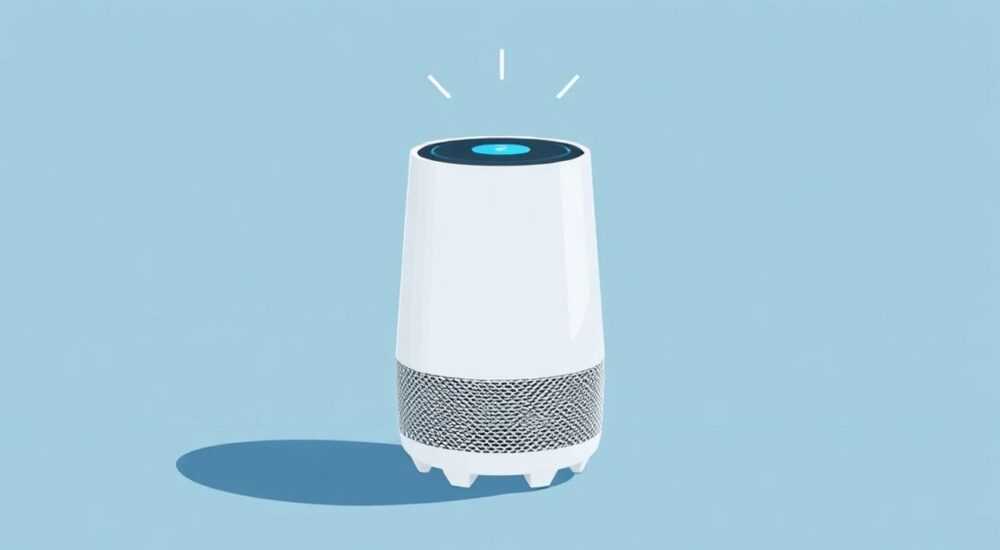
Умная колонка Яндекса — это современное устройство, которое помогает управлять умным домом, слушать музыку, получать информацию и выполнять множество повседневных задач с помощью голосовых команд. Чтобы начать пользоваться колонкой, её нужно правильно подключить к электросети и настроить через приложение «Яндекс». Главное — следовать простым шагам: подсоединить блок питания, дождаться загрузки устройства и выполнить сопряжение с аккаунтом.
Чтобы включить умную колонку Яндекса, подключите её к сети с помощью родного блока питания. После появления звукового сигнала и световой индикации запустите приложение «Яндекс» на смартфоне и следуйте инструкциям для завершения настройки.
С каждым годом умные устройства становятся неотъемлемой частью жизни миллионов людей. Умная колонка от Яндекса — один из ключевых элементов экосистемы «Яндекса», объединяющий технологии искусственного интеллекта, облачных сервисов и домашней автоматизации. Она работает на основе голосового помощника Алисы, которая понимает естественную речь, распознаёт запросы и может взаимодействовать с другими умными устройствами. Однако перед тем как задавать вопросы или просить включить музыку, необходимо корректно активировать устройство.
Несмотря на кажущуюся простоту, у некоторых пользователей возникают трудности на этапе первого включения. Это может быть связано с неподходящим блоком питания, отсутствием интернета или ошибками в приложении. В этой статье мы детально разберём, как включить умную колонку Яндекса, какие шаги нужно выполнить, какие проблемы могут возникнуть и как их решить. Вы узнаете о совместимости устройств, требованиях к Wi-Fi, а также получите практические советы от экспертов.
Содержание статьи:
Подготовка к подключению
Перед тем как включить умную колонку Яндекса, важно убедиться, что у вас есть всё необходимое для успешной активации. Основные компоненты — сама колонка, оригинальный блок питания и стабильное подключение к Wi-Fi. Использование сторонних зарядных устройств может привести к перегреву или неправильной работе устройства.
Разместите колонку в удобном месте — не ближе 20 см от стен и других крупных предметов, чтобы обеспечить качественный приём звука и работу микрофонов. Избегайте помещений с высокой влажностью или рядом с источниками сильных электромагнитных помех. Колонка должна находиться в зоне уверенного приёма Wi-Fi-сигнала, желательно на одной линии с роутером.
Проверьте, поддерживает ли ваш роутер стандарт Wi-Fi 2.4 ГГц. Большинство моделей умных колонок Яндекса не работают с сетями 5 ГГц. Если ваш роутер раздаёт обе частоты под одним именем (SSID), временно отключите сеть 5 ГГц или настройте раздельные имена для каждой полосы.
Полезно знать: Не используйте USB-порты компьютера или удлинители с низкой мощностью для питания колонки — это может вызвать сбои при запуске.
Убедитесь, что на вашем смартфоне установлено актуальное приложение «Яндекс» с поддержкой управления устройствами. Приложение доступно для Android (версия 6.0 и выше) и iOS (12.0 и выше). Также потребуется учётная запись Яндекса — если её нет, зарегистрируйтесь заранее.
Шаги первого включения
Процесс включения умной колонки состоит из нескольких чётких этапов. Следуя им, вы сможете быстро активировать устройство и начать его использовать.
- Подключите шнур питания к колонке, затем вставьте блок питания в розетку. Убедитесь, что разъём плотно зафиксирован.
- Дождитесь реакции устройства: через несколько секунд должна загореться световая полоса, а из динамиков раздастся звуковой сигнал — короткая мелодия.
- Если колонка уже была включена ранее, но находится в режиме ожидания, нажмите кнопку включения на верхней панели. На большинстве моделей она обозначена символом питания.
- После включения колонка переходит в режим настройки. Световая индикация начинает медленно вращаться — это сигнал, что устройство готово к подключению.
«Первое включение может занять до двух минут — не отключайте колонку в этот момент. Происходит загрузка прошивки и проверка соединения с серверами Яндекса.» — Алексей Петров, инженер-разработчик IoT, опыт работы с умными устройствами — 7 лет
Если колонка не реагирует, проверьте целостность кабеля и наличие напряжения в розетке. Попробуйте использовать другой блок питания с параметрами 5 В и током не менее 2 А. Некоторые модели, такие как Яндекс.Станция Макс, требуют более мощного источника — 15 В/2 А.
Настройка через приложение «Яндекс»
После физического включения колонки необходимо выполнить её настройку через мобильное приложение. Этот процесс называется привязкой устройства к аккаунту.
Откройте приложение «Яндекс» на своём телефоне. Если вы вошли в систему, на главном экране появится уведомление: «Обнаружено новое устройство». Нажмите на него. Если уведомления нет, зайдите в раздел «Устройства» — там будет значок для добавления новой колонки.
Приложение предложит выбрать тип устройства и подтвердить модель. Далее вам нужно подключиться к временной Wi-Fi-сети, которую создаёт сама колонка. Обычно она называется «YandexStation_XXXX» или аналогично. Подключитесь к ней через настройки Wi-Fi на телефоне.
Пошаговая синхронизация
- После подключения к временной сети вернитесь в приложение — оно автоматически продолжит процесс.
- Выберите основную домашнюю сеть Wi-Fi и введите пароль. Убедитесь, что вы указываете сеть 2.4 ГГц.
- Дождитесь передачи данных. Колонка перезагрузится и подключится к вашему роутеру.
- Завершите настройку, указав имя устройства (например, «Кухня» или «Гостиная») и регион.
Полезно знать: Имя колонки влияет на управление голосом — вы можете говорить «Алиса, включи музыку на кухне», и команда будет направлена нужному устройству.
После завершения синхронизации колонка произнесёт приветствие, а в приложении появится статус «Готово к работе». Теперь вы можете использовать голосовые команды, управлять музыкой, умным домом и получать уведомления.
Частые проблемы и их решение
Даже при соблюдении всех инструкций могут возникнуть технические сложности. Ниже — самые распространённые ситуации и способы их устранения.
Колонка не включается
Если после подключения к розетке нет никакой реакции, проверьте:
- Исправность розетки — подключите другое устройство.
- Целостность кабеля — нет ли перегибов или повреждений.
- Совместимость блока питания — используйте только оригинальный адаптер.
Если ничего не помогает, попробуйте удерживать кнопку питания 15–20 секунд — это принудительная перезагрузка.
Не подключается к Wi-Fi
Проблемы с сетью — одна из самых частых причин сбоя. Решения:
- Убедитесь, что роутер поддерживает WPA2-шифрование (WEP не поддерживается).
- Проверьте, не включён ли MAC-фильтр на роутере — он может блокировать новые устройства.
- Если используется гостевая сеть, отключите её — колонка не работает в таких сетях.
- Перезагрузите роутер и повторите попытку.
Проблема |
Возможная причина |
Решение |
|---|---|---|
Колонка мигает жёлтым |
Ошибка подключения к Wi-Fi |
Повторите настройку, проверьте пароль |
Не слышит команды |
Микрофоны заблокированы |
Отключите режим «Не беспокоить» кнопкой MUTE |
Не видит в приложении |
Приложение не обновлено |
Обновите «Яндекс» через App Store или Google Play |
«Если колонка зависла, сделайте «холодную» перезагрузку: отключите от сети, подождите 30 секунд, включите снова. Это сбрасывает временные сбои.» — Екатерина Лебедева, технический специалист службы поддержки Яндекса
Совместимость и дополнительные возможности
Умная колонка Яндекса интегрируется не только с сервисами Яндекса, но и с внешними платформами. Она поддерживает стриминг с «Яндекс.Музыки», «Spotify», «VK Музыки», а также может управлять устройствами умного дома через протоколы Wi-Fi и Bluetooth.
Вы можете подключить колонку к телевизору через HDMI ARC (на моделях Яндекс.Станция Макс) или использовать AirPlay (на iOS-устройствах). Это позволяет слушать звук с ТВ или планшета через колонку, значительно улучшая качество аудио.
Управление умным домом
Колонка становится центральным элементом умного дома:
- Включайте свет, розетки, электрочайники с голоса.
- Создавайте сценарии: «Доброе утро» — включает свет, рассказывает прогноз погоды и запускает музыку.
- Управляйте камерами, замками и датчиками, если они поддерживаются в экосистеме.
Полезно знать: Для работы с умным домом устройства должны быть добавлены в приложение «Яндекс» и поддерживать совместимость с Алисой.
Также доступна функция мультирум — синхронное воспроизведение музыки на нескольких колонках одновременно. Например, вы можете слушать одну песню на кухне и в гостиной без задержек.
Экспертное мнение
«Сейчас наблюдается тренд на интеграцию голосовых помощников в повседневную жизнь. Умная колонка Яндекса — не просто аудиоустройство, а интерфейс для управления цифровой средой. Ключевой момент — правильная первичная настройка. Многие пользователи пытаются сэкономить на блоке питания, но это риск стабильности. Лучше использовать оригинальные комплектующие.» — Дмитрий Соколов, руководитель лаборатории умных технологий, участник конференции Smart Home Russia
Он также отмечает, что в будущем колонки станут ещё «умнее»: будут предугадывать запросы, анализировать привычки и предлагать персонализированные действия. Уже сейчас Алиса умеет различать голоса членов семьи и предоставлять индивидуальные рекомендации.
Вопросы и ответы
Можно ли включить колонку без приложения?
Нет, первоначальная настройка требует приложения «Яндекс». Без него невозможно привязать устройство к аккаунту и подключить к Wi-Fi. После настройки колонка работает автономно.
Что делать, если забыл пароль от Wi-Fi?
Пароль можно найти на наклейке роутера или в настройках подключённого устройства. На Android: «Настройки» → «Сеть и интернет» → «Wi-Fi» → выберите сеть → «Поделиться». На iPhone — через QR-код.
Почему колонка отключается сама?
Если колонка периодически выключается, проверьте надёжность подключения кабеля. Также возможна проблема с перегревом — убедитесь, что устройство не закрыто тканью и хорошо вентилируется.
Работает ли колонка без интернета?
Без интернета колонка не сможет выполнять голосовые команды, так как обработка происходит на серверах. Однако некоторые функции, например, воспроизведение с USB (на поддерживаемых моделях), могут работать локально.
Заключение
Включение и настройка умной колонки Яндекса — простой, но важный процесс, который открывает доступ к широкому функционалу голосового помощника Алисы. Главное — использовать оригинальные комплектующие, стабильный Wi-Fi и следовать пошаговой инструкции в приложении. После настройки вы получаете мощный инструмент для управления музыкой, умным домом и повседневными задачами.
Правильное первое включение — залог бесперебойной работы колонки. Уделите внимание деталям: выбору блока питания, настройке сети и обновлению приложения. Это сэкономит время и избавит от технических проблем в будущем.
- Всегда используйте оригинальный блок питания для безопасного запуска.
- Подключайте колонку к Wi-Fi 2.4 ГГц с правильным шифрованием (WPA2).
- Настройка обязательна через приложение «Яндекс» — без него устройство не активируется.
- Проверяйте совместимость с умными устройствами перед покупкой.
- Регулярно обновляйте прошивку колонки для доступа к новым функциям и исправлениям.
⚠️ Дисклеймер — нажмите, чтобы развернуть
Материалы, опубликованные в разделе «Блог» на сайте RU DESIGN SHOP (rudesignshop.ru), носят исключительно информационный и ознакомительный характер и не являются руководством к действию, финансовой рекомендацией, медицинской услугой, ветеринарным назначением либо рекламой товаров и услуг, включая азартные игры. Публикации не содержат призывов к участию в азартных играх и не направлены на продвижение соответствующих операторов.
Безопасность применения товаров и веществ: при использовании строительных материалов, бытовой химии, пестицидов и агрохимикатов необходимо строго следовать инструкциям производителя и действующему законодательству Российской Федерации, включая Федеральный закон РФ от 19.07.1997 № 109-ФЗ «О безопасном обращении с пестицидами и агрохимикатами».
Упоминание товарных знаков, брендов и организаций носит исключительно информационный характер и не означает наличие партнёрских отношений или одобрения со стороны правообладателей.
Материалы, содержащие сведения о медицинских, ветеринарных или косметических средствах, представлены в справочных целях и не являются медицинской консультацией или назначением. Перед применением рекомендуется обратиться к врачу, ветеринарному специалисту или иному сертифицированному профессионалу.
Возрастные ограничения: материалы, содержащие сведения о продукции категории 18+, включая алкоголь или азартные игры, предназначены исключительно для совершеннолетней аудитории и публикуются в информационных целях.
Правовая ответственность: решения, принятые на основе опубликованной информации, пользователь принимает самостоятельно и на свой риск; редакция и авторы несут ответственность в пределах, установленных законодательством Российской Федерации.
Редакция не допускает публикаций, содержащих пропаганду экстремизма, терроризма, наркотических средств или суицида; подобные материалы подлежат немедленному удалению.
Упоминание организаций с ограниченным статусом: компания Meta Platforms Inc. (социальные сети Facebook и Instagram) признана экстремистской организацией решением суда РФ, её деятельность запрещена на территории Российской Федерации; любые упоминания приводятся исключительно в информационных целях.
Авторские права и источники: информация собирается из открытых источников; её актуальность указывается на дату публикации и может изменяться.
Изображения и иллюстрации используются на условиях, разрешённых правообладателями. При возникновении претензий редакция готова оперативно рассмотреть обращение и внести необходимые изменения.
Персональные данные и cookies: сайт использует cookies и обрабатывает персональные данные пользователей в соответствии с Федеральным законом № 152-ФЗ «О персональных данных» и Политикой конфиденциальности RU DESIGN SHOP.
Мнения авторов могут не совпадать с позицией государственных органов или коммерческих организаций, упомянутых в материалах.
РЕКОМЕНДУЕМ
Товары от российских производителей




