Скидка 5% на первый заказ — RDS5




Как включить в фотошопе линейку
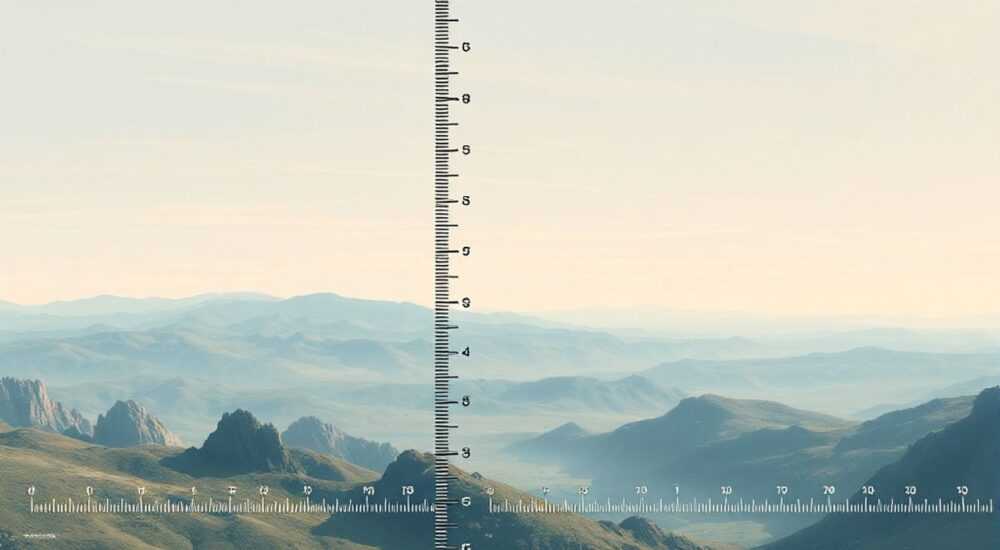
Работа с инструментами измерения в Adobe Photoshop может значительно упростить процесс создания и редактирования изображений. Многие пользователи сталкиваются с необходимостью точного позиционирования элементов на холсте, но не знают, как активировать одну из самых полезных функций программы – линейку. Это особенно важно для дизайнеров, работающих над макетами сайтов или полиграфической продукцией, где каждая деталь имеет значение. Интересно, что решение этой задачи занимает буквально несколько секунд, а результат существенно улучшает качество работы. В этой статье мы подробно рассмотрим все способы включения линейки в Фотошопе, особенности ее использования и профессиональные приемы, которые помогут вам работать эффективнее.
Как активировать линейку: основные методы
Существует несколько способов включить линейку в фотошопе, каждый из которых подходит для разных ситуаций и предпочтений пользователя. Первый и самый простой метод – использование горячих клавиш. Для этого достаточно нажать комбинацию Ctrl+R (Cmd+R на Mac), которая моментально отобразит или скроет линейку в рабочей области. Этот способ особенно удобен для тех, кто привык работать быстро и не хочет отвлекаться на поиск нужной опции в меню.
Второй вариант предполагает работу через главное меню программы. Алгоритм действий следующий:
- Нажмите на вкладку «View» (Вид) в верхней части экрана;
- В выпадающем списке найдите пункт «Rulers» (Линейки);
- Щелкните по нему левой кнопкой мыши для активации/деактивации.
Третий способ основан на использовании контекстного меню. Правый клик по вертикальной или горизонтальной шкале координат в верхней или боковой части рабочего окна также позволяет быстро включить или выключить линейку. Все эти методы одинаково эффективны, поэтому выбор зависит исключительно от ваших предпочтений и привычек работы в программе.
Настройка параметров линейки под ваши задачи
После того, как вы научились включать линейку в фотошопе, важно понимать, как адаптировать ее под конкретные проекты. По умолчанию единицами измерения установлены пиксели, но часто возникает необходимость изменить это значение. Например, при работе с печатной продукцией более удобно использовать миллиметры или дюймы. Чтобы настроить параметры:
- Дважды щелкните левой кнопкой мыши по линейке;
- В открывшемся диалоговом окне «Preferences» выберите вкладку «Units & Rulers»;
- В разделе «Rulers» установите нужные единицы измерения из выпадающего списка.
Единица измерения |
Применение |
Особенности |
|---|---|---|
Пиксели |
Веб-дизайн |
Точные цифровые измерения |
Миллиметры |
Печатная продукция |
Удобство для физических размеров |
Дюймы |
Фотография |
Стандарт в некоторых странах |
Проценты |
Адаптивный дизайн |
Относительные значения |
Кроме того, можно настроить цвет и расположение отметок, что особенно полезно при длительной работе за компьютером. Оптимальная конфигурация поможет минимизировать утомляемость глаз и повысить точность работы.
Продвинутые техники использования линейки
Профессионалы используют линейку в фотошопе не только для простого измерения расстояний. Одним из мощных инструментов является возможность создания направляющих (guides). Для этого нужно просто потянуть курсор с зажатой левой кнопкой мыши от линейки к рабочей области. Направляющие помогают выстраивать идеально ровные композиции и точно позиционировать элементы.
Чтобы создать временные направляющие без сохранения их в документе, используйте комбинацию Ctrl (Cmd) + R для быстрого переключения видимости линейки. При этом все вспомогательные линии автоматически скрываются вместе с основной шкалой. Этот прием особенно полезен при демонстрации готовых работ клиентам, когда дополнительные элементы интерфейса могут отвлекать от основного контента.
Экспертное мнение: советы практикующего дизайнера
Александр Кузнецов, старший графический дизайнер компании «DesignPro» с 8-летним опытом работы в рекламном агентстве, делится своими наблюдениями: «Многие начинающие специалисты недооценивают важность правильной настройки рабочего пространства, включая использование линейки. Я рекомендую всегда начинать проект с настройки единиц измерения и отображения вспомогательных инструментов. В своей практике я столкнулся с ситуацией, когда неправильно настроенная линейка привела к серьезным ошибкам в макете баннера для международной кампании. После этого случая я разработал собственный чек-лист подготовки рабочего пространства.»
По словам эксперта, оптимальная настройка рабочего пространства включает:
- Настройку единиц измерения под тип проекта;
- Отображение сетки с шагом, соответствующим требованиям проекта;
- Использование привязки объектов к направляющим;
- Сохранение шаблонов рабочего пространства для разных типов задач.
Ответы на частые вопросы о работе с линейкой
- Почему линейка не отображается после нажатия Ctrl+R?
Возможно, проблема связана с настройками интерфейса или поврежденными файлами предпочтений. Попробуйте сбросить настройки программы через меню Edit > Preferences > General, удерживая Alt при запуске Photoshop.
- Можно ли изменить цвет линейки?
Да, это возможно через настройки интерфейса. Перейдите в Edit > Preferences > Interface и выберите другой цветовую схему UI, что повлияет на цвет линейки.
- Как сделать линейку невидимой для клиента при показе работы?
Используйте комбинацию Ctrl+H (Cmd+H), которая скрывает все вспомогательные элементы, включая линейку и направляющие.
Новые возможности и перспективы развития
В последних версиях Photoshop появились интересные нововведения, связанные с инструментами измерения. Например, теперь можно создавать «умные направляющие» (smart guides), которые автоматически подстраиваются под объекты на холсте. Эта функция особенно полезна при работе с крупными проектами, содержащими множество элементов.
Также стоит отметить появление инструмента Measure Tool, который позволяет не только измерять расстояния, но и анализировать углы между объектами. Все измерения автоматически сохраняются в истории действий, что упрощает работу над сложными проектами. Регулярное обновление программы добавляет новые возможности для работы с линейкой, что делает этот инструмент еще более универсальным и эффективным.
Подводя итог, можно сказать, что владение различными способами включения и использования линейки в Photoshop – это базовый навык, который значительно повышает эффективность работы дизайнера. От простого измерения расстояний до создания сложных систем направляющих – этот инструмент открывает широкие возможности для точной работы с графикой. Не забывайте регулярно проверять обновления программы, чтобы быть в курсе новых возможностей.
RU DESIGN SHOP — это интернет магазин товаров для дома и ремонта от российских производителей, rudesignshop.ru предлагает большой выбор по доступной цене и является надежным партнером при покупке с быстрой доставкой по всем городам России. RU DESIGN SHOP помогает подобрать товар по вашему проекту, а также есть система лояльности, акции и скидки. RU DESIGN SHOP реализует товары произведенные в России. RU DESIGN SHOP приглашает к сотрудничеству дизайнеров интерьера, архитекторов, строителей и мастеров.
⚠️ Дисклеймер — нажмите, чтобы развернуть
Материалы, опубликованные в разделе «Блог» на сайте RU DESIGN SHOP (rudesignshop.ru), носят исключительно информационный и ознакомительный характер и не являются руководством к действию, финансовой рекомендацией, медицинской услугой, ветеринарным назначением либо рекламой товаров и услуг, включая азартные игры. Публикации не содержат призывов к участию в азартных играх и не направлены на продвижение соответствующих операторов.
Безопасность применения товаров и веществ: при использовании строительных материалов, бытовой химии, пестицидов и агрохимикатов необходимо строго следовать инструкциям производителя и действующему законодательству Российской Федерации, включая Федеральный закон РФ от 19.07.1997 № 109-ФЗ «О безопасном обращении с пестицидами и агрохимикатами».
Упоминание товарных знаков, брендов и организаций носит исключительно информационный характер и не означает наличие партнёрских отношений или одобрения со стороны правообладателей.
Материалы, содержащие сведения о медицинских, ветеринарных или косметических средствах, представлены в справочных целях и не являются медицинской консультацией или назначением. Перед применением рекомендуется обратиться к врачу, ветеринарному специалисту или иному сертифицированному профессионалу.
Возрастные ограничения: материалы, содержащие сведения о продукции категории 18+, включая алкоголь или азартные игры, предназначены исключительно для совершеннолетней аудитории и публикуются в информационных целях.
Правовая ответственность: решения, принятые на основе опубликованной информации, пользователь принимает самостоятельно и на свой риск; редакция и авторы несут ответственность в пределах, установленных законодательством Российской Федерации.
Редакция не допускает публикаций, содержащих пропаганду экстремизма, терроризма, наркотических средств или суицида; подобные материалы подлежат немедленному удалению.
Упоминание организаций с ограниченным статусом: компания Meta Platforms Inc. (социальные сети Facebook и Instagram) признана экстремистской организацией решением суда РФ, её деятельность запрещена на территории Российской Федерации; любые упоминания приводятся исключительно в информационных целях.
Авторские права и источники: информация собирается из открытых источников; её актуальность указывается на дату публикации и может изменяться.
Изображения и иллюстрации используются на условиях, разрешённых правообладателями. При возникновении претензий редакция готова оперативно рассмотреть обращение и внести необходимые изменения.
Персональные данные и cookies: сайт использует cookies и обрабатывает персональные данные пользователей в соответствии с Федеральным законом № 152-ФЗ «О персональных данных» и Политикой конфиденциальности RU DESIGN SHOP.
Мнения авторов могут не совпадать с позицией государственных органов или коммерческих организаций, упомянутых в материалах.
РЕКОМЕНДУЕМ
Товары от российских производителей


-3%