Скидка 5% на первый заказ — RDS5




Как в фотошопе перекрасить
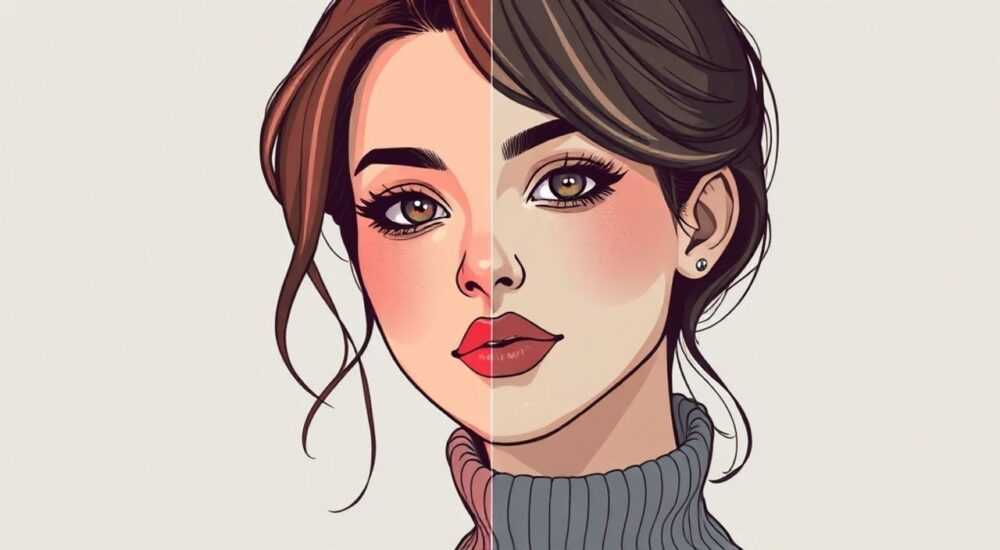
В современном мире цифровой обработки изображений часто возникает необходимость изменить цвет различных элементов фотографии или графического объекта. Будь то профессиональная фотосъемка, создание рекламных материалов или просто творческий эксперимент – умение перекрашивать объекты в Photoshop становится важным навыком для каждого, кто работает с визуальным контентом. Представьте: вы сделали идеальный снимок, но цветовая гамма не соответствует вашему замыслу, или клиент хочет увидеть альтернативные варианты расцветки продукта.
Почему важно освоить техники перекраски в Photoshop
Существует множество ситуаций, когда требуется изменение цвета объектов в изображении. Например, дизайнеры интерьеров могут показать заказчику, как будет выглядеть помещение с разными вариантами окрашивания стен или мебели. Фотографы моды получают возможность продемонстрировать коллекцию одежды в различных цветовых решениях без необходимости дополнительных съемок. Особенно актуальна эта задача при работе с большими объемами товарных фотографий, где нужно быстро адаптировать изображения под новые цветовые линейки.
Для успешного выполнения таких задач необходимо понимать различные методы перекраски и их особенности. В Photoshop существует несколько основных подходов к изменению цвета, каждый из которых имеет свои преимущества и ограничения. Рассмотрим их подробнее.
Основные инструменты для перекраски объектов
Инструмент |
Преимущества |
Ограничения |
|---|---|---|
Hue/Saturation (Цветовой тон/Насыщенность) |
Быстрое изменение оттенков Возможность точной настройки |
Работает только с уже существующими цветами Может некорректно обрабатывать сложные градиенты |
Color Replacement Tool (Инструмент замены цвета) |
Простота использования Непосредственный контроль за процессом |
Требует ручной работы Может повреждать текстуры |
Blend Modes (Режимы наложения) |
Гибкость в создании эффектов Быстрая корректировка |
Сложность точной настройки Ограниченный контроль над результатом |
Пошаговое руководство по использованию Hue/Saturation
Первый и наиболее универсальный метод перекраски – это использование корректирующего слоя Hue/Saturation. Вот как это работает:
- Выделите объект, который хотите перекрасить, используя инструмент Quick Selection или Pen Tool.
- Создайте новый корректирующий слой Hue/Saturation через меню Layer → New Adjustment Layer.
- Активируйте опцию Colorize для применения нового цвета.
- Настройте параметры Hue (оттенок), Saturation (насыщенность) и Lightness (светлота).
- Для более точного контроля используйте свойства маски слоя.
Этот метод особенно эффективен при работе с однородными поверхностями или когда нужно сохранить исходную текстуру объекта. Например, при перекраске автомобиля или текстильных изделий.
Расширенные техники с использованием нескольких инструментов
В сложных случаях одного инструмента бывает недостаточно. Профессионалы часто комбинируют различные методы для достижения наилучшего результата. Рассмотрим пример комплексного подхода:
При перекраске волос на портретной фотографии лучше всего сочетать Hue/Saturation с Dodge/Burn инструментами для создания естественных световых эффектов.
- Начните с базового изменения цвета через Hue/Saturation
- Добавьте новый слой с режимом наложения Soft Light
- Используйте мягкую кисть для добавления акцентов и теней
- Примените Gaussian Blur для сглаживания переходов
- Завершите работу уровнем детализации через High Pass Filter
Такая многослойная техника позволяет добиться максимально реалистичного результата, сохраняя природную структуру волос.
Частые ошибки при перекраске и как их избежать
Многие начинающие пользователи допускают типичные ошибки при работе с цветокоррекцией:
- Переобесцвечивание: слишком интенсивное применение фильтров может привести к потере деталей
- Неправильные цветовые переходы: резкие границы между цветами выглядят неестественно
- Игнорирование освещения: забывают учитывать направление и характер источников света
- Чрезмерная насыщенность: получается эффект «пластилиновых» цветов
Чтобы избежать этих проблем, рекомендуется:
- Работать с несколькими слоями коррекции
- Использовать маски с мягкими краями
- Контролировать уровни прозрачности слоев
- Постоянно проверять результат при разных масштабах просмотра
Экспертное мнение: советы от практикующего специалиста
Александр Петров, сертифицированный Adobe Certified Expert с 15-летним опытом в области ретуши и цветокоррекции, делится своим опытом:
«За годы работы я заметил, что самый быстрый способ получить качественный результат – это не стремиться найти универсальное решение. Каждый случай уникален: иногда достаточно простого Hue/Saturation, а иногда приходится создавать сложные системы слоев с различными режимами наложения. Особенно это касается работы с текстилем и сложными материалами. Важно помнить о трех ключевых моментах: правильное выделение объекта, учет освещения и сохранение текстур».
Александр также подчеркивает значимость подготовки рабочего пространства: «Создавайте отдельные группы слоев для каждой части работы. Это поможет контролировать процесс и легко вносить изменения на любом этапе».
Ответы на популярные вопросы
- Как перекрасить объект, сохранив его текстуру?
- Используйте метод Color Overlay с низкой непрозрачностью
- Применяйте режимы наложения Multiply или Overlay
- Комбинируйте с Gradient Map для плавных переходов
- Как работать с многоцветными объектами?
- Разделяйте объект на цветовые зоны
- Создавайте отдельные корректирующие слои для каждой зоны
- Используйте точечные коррекции Selective Color
- Как исправить ошибки перекраски?
- Работайте с History Brush
- Используйте Smart Objects для обратимых изменений
- Создавайте дубликаты слоев перед серьезными коррекциями
Перспективы развития технологий перекраски
Современные технологии постоянно совершенствуются. Появление новых возможностей в Photoshop, таких как Neural Filters и улучшенные алгоритмы искусственного интеллекта, открывает перед пользователями новые горизонты. Современные методы позволяют автоматизировать многие процессы, которые раньше требовали ручной работы.
Особенно интересны разработки в области умного выделения объектов и автоматической коррекции цветовых переходов. Эти технологии помогают значительно сократить время обработки изображений, сохраняя высокое качество результата.
Заключение
Освоение техник перекраски в Photoshop – это важный шаг в развитии навыков работы с изображениями. От простых коррекций до сложных многослойных преобразований – каждая техника имеет свое место в арсенале дизайнера. Помните, что успех зависит не только от знания инструментов, но и от понимания природы цвета, освещения и материалов.
RU DESIGN SHOP — это интернет магазин товаров для дома и ремонта от российских производителей, rudesignshop.ru предлагает большой выбор по доступной цене и является надежным партнером при покупке с быстрой доставкой по всем городам России. RU DESIGN SHOP помогает подобрать товар по вашему проекту, а также есть система лояльности, акции и скидки. RU DESIGN SHOP реализует товары произведенные в России. RU DESIGN SHOP приглашает к сотрудничеству дизайнеров интерьера, архитекторов, строителей и мастеров.
⚠️ Дисклеймер — нажмите, чтобы развернуть
Материалы, опубликованные в разделе «Блог» на сайте RU DESIGN SHOP (rudesignshop.ru), носят исключительно информационный и ознакомительный характер и не являются руководством к действию, финансовой рекомендацией, медицинской услугой, ветеринарным назначением либо рекламой товаров и услуг, включая азартные игры. Публикации не содержат призывов к участию в азартных играх и не направлены на продвижение соответствующих операторов.
Безопасность применения товаров и веществ: при использовании строительных материалов, бытовой химии, пестицидов и агрохимикатов необходимо строго следовать инструкциям производителя и действующему законодательству Российской Федерации, включая Федеральный закон РФ от 19.07.1997 № 109-ФЗ «О безопасном обращении с пестицидами и агрохимикатами».
Упоминание товарных знаков, брендов и организаций носит исключительно информационный характер и не означает наличие партнёрских отношений или одобрения со стороны правообладателей.
Материалы, содержащие сведения о медицинских, ветеринарных или косметических средствах, представлены в справочных целях и не являются медицинской консультацией или назначением. Перед применением рекомендуется обратиться к врачу, ветеринарному специалисту или иному сертифицированному профессионалу.
Возрастные ограничения: материалы, содержащие сведения о продукции категории 18+, включая алкоголь или азартные игры, предназначены исключительно для совершеннолетней аудитории и публикуются в информационных целях.
Правовая ответственность: решения, принятые на основе опубликованной информации, пользователь принимает самостоятельно и на свой риск; редакция и авторы несут ответственность в пределах, установленных законодательством Российской Федерации.
Редакция не допускает публикаций, содержащих пропаганду экстремизма, терроризма, наркотических средств или суицида; подобные материалы подлежат немедленному удалению.
Упоминание организаций с ограниченным статусом: компания Meta Platforms Inc. (социальные сети Facebook и Instagram) признана экстремистской организацией решением суда РФ, её деятельность запрещена на территории Российской Федерации; любые упоминания приводятся исключительно в информационных целях.
Авторские права и источники: информация собирается из открытых источников; её актуальность указывается на дату публикации и может изменяться.
Изображения и иллюстрации используются на условиях, разрешённых правообладателями. При возникновении претензий редакция готова оперативно рассмотреть обращение и внести необходимые изменения.
Персональные данные и cookies: сайт использует cookies и обрабатывает персональные данные пользователей в соответствии с Федеральным законом № 152-ФЗ «О персональных данных» и Политикой конфиденциальности RU DESIGN SHOP.
Мнения авторов могут не совпадать с позицией государственных органов или коммерческих организаций, упомянутых в материалах.
РЕКОМЕНДУЕМ
Товары от российских производителей