Скидка 5% на первый заказ — RDS5




Как вписать фото в фигуру в powerpoint
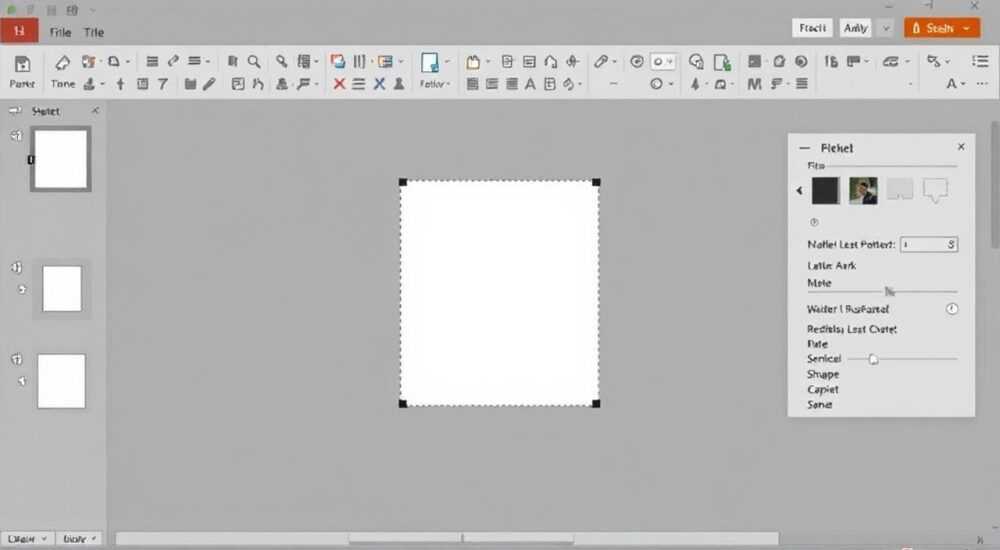
Фотографии в презентациях играют ключевую роль: они привлекают внимание, усиливают визуальное восприятие и делают контент более запоминающимся. Однако стандартное размещение изображений в прямоугольных рамках часто выглядит шаблонно и не позволяет выразить креативный замысел. Одним из эффективных способов улучшить дизайн — является вставка фото внутрь геометрических или произвольных фигур. В PowerPoint такая функция реализована через маскирование и заливку, но многие пользователи сталкиваются с трудностями при её использовании. Освоив этот инструмент, вы сможете создавать профессиональные, современные слайды без необходимости использовать графические редакторы.
Чтобы вписать фото в фигуру в PowerPoint, используйте функцию «Заливка фигуры» с выбором изображения. Главное — правильно выбрать фигуру, подготовить фото и настроить его положение внутри формы.
Содержание статьи:
- Зачем вкладывать фото в фигуры
- Когда использовать такой приём
- Подготовка к работе: что нужно знать
- Какие фигуры подходят лучше всего
- Пошагово: как вставить фото в фигуру
- Шаг 1: Вставьте фигуру
- Шаг 2: Добавьте фото в качестве заливки
- Шаг 3: Настройте положение фото
- Настройка и редактирование: точность важна
- Как изменить фото в фигуре позже
- Группировка и копирование
- Распространённые ошибки и как их избежать
- Ошибка: фото не вписывается, обрезано не так
- Ошибка: после изменения фото остаётся старая заливка
- Ошибка: фигура прозрачная, а фото не видно
- Ошибка: при печати или экспорте в PDF фото «пропадает»
- Советник по фигурам: какие лучше использовать
- Для бизнес-презентаций
- Для креативных и образовательных проектов
- Экспертное мнение
- Вопросы и ответы
- Заключение
Зачем вкладывать фото в фигуры
Визуальная однородность — один из столпов качественной презентации. Когда все элементы оформлены в едином стиле, аудитория воспринимает информацию легче. Прямоугольные фотографии, особенно если их несколько на слайде, создают эффект «сетки», который может выглядеть скучно или перегруженно. Вписывание фото в круги, шестиугольники, стрелки или другие формы помогает выделить ключевые объекты, подчеркнуть логику подачи материала и добавить динамики композиции.
Кроме эстетики, такой приём имеет и практическое значение. Например, в портретах команды круглые рамки выглядят современнее и человечнее, чем угловатые. Фигуры-стрелки с фото могут указывать на этапы процесса, а сердца — символизировать ценности бренда. Такие решения повышают уровень вовлечённости зрителя.
Полезно знать: В PowerPoint 2016, 2019, 2021, Microsoft 365 и онлайн-версии функционал заливки фигур изображениями работает одинаково. Различия могут быть лишь в скорости отклика интерфейса.
Когда использовать такой приём
- Для создания карточек сотрудников, спикеров, клиентов.
- В инфографике — чтобы визуализировать данные через иконки с фото.
- В слайдах с отзывами — фото в облаке диалога усиливает эффект присутствия.
- Для оформления разделов — например, каждая глава начинается с фото в характерной форме.
Подготовка к работе: что нужно знать
Прежде чем начинать вставлять фото в фигуру, важно понимать базовые принципы работы с объектами в PowerPoint. Каждый элемент — это независимый объект, который можно перемещать, масштабировать, группировать и форматировать. Фото, вложенное в фигуру, технически не «обрезается» — оно становится фоном фигуры. Это значит, что вы можете регулировать его положение даже после применения.
Обратите внимание на качество изображений. Низкоразмерные или сжатые фото при увеличении теряют чёткость. Рекомендуется использовать изображения с разрешением не ниже 72 dpi для экранного просмотра, а лучше — 150 dpi, если презентация будет распечатываться.
«Используйте исходные файлы в высоком разрешении. Даже если фото будет вставлено в маленькую окружность, при масштабировании на большом экране дефекты будут заметны.» — Елена Маркова, дизайнер презентаций, 8 лет опыта
Какие фигуры подходят лучше всего
PowerPoint предлагает более 150 встроенных фигур: от простых (круг, квадрат) до сложных (молнии, знаки). Для вставки фото чаще всего используют:
- Круг и овал — универсальные, мягкие, подходят для портретов.
- Шестиугольник — модная форма, популярна в IT и стартапах.
- Стрелки — для визуализации процессов.
- Облака, сердца, звёзды — для эмоциональных слайдов.
- Произвольные многоугольники — при создании уникального дизайна.
Пошагово: как вставить фото в фигуру
Процесс занимает всего несколько кликов, но требует внимания к деталям. Ниже — подробная инструкция для всех версий PowerPoint, где доступна функция заливки изображением.
Шаг 1: Вставьте фигуру
- Перейдите на вкладку «Вставка».
- Нажмите кнопку «Фигуры» и выберите нужную форму.
- Щёлкните на слайде и нарисуйте фигуру нужного размера. Удерживайте Shift, чтобы сохранить пропорции (например, идеальный круг).
Шаг 2: Добавьте фото в качестве заливки
- Выделите созданную фигуру.
- Щёлкните правой кнопкой мыши и выберите «Формат фигуры».
- В правой панели откройте раздел «Заливка».
- Выберите «Заливка изображением или текстурой».
- Нажмите «Вставить» и выберите способ: с компьютера, из Office.com, из OneDrive или по URL.
- Укажите нужное изображение.
Шаг 3: Настройте положение фото
После вставки фото может быть не в центре или обрезано неправильно. Чтобы исправить:
- Оставайтесь в панели «Формат фигуры».
- Используйте ползунки «Смещение» по горизонтали и вертикали.
- Регулируйте «Масштаб», чтобы увеличить или уменьшить часть изображения.
- Опция «Обрезать по краям» позволяет автоматически адаптировать фото под форму.
Полезно знать: Если вы случайно закрыли панель форматирования, просто снова щёлкните по фигуре — она появится автоматически.
Настройка и редактирование: точность важна
После того как фото вставлено, его можно доработать. Например, изменить обводку, тень, прозрачность или добавить эффекты. Это придаст слайду законченный вид.
Как изменить фото в фигуре позже
Если вы хотите заменить изображение:
- Выделите фигуру с текущим фото.
- Откройте «Формат фигуры».
- В разделе заливки нажмите «Удалить» рядом с текущим изображением.
- Добавьте новое фото, как описано выше.
Группировка и копирование
Часто нужно создать несколько одинаковых блоков — например, команду из 5 человек. Лучше:
- Настроить одну фигуру с фото, стилем обводки и эффектами.
- Скопировать её (Ctrl+C → Ctrl+V).
- Для каждой копии менять только фото через заливку.
Так вы сохраните единый стиль и сэкономите время.
Действие |
Горячие клавиши |
Примечание |
|---|---|---|
Копировать объект |
Ctrl + C |
Работает для любой фигуры или группы |
Вставить |
Ctrl + V |
Сохраняет все свойства оригинала |
Выделить всё |
Ctrl + A |
Удобно при массовой замене фото |
Отменить действие |
Ctrl + Z |
До 20 шагов в большинстве версий |
Распространённые ошибки и как их избежать
Даже простые операции могут вызвать раздражение, если что-то идёт не так. Вот типичные проблемы и пути их решения.
Ошибка: фото не вписывается, обрезано не так
Часто изображение смещено, и нужная часть (например, лицо) оказывается за пределами фигуры. Причина — неправильное масштабирование или смещение.
Полезно знать: Используйте функцию «Обрезать по краям» — она автоматически подгоняет фото под границы фигуры, сохраняя центральную часть.
Ошибка: после изменения фото остаётся старая заливка
Если вы поменяли изображение, но видите старое — перезагрузите заливку. Удалите текущее фото в настройках и добавьте заново.
Ошибка: фигура прозрачная, а фото не видно
Проверьте, не установлена ли прозрачность заливки на 100%. В настройках заливки найдите параметр «Прозрачность» и установите 0%.
Ошибка: при печати или экспорте в PDF фото «пропадает»
Это редкая, но возможная проблема в старых версиях PowerPoint. Решение:
- Экспортируйте презентацию как PDF через Файл → Экспорт → Создать PDF/XPS.
- В настройках выберите «Оптимизировать для: стандарт» и поставьте галочку «Включить в документ все шрифты и изображения».
Советник по фигурам: какие лучше использовать
Не все фигуры одинаково хороши для вставки фото. Выбор зависит от цели слайда, стиля бренда и типа контента.
Для бизнес-презентаций
Лучше выбирать строгие, геометрические формы:
- Круг — универсален, подходит для портретов, иконок, логотипов.
- Прямоугольник со скруглёнными углами — смягчает строгость, но сохраняет профессионализм.
- Шестиугольник — современный тренд, популярен в технологических компаниях.
Для креативных и образовательных проектов
Здесь можно экспериментировать:
- Звёзды, сердца, молнии — для ярких акцентов.
- Стрелки — при построении схем и процессов.
- Произвольная кривая — создаётся инструментом «Кривая», позволяет сделать уникальную рамку.
«Не перегружайте слайд. Достаточно 1–2 фигур с фото на экран. Остальные элементы должны поддерживать, а не конкурировать с ними.» — Артём Сидоров, UX-дизайнер, ведущий курсов по визуальной коммуникации
Экспертное мнение
Анна Петрова, ведущий дизайнер корпоративных презентаций в международной консалтинговой компании, делится своим опытом:
«За последние пять лет я подготовила более 300 презентаций для CEO и руководителей подразделений. Один из самых частых запросов — «сделайте слайд живее». И одно из самых действенных решений — вставка фото в фигуры. Особенно эффективно это работает в слайдах о команде, ценностях, успехах клиентов.
Я всегда начинаю с выбора формы. Для финансового отчёта — круг или шестиугольник. Для кампании по вовлечению сотрудников — сердце или смайлик. Главное — сохранить баланс между креативом и профессионализмом.
Также советую использовать прозрачные PNG-фигуры, если нужно наложить фото на фон. И помните: даже самое красивое фото не спасёт плохую композицию. Планируйте слайд заранее, а не вносите изменения на ходу.»
Вопросы и ответы
Можно ли вставить фото в любую фигуру?
Да, практически в любую. Исключение — текстовые поля и SmartArt, но их можно преобразовать в фигуры. Также возможны сложности с очень мелкими или сложными формами, где фото будет плохо читаться.
Работает ли это в PowerPoint Online?
Да, функция «Заливка изображением» доступна и в веб-версии PowerPoint. Однако интерфейс может быть медленнее, особенно при работе с большими файлами.
Как сделать, чтобы фото автоматически вписывалось в разные фигуры?
Автоматизации нет, но можно создать шаблон: настройте одну фигуру, скопируйте, измените форму (через «Изменить фигуру»), оставив заливку. Так вы сохраните фото и стиль.
Можно ли использовать анимацию для таких фигур?
Да. Фигура с фото — полноценный объект. Вы можете добавить появление, вылет, вращение и другие эффекты на вкладке «Анимация».
Что делать, если фото «плывёт» при открытии на другом компьютере?
Убедитесь, что изображения встроены в файл. При вставке фото через «С компьютера» они прикрепляются к презентации. Если используется ссылка (например, по URL), файл может не загрузиться без интернета.
Заключение
Вставка фото в фигуру в PowerPoint — простой, но мощный инструмент визуального дизайна. Он позволяет выйти за рамки стандартного оформления, сделать презентацию более выразительной и профессиональной. Главное — понимать принцип работы заливки, правильно выбирать формы и следить за качеством изображений.
Освоив этот приём, вы получаете возможность создавать слайды уровня premium-брендов, не выходя из PowerPoint. Это экономит время, деньги и нервы — ведь не нужно обращаться к дизайнерам за каждой мелочью.
- Функция заливки фигуры изображением доступна во всех актуальных версиях PowerPoint.
- Качество фото и точная настройка положения — ключ к идеальному результату.
- Используйте копирование и группировку для быстрого создания однотипных блоков.
- Избегайте перегрузки слайда — одна-две фигурные фотографии достаточно.
- Тестируйте презентацию на разных устройствах перед финальной демонстрацией.
⚠️ Дисклеймер — нажмите, чтобы развернуть
Материалы, опубликованные в разделе «Блог» на сайте RU DESIGN SHOP (rudesignshop.ru), носят исключительно информационный и ознакомительный характер и не являются руководством к действию, финансовой рекомендацией, медицинской услугой, ветеринарным назначением либо рекламой товаров и услуг, включая азартные игры. Публикации не содержат призывов к участию в азартных играх и не направлены на продвижение соответствующих операторов.
Безопасность применения товаров и веществ: при использовании строительных материалов, бытовой химии, пестицидов и агрохимикатов необходимо строго следовать инструкциям производителя и действующему законодательству Российской Федерации, включая Федеральный закон РФ от 19.07.1997 № 109-ФЗ «О безопасном обращении с пестицидами и агрохимикатами».
Упоминание товарных знаков, брендов и организаций носит исключительно информационный характер и не означает наличие партнёрских отношений или одобрения со стороны правообладателей.
Материалы, содержащие сведения о медицинских, ветеринарных или косметических средствах, представлены в справочных целях и не являются медицинской консультацией или назначением. Перед применением рекомендуется обратиться к врачу, ветеринарному специалисту или иному сертифицированному профессионалу.
Возрастные ограничения: материалы, содержащие сведения о продукции категории 18+, включая алкоголь или азартные игры, предназначены исключительно для совершеннолетней аудитории и публикуются в информационных целях.
Правовая ответственность: решения, принятые на основе опубликованной информации, пользователь принимает самостоятельно и на свой риск; редакция и авторы несут ответственность в пределах, установленных законодательством Российской Федерации.
Редакция не допускает публикаций, содержащих пропаганду экстремизма, терроризма, наркотических средств или суицида; подобные материалы подлежат немедленному удалению.
Упоминание организаций с ограниченным статусом: компания Meta Platforms Inc. (социальные сети Facebook и Instagram) признана экстремистской организацией решением суда РФ, её деятельность запрещена на территории Российской Федерации; любые упоминания приводятся исключительно в информационных целях.
Авторские права и источники: информация собирается из открытых источников; её актуальность указывается на дату публикации и может изменяться.
Изображения и иллюстрации используются на условиях, разрешённых правообладателями. При возникновении претензий редакция готова оперативно рассмотреть обращение и внести необходимые изменения.
Персональные данные и cookies: сайт использует cookies и обрабатывает персональные данные пользователей в соответствии с Федеральным законом № 152-ФЗ «О персональных данных» и Политикой конфиденциальности RU DESIGN SHOP.
Мнения авторов могут не совпадать с позицией государственных органов или коммерческих организаций, упомянутых в материалах.
РЕКОМЕНДУЕМ
Товары от российских производителей




