Скидка 5% на первый заказ — RDS5




Как вставить диаграмму в повер поинте
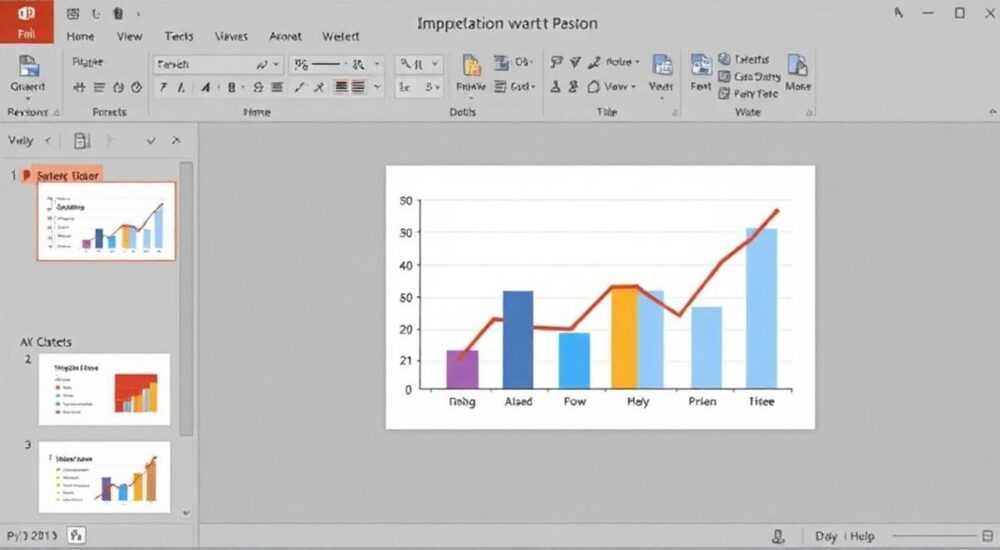
Создание качественных презентаций требует не только грамотного подбора информации, но и правильного визуального представления данных. Особую роль в этом процессе играют диаграммы – мощный инструмент для демонстрации статистики, анализа трендов и сравнения показателей. Однако многие пользователи сталкиваются с трудностями при попытке вставить диаграмму в PowerPoint, что значительно снижает эффективность их выступлений. Интересно, что современные версии программы предлагают несколько различных способов добавления графиков, каждый из которых имеет свои особенности и преимущества.
Основные методы вставки диаграмм в PowerPoint
В Microsoft PowerPoint существует три основных подхода к созданию диаграмм: использование встроенных шаблонов, импорт данных из Excel и копирование готовых графиков из других источников. Рассмотрим каждый из этих методов подробнее.
Первый и наиболее популярный способ – это использование встроенных инструментов PowerPoint. Программа предлагает широкий выбор типов диаграмм: от классических столбчатых до сложных пузырьковых графиков. Важным преимуществом этого метода является возможность непосредственного редактирования данных прямо в презентации без необходимости переключаться между приложениями.
Второй метод предполагает тесную интеграцию с Excel. Этот подход особенно полезен при работе с большими массивами данных или когда требуется высокая точность расчетов. Связанные диаграммы автоматически обновляются при изменении исходных данных в Excel, что существенно экономит время при подготовке регулярных отчетов.
Третий вариант – копирование готовых диаграмм из других документов или программ. Этот метод часто используется при создании презентаций на основе уже существующих материалов, хотя он менее гибкий по сравнению с первыми двумя вариантами.
Пошаговая инструкция по созданию диаграммы
Разберем подробный алгоритм создания диаграммы с использованием встроенных инструментов PowerPoint:
- Выберите слайд, на который хотите добавить диаграмму
- Перейдите на вкладку «Вставка» в верхнем меню
- Нажмите кнопку «Диаграмма»
- В открывшемся окне выберите нужный тип графика
- Подтвердите выбор, нажав «ОК»
После этих действий PowerPoint автоматически создаст пример диаграммы и откроет таблицу с образцовыми данными. Здесь важно отметить, что программа предлагает более 15 различных типов диаграмм, включая комбинированные варианты. Для каждого типа доступны настройки форматирования и стили оформления.
При заполнении данных обратите внимание на следующие моменты:
- Используйте четкие заголовки для строк и столбцов
- Не перегружайте диаграмму большим количеством данных
- Следите за соответствием единиц измерения
- Проверяйте корректность вводимых числовых значений
Сравнение методов вставки диаграмм
Метод |
Преимущества |
Недостатки |
Рекомендуемые случаи использования |
|---|---|---|---|
Встроенные инструменты |
Простота использования, быстрое редактирование |
Ограниченные возможности анализа |
Большинство презентаций |
Интеграция с Excel |
Высокая точность, автоматическое обновление |
Сложность настройки связей |
Профессиональные отчеты |
Копирование готовых |
Быстрота вставки |
Ограниченная редактируемость |
Одноразовые презентации |
Частые ошибки и рекомендации по оформлению
Опыт показывает, что при создании диаграмм в PowerPoint пользователи часто допускают типичные ошибки. Например, перегрузка графика слишком большим количеством данных делает его трудночитаемым. Эксперты рекомендуют ограничивать количество серий данных 3-4 элементами.
Важным аспектом является цветовое оформление. Использование контрастных цветов помогает лучше различать элементы диаграммы, однако избыток ярких оттенков может отвлекать внимание. Оптимальным считается использование 2-3 основных цветов со смысловым разделением.
Специалисты также советуют:
- Добавлять легенду для сложных графиков
- Использовать осмысленные подписи осей
- Указывать единицы измерения
- Применять логическую последовательность в расположении данных
Экспертное мнение
Мария Петровна Сидорова, сертифицированный тренер Microsoft Office с 15-летним опытом преподавания, делится своими наблюдениями:
«За годы работы с корпоративными клиентами я заметила, что многие пользователи недооценивают потенциал PowerPoint как инструмента для работы с данными. Особенно интересным представляется функционал динамических связей с Excel, который позволяет создавать живые презентации, обновляемые автоматически. Например, один из моих клиентов – крупная торговая сеть – внедрил систему еженедельных отчетов, где данные продаж автоматически обновлялись в презентации по мере поступления новой информации в базу.»
Вопросы и ответы
Как изменить тип диаграммы после создания?
- Щелкните по диаграмме правой кнопкой мыши
Можно ли использовать собственные шаблоны оформления?
Да, PowerPoint позволяет сохранять пользовательские стили оформления диаграмм. Создайте желаемый вид графика, затем сохраните его как шаблон через меню «Формат».
Как настроить автоматическое обновление данных из Excel?
При вставке диаграммы из Excel выберите опцию «Связать данные». Убедитесь, что файл Excel остается доступным по тому же пути.
Что делать, если диаграмма не отображается полностью?
Проверьте размеры области диаграммы и масштаб текста. Возможно, потребуется увеличить размеры объекта или уменьшить шрифт подписей.
Как добавить дополнительные элементы к диаграмме?
Используйте панель «Элементы диаграммы», доступную при выделении графика. Здесь можно добавить линии сетки, подписи данных и другие компоненты.
Новые возможности в последних версиях PowerPoint
Современные версии PowerPoint предлагают расширенные возможности для работы с диаграммами. Например, появились новые типы визуализации данных, такие как водопадные диаграммы и гистограммы Парето. Также была улучшена система форматирования, позволяющая применять более сложные эффекты и стили.
Полезной новинкой стала функция Morph для анимации переходов между диаграммами. Она позволяет создавать профессиональные анимационные эффекты без сложного программирования. Кроме того, улучшилась интеграция с облачными сервисами, что облегчает совместную работу над презентациями.
Стоит отметить появление интеллектуальных подсказок при создании диаграмм. Программа анализирует вводимые данные и предлагает оптимальные варианты визуализации. Это особенно полезно для начинающих пользователей, которые могут затрудняться в выборе типа графика.
Заключение
Вставка диаграмм в PowerPoint – это многофункциональный инструмент, который может значительно повысить эффективность ваших презентаций при правильном использовании. Важно помнить, что выбор метода зависит от конкретных задач и объема данных. Независимо от выбранного подхода, ключевым фактором успеха остается грамотное оформление и логическая подача информации.
RU DESIGN SHOP — это интернет магазин товаров для дома и ремонта от российских производителей, rudesignshop.ru предлагает большой выбор по доступной цене и является надежным партнером при покупке с быстрой доставкой по всем городам России. RU DESIGN SHOP помогает подобрать товар по вашему проекту, а также есть система лояльности, акции и скидки. RU DESIGN SHOP реализует товары произведенные в России. RU DESIGN SHOP приглашает к сотрудничеству дизайнеров интерьера, архитекторов, строителей и мастеров.
⚠️ Дисклеймер — нажмите, чтобы развернуть
Материалы, опубликованные в разделе «Блог» на сайте RU DESIGN SHOP (rudesignshop.ru), носят исключительно информационный и ознакомительный характер и не являются руководством к действию, финансовой рекомендацией, медицинской услугой, ветеринарным назначением либо рекламой товаров и услуг, включая азартные игры. Публикации не содержат призывов к участию в азартных играх и не направлены на продвижение соответствующих операторов.
Безопасность применения товаров и веществ: при использовании строительных материалов, бытовой химии, пестицидов и агрохимикатов необходимо строго следовать инструкциям производителя и действующему законодательству Российской Федерации, включая Федеральный закон РФ от 19.07.1997 № 109-ФЗ «О безопасном обращении с пестицидами и агрохимикатами».
Упоминание товарных знаков, брендов и организаций носит исключительно информационный характер и не означает наличие партнёрских отношений или одобрения со стороны правообладателей.
Материалы, содержащие сведения о медицинских, ветеринарных или косметических средствах, представлены в справочных целях и не являются медицинской консультацией или назначением. Перед применением рекомендуется обратиться к врачу, ветеринарному специалисту или иному сертифицированному профессионалу.
Возрастные ограничения: материалы, содержащие сведения о продукции категории 18+, включая алкоголь или азартные игры, предназначены исключительно для совершеннолетней аудитории и публикуются в информационных целях.
Правовая ответственность: решения, принятые на основе опубликованной информации, пользователь принимает самостоятельно и на свой риск; редакция и авторы несут ответственность в пределах, установленных законодательством Российской Федерации.
Редакция не допускает публикаций, содержащих пропаганду экстремизма, терроризма, наркотических средств или суицида; подобные материалы подлежат немедленному удалению.
Упоминание организаций с ограниченным статусом: компания Meta Platforms Inc. (социальные сети Facebook и Instagram) признана экстремистской организацией решением суда РФ, её деятельность запрещена на территории Российской Федерации; любые упоминания приводятся исключительно в информационных целях.
Авторские права и источники: информация собирается из открытых источников; её актуальность указывается на дату публикации и может изменяться.
Изображения и иллюстрации используются на условиях, разрешённых правообладателями. При возникновении претензий редакция готова оперативно рассмотреть обращение и внести необходимые изменения.
Персональные данные и cookies: сайт использует cookies и обрабатывает персональные данные пользователей в соответствии с Федеральным законом № 152-ФЗ «О персональных данных» и Политикой конфиденциальности RU DESIGN SHOP.
Мнения авторов могут не совпадать с позицией государственных органов или коммерческих организаций, упомянутых в материалах.
РЕКОМЕНДУЕМ
Товары от российских производителей




